
Как подключить интеграцию со СБИС
СБИС, Сбис, подключить СБИС, интеграция СБИС, настройка СБИС, как подключить сбис, сбис интеграция с CRM, синхронизация со СБИССБИС, СБИС, Сбис
При подключенной интеграции со СБИС, после сдачи отчета в СБИС эта информация автоматически попадет в FinKoper. Таким образом, руководители и сотрудники бухкомпании в реальном времени смогут видеть информацию о статусах налоговых задач.
Для настройки выполните следующие шаги:
1 . Перейдите в раздел Настройки -> Интеграции — > Сбис

2. Нажмите [Добавить аккаунт] и в открывшемся окне введите логин и пароль от аккаунта СБИС.
FinKoper не хранит пароли и логины, эти данные нужны всего лишь 1 раз для первоначального подключения.
Можно добавлять любое количество аккаунтов

3. После ввода данных создается связь с сервисами СБИС и появляется строчка с вашим подключением.
Нажмите по строчке, чтобы раскрыть подключение и увидеть список клиентских компаний в данном аккаунте СБИС.

4. Теперь важно связать клиентов в СБИС и FinKoper.
Для этого нужно для клиентской компании СБИС выбрать клиента из списка в FinKoper.
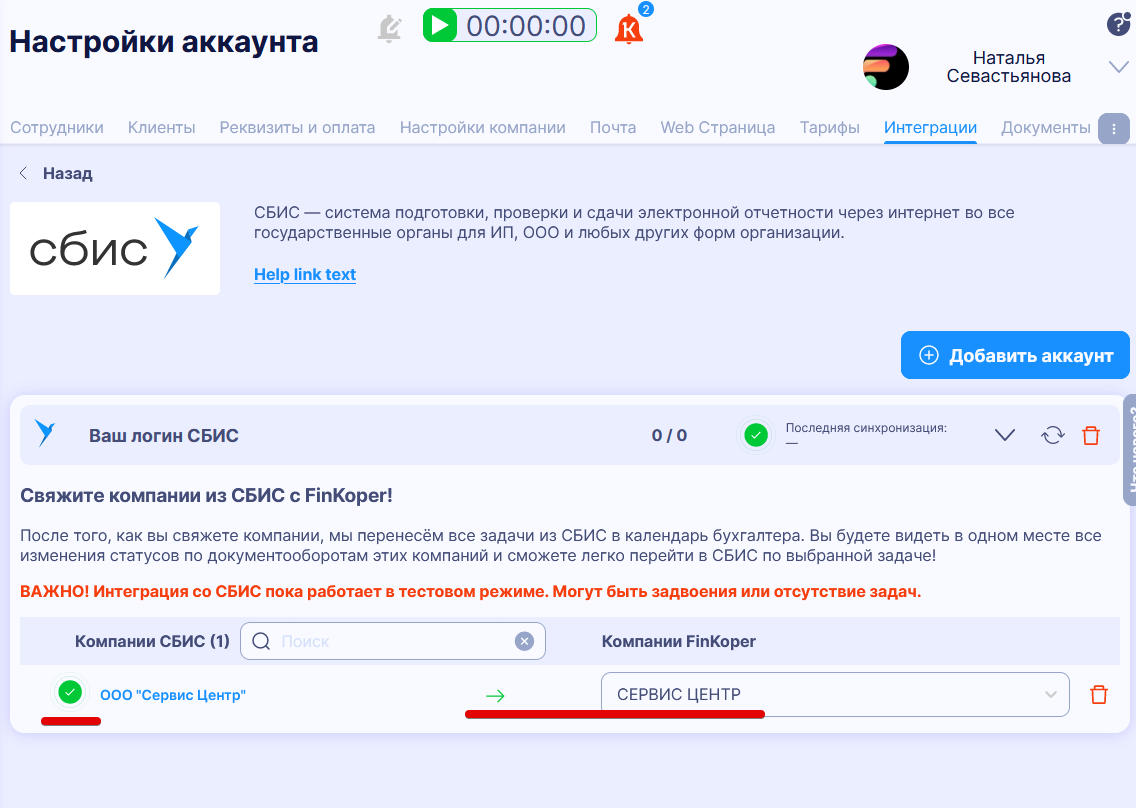
Слева вы видите клиентские компании из СБИС, а справа поле для выбора клиента из компаний, которые есть в FinKoper. Для одной компании в СБИС можно выбрать только одну компанию в FinKoper

5. После того, как связь будет установлена, строка с подключенным клиентом будет отмечена зеленой иконкой с галочкой.
6. Синхронизация задач происходит в фоновом режиме. Если по клиенту придет Требование или будет отправлен отчет в СБИС, то в FinKoper автоматически поменяется иконка у задачи в календаре в соответствии с ее статусом:
