Задачи
Создание, настройка, уведомления, повторяющиеся задачи
- Инструкции
- Как настроить напоминание сотруднику о задачах в Телеграм
- Как сделать шаблоны задач
- Как настроить повторение задач
- Финансы в задачах
- Настройка патента
- Наблюдатель в задаче
- Перенос даты автоматических задач в календаре
- Статистическая отчетность
- Уведомления о новых сообщениях
- Частые вопросы - Повторяющиеся и автоматические задачи
- Как создать повторяющуюся задачу?
- Как создать регулярные задачи по клиентам?
- Как создаются автоматические налоговые задачи?
- Частые вопросы - уведомления о задачах
Инструкции
Как настроить напоминание сотруднику о задачах в Телеграм
Как настроить:
1. Зайти в [Настройки] -> [Общие настройки].

2. Включить «Уведомления о текущих задачах» и скопировать ссылку.
3. Сохранить.
4. Открыть приложение Телеграм и вставить ссылку в поиск.
5. Перейти в чат «FinKoper — уведомления для сотрудника».

6. Нажать Запустить.
После этого, при поступлении новых задач в течение 1-2 минут будут приходить уведомления в Телеграм.
Как сделать шаблоны задач
Шаблоны задач помогают автоматизировать рутинный процесс создания однотипных регулярных задач по клиентским компаниям.
Создать шаблон можно в разделе [Настройки]- >[Настройки компании]->[Шаблоны задач]

Нажмите на кнопку [Создать шаблон]

В открывшемся окне укажите название шаблона, оно будет отображаться в списке шаблонов. Можно заполнить поле [Текст задачи], прикрепить документы, создать чек-лист и указать приоритет задачи (высокий, средний, низкий).

Когда все необходимые поля будут заполнены, нажмите на кнопку [Создать шаблон]

Если вы хотите, чтобы шаблон был доступен только определенным сотрудникам — то выберите их в поле [Доступ для сотрудников]

Если сотрудники не указаны — то шаблон будет доступен всем.
В списке шаблонов при необходимости можно редактировать и удалять ненужные шаблоны.

Как работать
В окне новой задачи нажмите на звездочку [Применить шаблон] и выберите из списка нужный.

Выберите клиента, при необходимости настройте повторение задачи и сохраните.
Как настроить повторение задач
Выплаты по кредиту, рутинные операции по обработке документов, планерки, заказ воды в офис… Сотни регулярных задач в работе бухгалтерского агентства периодически повторяются. Чтобы не создавать каждый раз новую задачу, настройте ее повторение.
Где настраивать
В окне задачи слева есть боковое меню. Перейдите на вкладку [Настроить повторение]

Настроить повторение задачи можно как при создании новой задачи, так и в уже существующей. Выберите периодичность повтора

Затем в поле [Дата начала] нужно указать дату, в которую нужно создать первую задачу. В поле [Дата окончания] нужно указать дату, в которую должна быть создана последняя задача. Поле [Дата окончания] необязательное и может не заполняться, если задача должна создаваться постоянно. В этом случае задача будет создана на 3 года и далее будет автоматически продляться.

В заключение настройки нужно выбрать, что делать, если день создания задачи выпадает на праздник или выходной. Если задачу нужно перенести на предшествующий рабочий день — то выберите вариант “Сместить на день (дни) раньше”. Если задачу нужно перенести на следующий за выходными рабочий день — то выберите вариант “Сместить на день (дни) позже”. Если ничего не выбрать — по умолчанию задача будет создана в указанный день, даже если он нерабочий.

Еженедельные задачи
Если выбран период повтора “Еженедельно”, то можно выбрать день недели, в который должна быть создана задача.
Например, можно выбрать понедельник (“пн”) и среду (“ср”). Для этого нажмите на соответствующую кнопку, при повторном нажатии выбор отменяется. Если нужна ежедневная задача — укажите все дни недели.

Ежемесячные задачи
Если выбран период повтора “Ежемесячно”, то можно выбрать число месяца (одно или несколько), в которое должна создаваться задача. Если выбрано число, которое есть не во всех месяцах (например, “31”) — то задача будет создана в последний день месяца (например, в апреле — 30 числа). Указанная дата будет днем окончания (дедлайна) в созданной задаче.

Ежеквартальные задачи
Это задачи с повтором 1 раз в квартал. Достаточно указать дату начала, и задача будет повторяться каждые 3 месяца в указанное число (например, если указать дату начала 15 февраля, то задачи будут создаваться 15 февраля, 15 мая, 15 августа и 15 ноября)

Ежегодные задачи
Ежегодные задачи будут созданы с повтором через год. Нужно указать дату — день и месяц, и задача будет повторяться ежегодно в указанную дату. Можно указать несколько дат — например, если указано 05 июня и 05 декабря — то задача будет повторяться 05 июня и 05 декабря каждого года в течение указанного количества лет

Изменение и удаление повторяющихся задач
Если вы хотите изменить или удалить задачу — то откройте ее, внесите изменения и нажмите [Сохранить].
Если вы хотите внести изменения в настройки повтора или даты создания задач — делать это нужно во вкладке Настроить повторение. Изменение даты на странице с основной информацией в повторяющихся задачах не работает, т.к. может противоречить настройкам повторения.
При сохранении изменений система запросит, что нужно сделать — изменить (удалить) только эту задачу или эту и все последующие задачи в этой цепочке.

Просмотреть все имеющиеся повторяющиеся задачи по клиенту можно в карточке настройки клиента, во вкладке [Список повторяющихся задач].
Финансы в задачах
Теперь в каждой задаче можно указать стоимость!
Это удобно, когда вы оказываете клиенту дополнительные услуги и нужно где-то зафиксировать эту информацию. Теперь все данные по оказанным услугам и стоимости будут храниться в одном месте!
Как настроить
Создаём новую задачу.

Для начала заполняем основную информацию по задаче, затем переходим во вкладку [Дополнительные настройки].
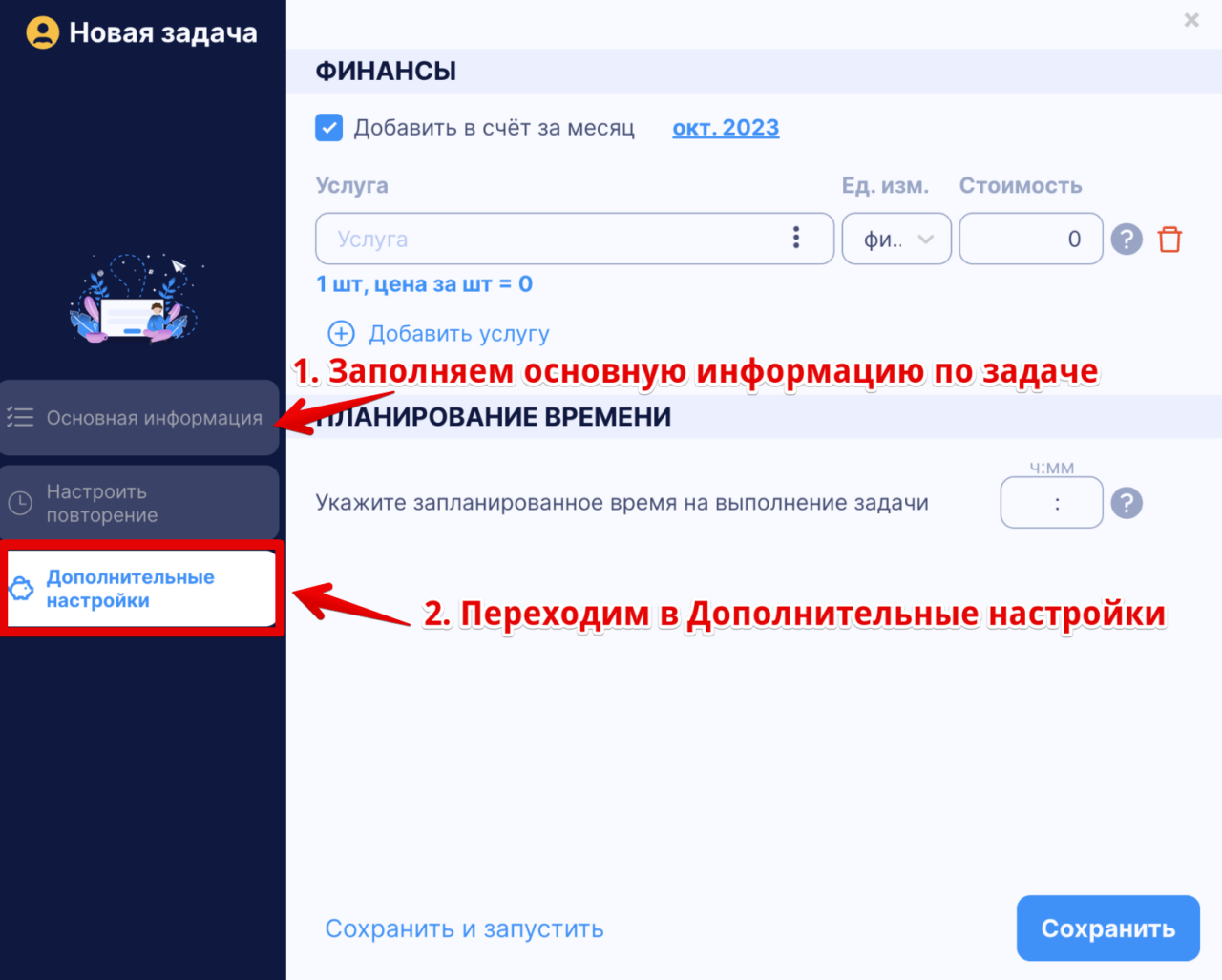
Настройка услуги
[Добавить в счёт за месяц] означает, что финансы по этой задаче попадут в счёт клиента за указанный месяц.
Далее нужно выбрать услугу. Можно настроить самостоятельно поля [Услуга], [Единица измерения] и [Стоимость]. Либо же нажать на "три точки" и выбрать готовую услугу из тарифа для этого клиента. В инструкции по настройке тарифов пошагово описан процесс настройки тарифа для клиента. После выбора услуги из тарифа её можно редактировать, то есть изменять стоимость, единицу измерения или название.
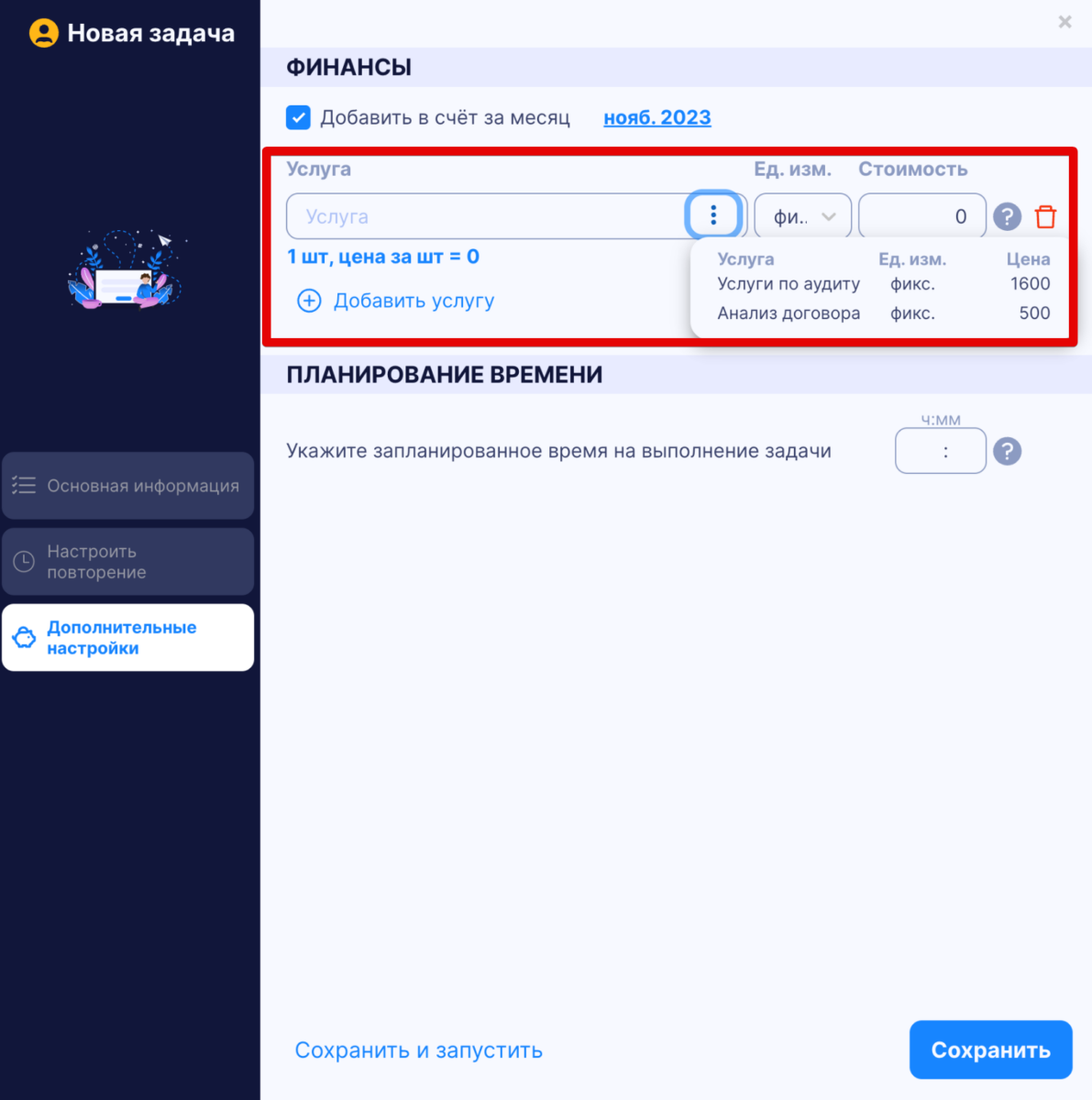
В поле Единица измерения выберите вид оплаты услуги - фиксированная или почасовая.
- В случае фиксированной ставки - будет фиксированная стоимость услуги
- В случае почасовой ставки FinKoper автоматически пересчитает цену услуги на основании данных о времени, затраченным на выполнение задачи (если сотрудник использует таймер в задаче). Например, если у вас указана цена за час - 2000 руб, задача выполнялась 30 минут, стоимость услуги составит 0,5 часа * 2000 = 1000 руб.
Почасовая услуга
Рассмотрим подробнее процесс создания почасовой ставки.
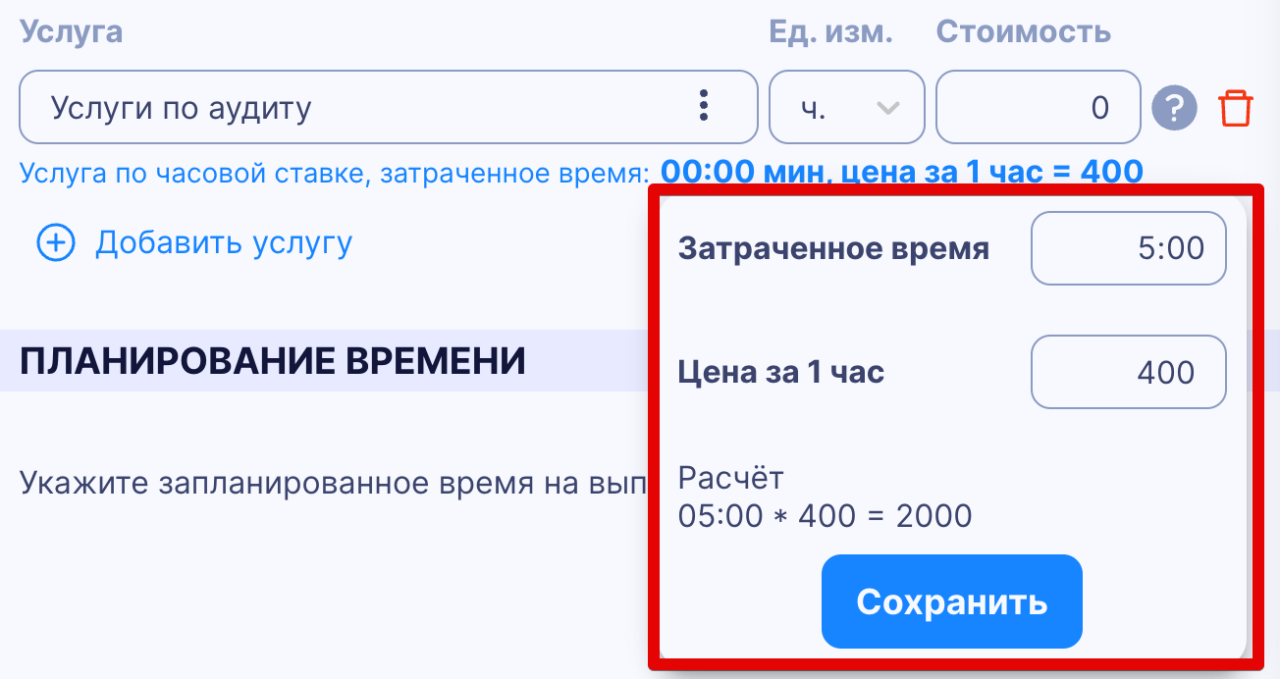
Пишем название услуги, единицу измерения выбираем [ч.] (почасовая ставка). Можно также выбрать готовую услугу из тарифа, нажав на "три точки" в поле "Услуга".

Далее нужно указать время, затраченное на задачу, для этого нажимаем на синюю надпись "Услуга по часовой ставке...".

Открывается окно с расчётом стоимости задачи. Указываем "Затраченное время" и "Цена за час" (если не указана). Нажимаем сохранить и видим, что у задачи появилась стоимость.

Есть возможность добавить несколько услуг в одну задачу, нажав на кнопку "Добавить услугу".

В каждой задаче также имеется раздел [Планирование времени]. Эта информация поможет проанализировать фактически затраченное и запланированное время на услугу.

Все данные по дополнительным услугам попадают в расшифровку за месяц в разделе [Аналитика] -> [Анализ клиентов и тарифов].
Подробнее про анализ клиентов и тарифов.
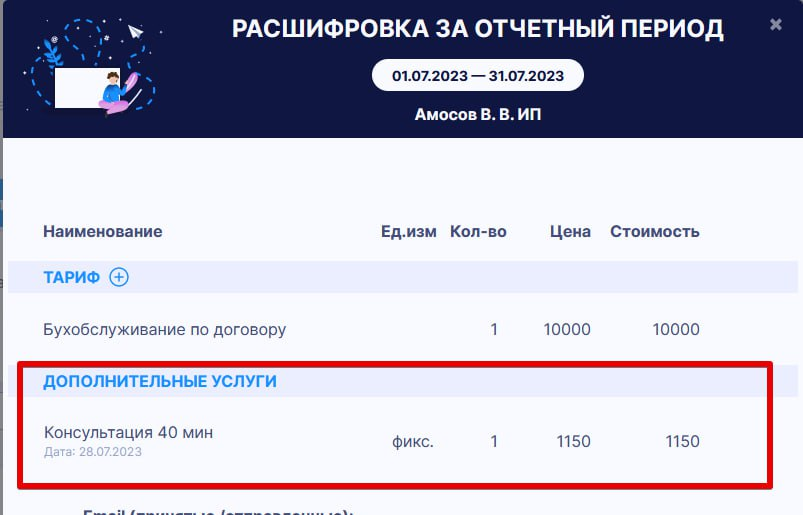
Таким образом, вы всегда сможете в одном месте собрать все затраты на оказанные услуги по конкретному клиенту - как по тарифу, так и по дополнительным работам.
Настройка патента
В разделе «Патенты» в карточке настройки клиента можно:
- Вести учет выданных клиенту патентов;
- Хранить подробную информацию по патенту;
- Настраивать автоматические задачи по каждому патенту.
Внесение патента
Для внесения сведений о выданных патентах откройте карточку клиента и перейдите на вкладку [Патенты]

Создать патент можно двумя способами: копированием внесенного ранее патента и созданием нового.
Для копирования ранее созданного патента — нажмите на иконку [Копировать патент] в строке с названием патента. В этом случае все данные будут перенесены из ранее созданного патента — нужно их проверить, при необходимости внести изменения и нажать на кнопку [Сохранить].

Для создания нового патента нажмите на кнопку [+Новый патент]

Далее внесите сведения о патенте: название, срок действия и сумму.

В поле [Комментарий] можно внести любую информацию, которую вы хотите добавить в текст автоматических задач по этому патенту

Далее в разделе «Настройка задач» можно настроить автоматические задачи по оплате и продлению патента, а также на уменьшение суммы патента.
Для автоматических задач по оплате патента заполните поле [Дата]. Если вы хотите создать несколько задач по оплате — нажмите на надпись [Редактировать].

При ежемесячной оплате патента в окне настройки повторения выберите периодичность [Ежемесячно]. Далее укажите дату, до которой нужно оплатить патент и даты первой и последней задачи по оплате патента.

Если в поле «Дата первой задачи» и «Дата последней задачи» ничего не указать, то система создаст задачи в период действия патента, указанные в сведениях о патенте.
Для настройки другой периодичности оплаты патента выберите вариант [Произвольные даты]. Затем кнопкой [+Добавить] добавьте даты, в которые должны быть созданы задачи.

В поле «Сумма платежа» укажите сумму платежа, которая автоматически будет указываться в задаче.

Если функция «Роли» включена, то можно настроить сотрудников, которым будет ставиться задача. Для этого нажмите на кнопку [+] в графе «Роли» и выберите одну или несколько ролей из списка. Ответственные сотрудники, закрепленные в этих ролях в клиенте, автоматически подставятся в поле «Пользователи»

В поле «Перенос» настраивается дата календаря (чтобы задача появилась в календаре ранее крайнего срока оплаты). В поле «Перенос» нужно указать количество рабочих дней, которое необходимо для выполнения платежа. Таким образом, в календаре задача появится ранее даты, указанной в поле «Дата задачи».

В случае, если задачи по оплате патента не нужны — отключите переключатель [Статус].

Аналогично настраиваются задачи по уменьшению патента и на продление патента.
Задачи, настроенные в разделе «Патенты», будут отображаться во всех вариантах календаря. В сводном (налоговом) календаре задачи можно увидеть в графе «Патенты».
Наблюдатель в задаче
Иногда руководителю или другому сотруднику важно знать о выполнении задачи другим бухгалтером. Это позволит контролировать бизнес-процессы точнее, а также вовремя узнавать о выполнении срочных задач.
Для этого при настройке задачи вы можете настроить Наблюдателя (Контролера). Можно указать одного и более сотрудников. Наблюдатели настраиваются в ручных и в автоматических (налоговых) задачах.
В чем отличие ответственного от наблюдателя в задаче?
Ответственные - это сотрудники, отвечающие за выполнение задачи, за ее реализацию.
Наблюдатели — это сотрудники, которые получают уведомления о завершении задачи, но не участвуют в непосредственном выполнении этой задачи. Они выступают в роли контролёров данного процесса.
Как использовать
Создаем новую задачу (в меню слева сверху есть иконка для создания задачи). Далее выбираем ответственных сотрудников, заполняем описание задачи и другие поля, и затем выбираем наблюдателей.
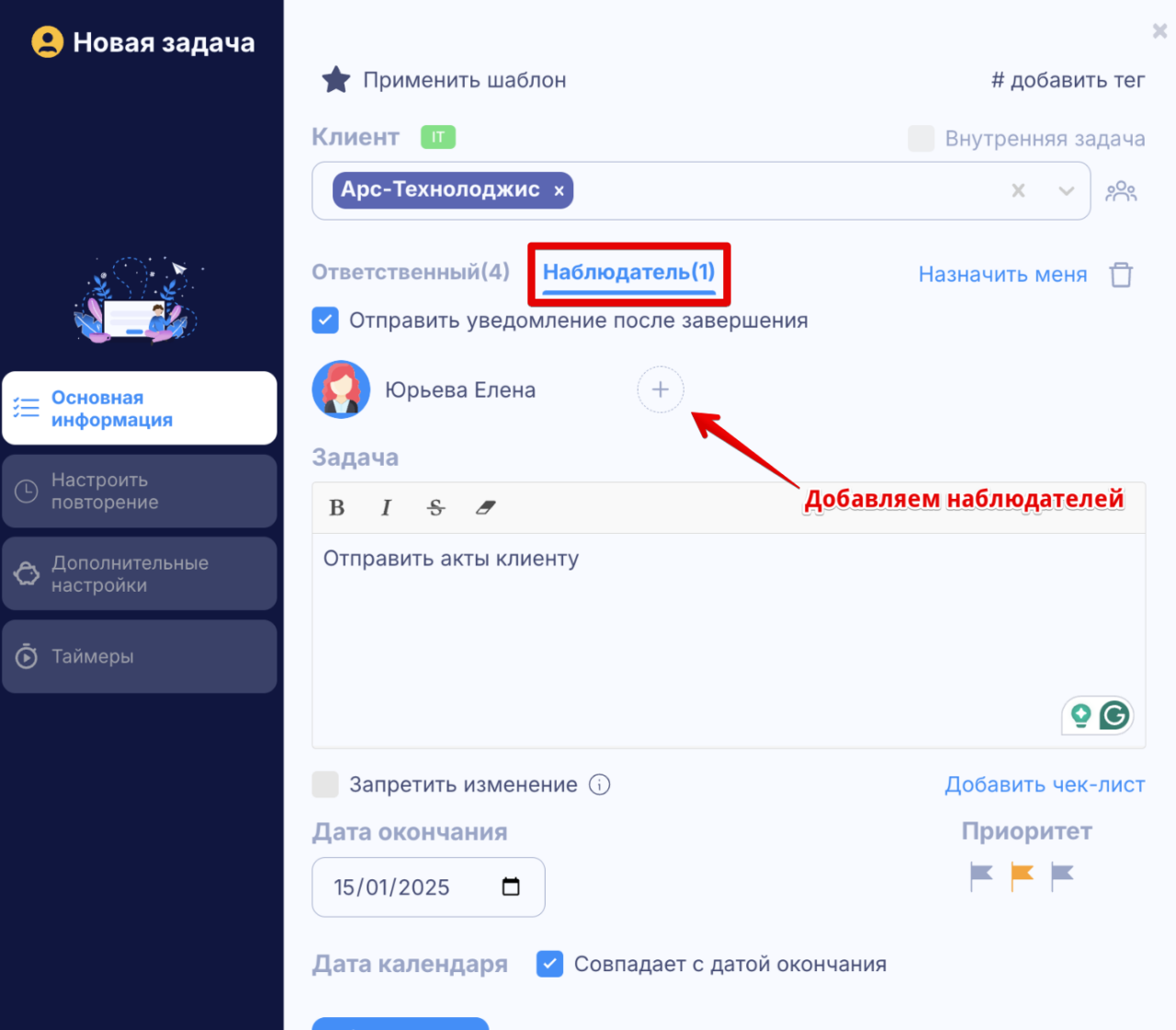
Уведомления о завершении задачи
После того как исполнитель выполнит задачу - наблюдателю в чат будет отправлено автоматическое уведомление о ее выполнении.
Например: Исполнитель Екатерина выполнила задачу, в которой вы Наблюдатель. После того, как она нажмет "Завершено", вам в чат будет автоматически отправлена от имени Екатерины информация о завершении.

Для контроля вы можете использовать собственный календарь или календарь в Аналитике, задачи наблюдателя будут показаны, если проставить галочку "Задачи “Наблюдателя".

Также функционал Наблюдателей присутствует и в автоматических (налоговых) задачах.
Для того, чтобы наблюдатель добавлялся в автоматические налоговые задачи, нужно зайти в карточку настройки клиента. перейти на вкладку [Настройка задач и ролей] и нажать на иконку с шестеренкой в строке с названием отчета. В открывшемся окне нужно выбрать сотрудника или сотрудников, которые будут добавляться в автоматические задачи по этому отчету.
Перенос даты автоматических задач в календаре
Бывают ситуации, когда бухгалтеру нужно несколько дней для выполнения задачи. Или нужно, чтобы задачи по отчетности всегда отражались в календаре на несколько дней раньше. В этих случаях можно перенести срок задачи на более раннюю дату с помощью функции "Перенос".
Для этого заходим в карточку клиента и нажимаем на "Карандаш" рядом с именем клиента.
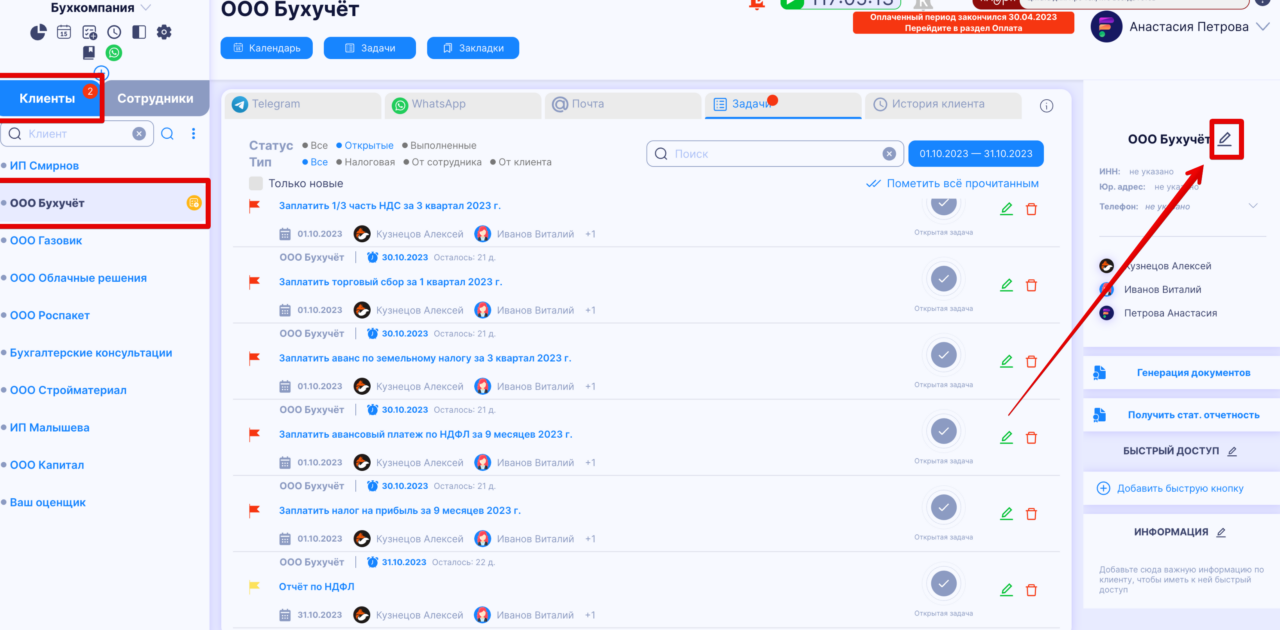
Убедитесь в том, что настроили автоматические задачи по этому клиенту. Затем переходим в [Настройки задач и ролей] и возле названия отчёта указываем количество дней, на которое должна быть перенесена дата в календаре.

Дата окончания (дедлайн) остаётся прежней согласно законодательству.
Меняется только дата отображения в календаре.
Обратите внимание, что дата сдвигается на рабочие дни.
Перенос даты можно настроить и для периодических задач (задач по выплате аванса и зарплаты), а также для задач по оплате патента. Для этого в карточке клиента заходим в раздел [Общая] -> [Периодические задачи] и в раздел [Патенты].
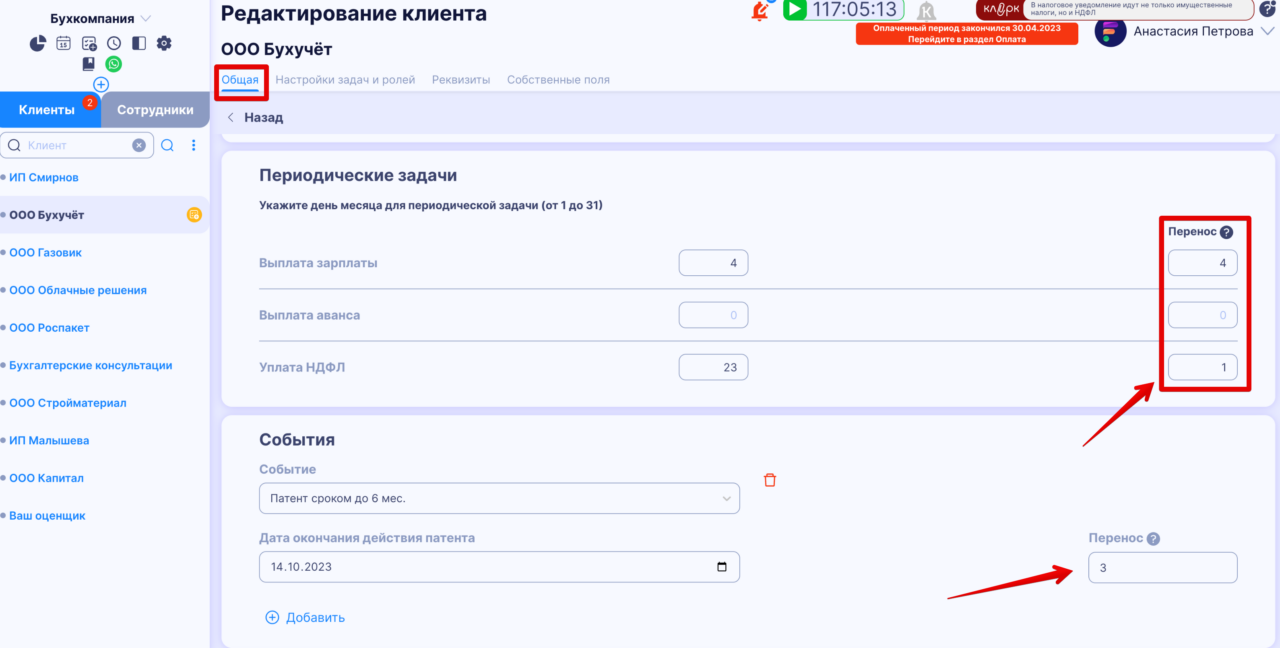
Статистическая отчетность
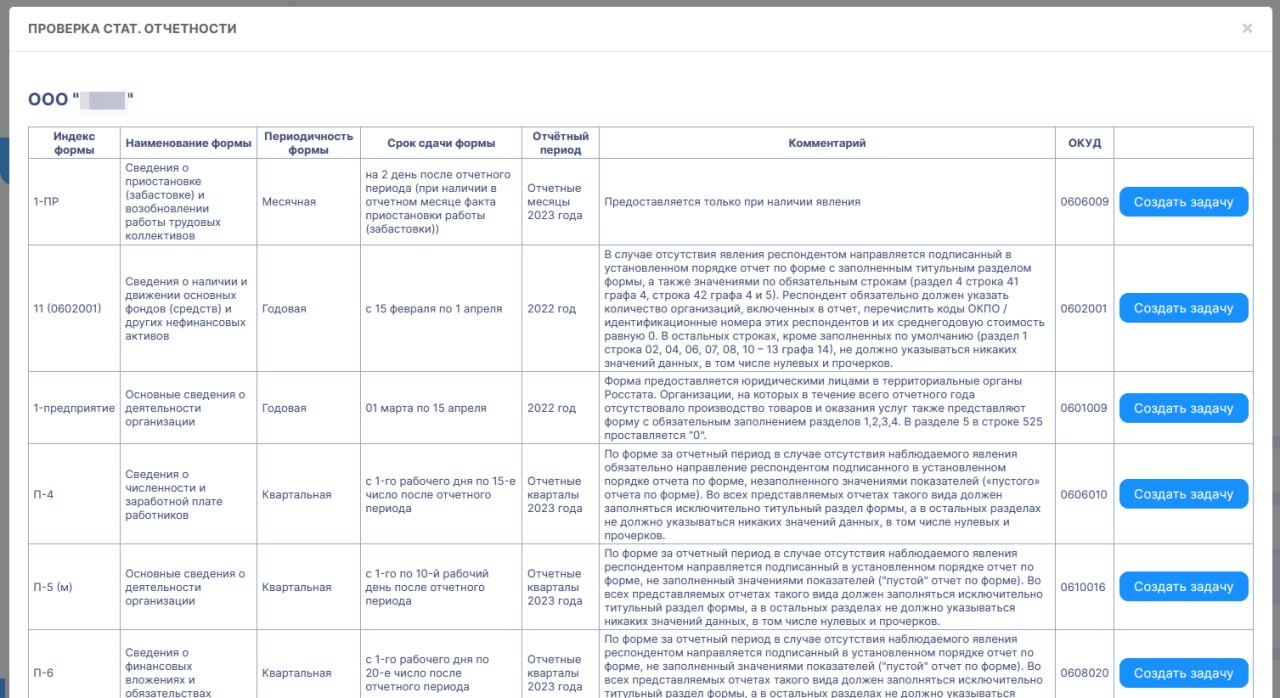
FinKoper поможет вам проверить статистическую отчётность своих клиентов.
ВАЖНО: Перед проверкой убедитесь, что у клиента указан ИНН в реквизитах.
Статистическая отчётность по одному клиенту
Для проверки отчётности клиента заходим в карточку клиента и нажимаем на кнопку "Получить стат. отчётность" в правой панели.
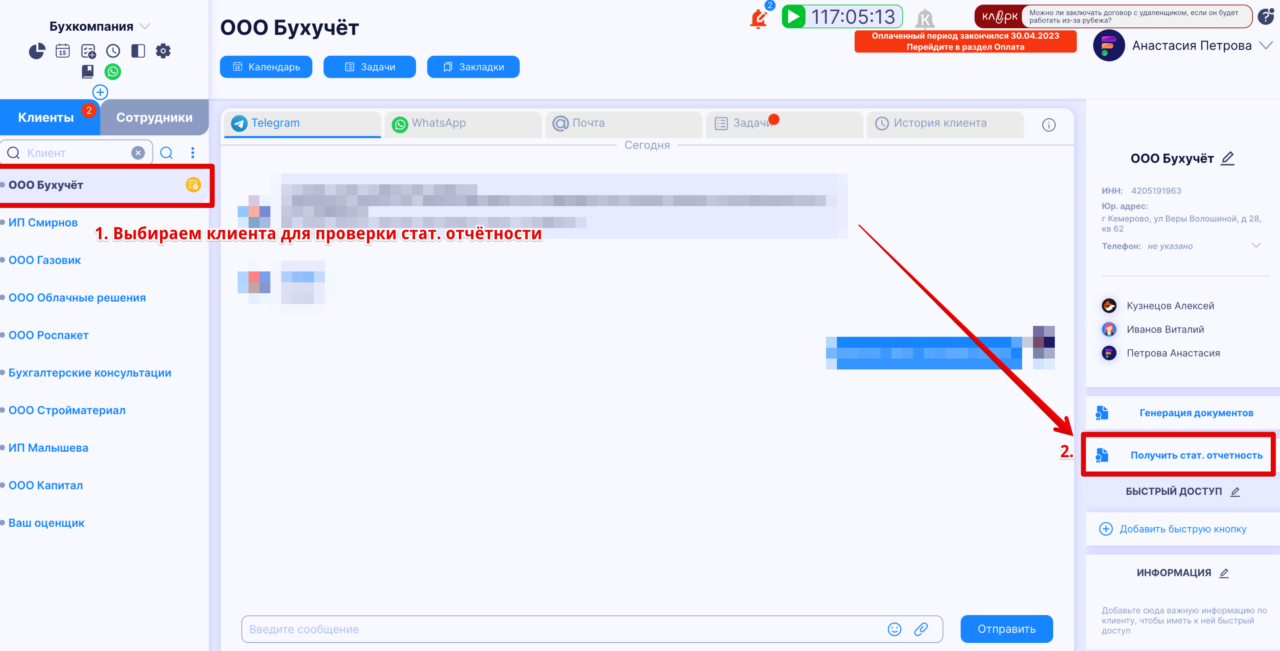
Статистическая отчётность по всем клиентам
Для проверки статотчетности по всем клиентам заходим в раздел [Настройки] -> [Клиенты] -> Голубая иконка "Проверка стат. отчётности" и получаем отчётность по ВСЕМ клиентам.

Создание задачи из отчёта
В открывшемся окне можно по каждому отчёту нажать кнопку [Создать задачу]. Откроется окно для создания новой задачи. FinKoper автоматически заполнит все поля.
Уведомления о новых сообщениях
В сервисе есть интеграция с Telegram/WhatsApp/Мах/Почтой, таким образом, если вам написал клиент или по клиенту создана новая задача, то сервис проинформирует вас об этом соответствующие иконкой в списке клиентов в левой панели.
Это очень удобно, потому что сразу визуально понятно, по какому клиенту есть новое сообщение, например, в телеграм или в почте, или есть новая задача.
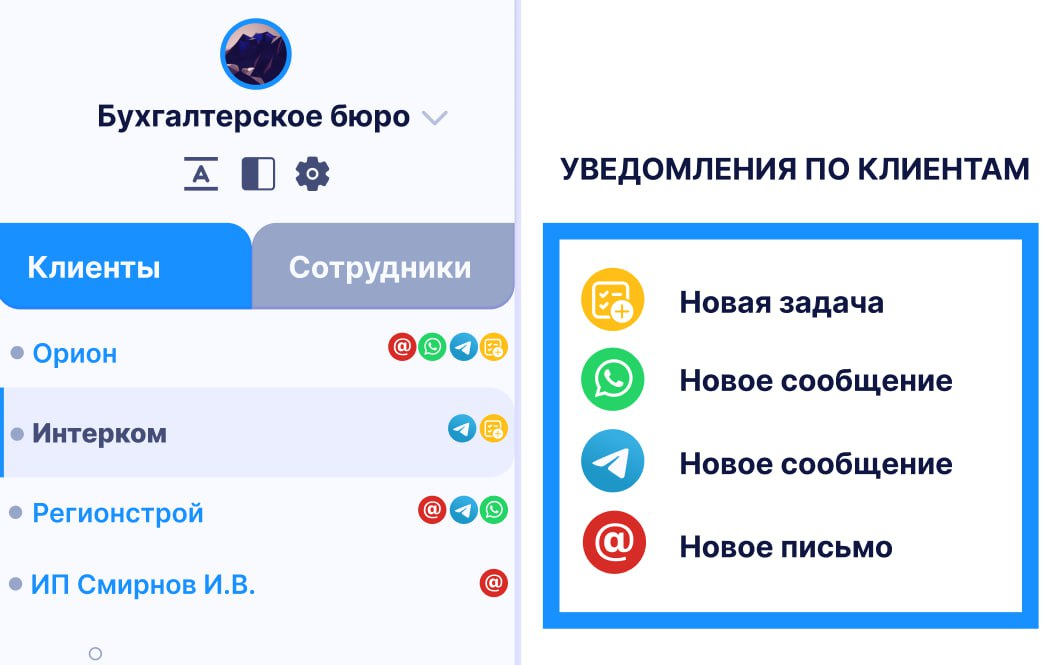
При наведении на иконку покажется количество сообщений или задач.
К примеру, если нажать по жёлтой иконке с задачей - то откроется вкладка ЗАДАЧИ с уже отфильтрованными новыми задачами по данному клиенту.
Как сделать, чтобы иконки пропали
· Если это сообщение в Telegram /WhatsApp, то как только вы прочитаете сообщение - иконка пропадёт.
· Если это письмо в почте - то нужно открыть письмо.
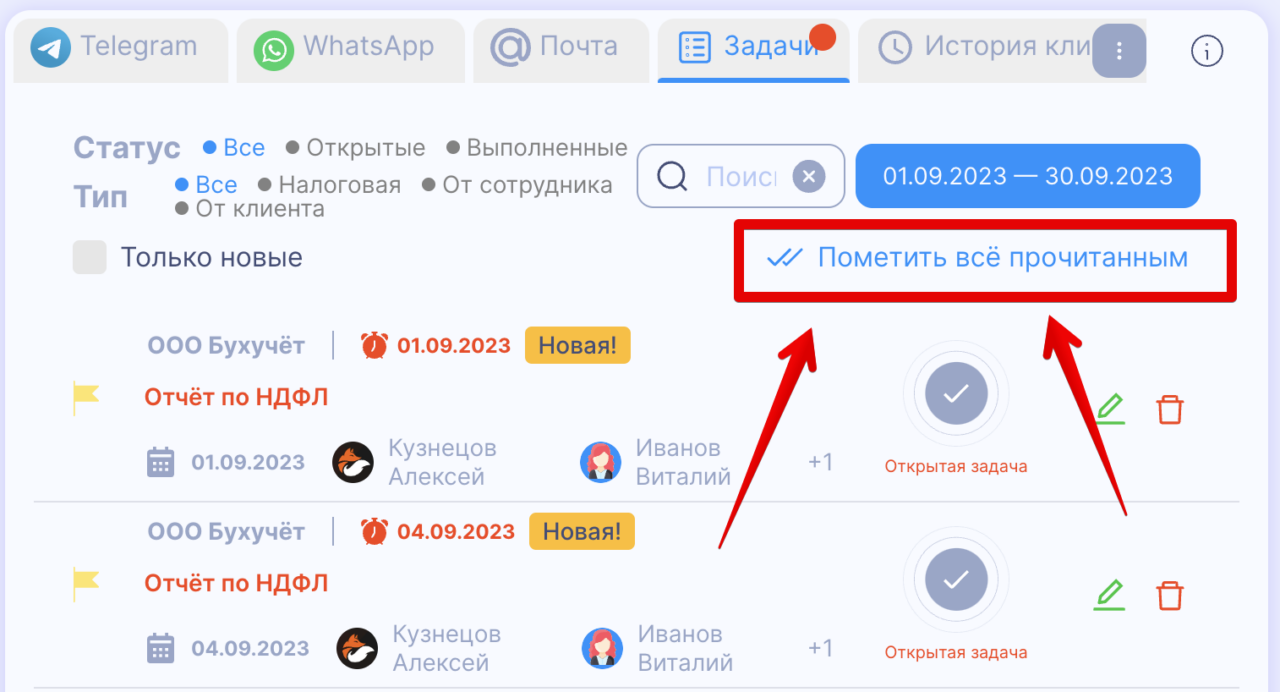
· Если это задача, то нужно открыть задачу, либо нажать по тексту "Новая", таким образом, вы сообщаете системе, что просмотрели задачу.
· Чтобы убрать все задачи - в разделе "Задачи" можно нажать "Пометить все прочитанным".
Если вам нужно избавиться от всех иконок - то наверху, слева от таймера есть колокольчик. Нажмите по нему и выберите "Очистить".
Частые вопросы - Повторяющиеся и автоматические задачи
Создание, настройка, повторяющиеся задачи