# Вход и настройки
Пароли, авторизация, общие настройки
# Инструкции
Инструкции по настройке и авторизации
# Мобильное приложение Finkoper
FinKoper представляет мобильное приложение! Теперь у бухгалтеров будет возможность управлять задачами, а также вести переписку с клиентом удалённо через приложение, которое доступно как на [Android](https://play.google.com/store/apps/details?id=com.finkoper.android), так и на [iOS](https://apps.apple.com/us/app/finkoper-crm-%D0%B4%D0%BB%D1%8F-%D1%81%D0%BE%D1%82%D1%80%D1%83%D0%B4%D0%BD%D0%B8%D0%BA%D0%B0/id6451393218). В данной статье разбираем весь функционал мобильного приложения и как это ускорит работу бухгалтеров.
#### Ссылки для установки
[](https://play.google.com/store/apps/details?id=com.finkoper.android)[Android](https://play.google.com/store/apps/details?id=com.finkoper.android)
[](https://apps.apple.com/us/app/finkoper-crm-%D0%B4%D0%BB%D1%8F-%D1%81%D0%BE%D1%82%D1%80%D1%83%D0%B4%D0%BD%D0%B8%D0%BA%D0%B0/id6451393218)[iOS](https://apps.apple.com/us/app/finkoper-crm-%D0%B4%D0%BB%D1%8F-%D1%81%D0%BE%D1%82%D1%80%D1%83%D0%B4%D0%BD%D0%B8%D0%BA%D0%B0/id6451393218)
#### Управление задачами
Самая повседневная функция приложения - просмотр и управление задачами. В разделе "Задачи" реализовано два календаря: по клиентам и по дням.
В календаре задачи отображаются в виде разноцветных точек. По нажатию на задачу она открывается для просмотра, изменения или завершения.
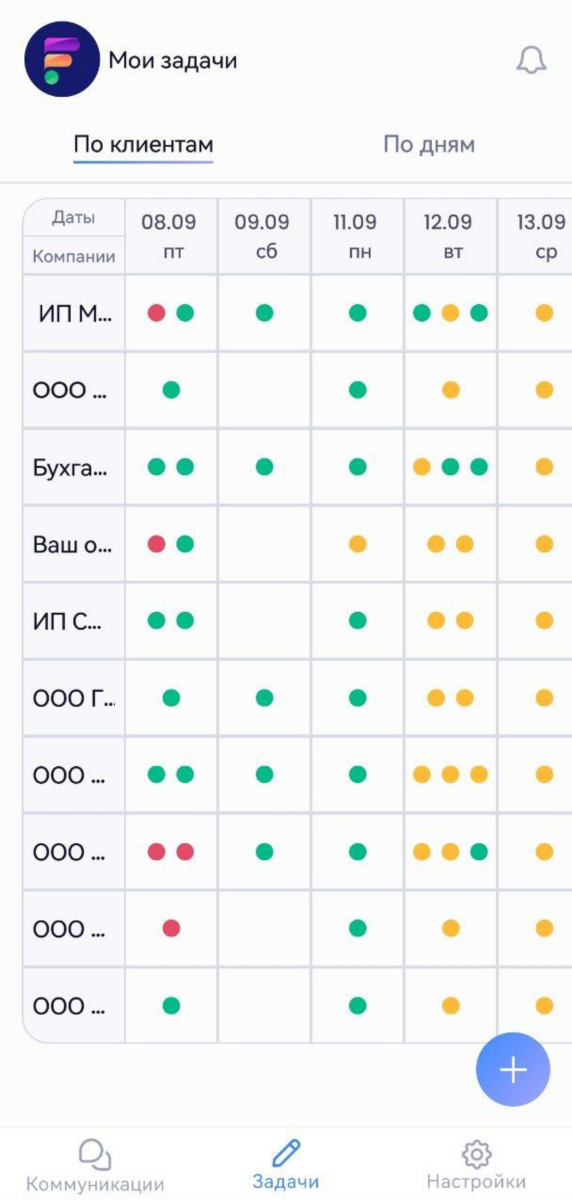*Календарь по клиентам показывает задачи в разрезе каждого конкретного клиента на определенный день**Календарь по дням показывает задачи по конкретному дню за месяц*#### Создание задачи
Чтобы создать новую задачу, перейдём в раздел "Задачи" -> нажимаем на кнопку с плюсом в правом нижнем углу -> заполняем нужные поля. После конфигурации новой задачи нажимаем "Создать задачу". После создания она появится в виде разноцветной точки в календаре задач на заданную дату.
При создании задачи ответственным сотрудникам придёт PUSH-уведомление на телефон.
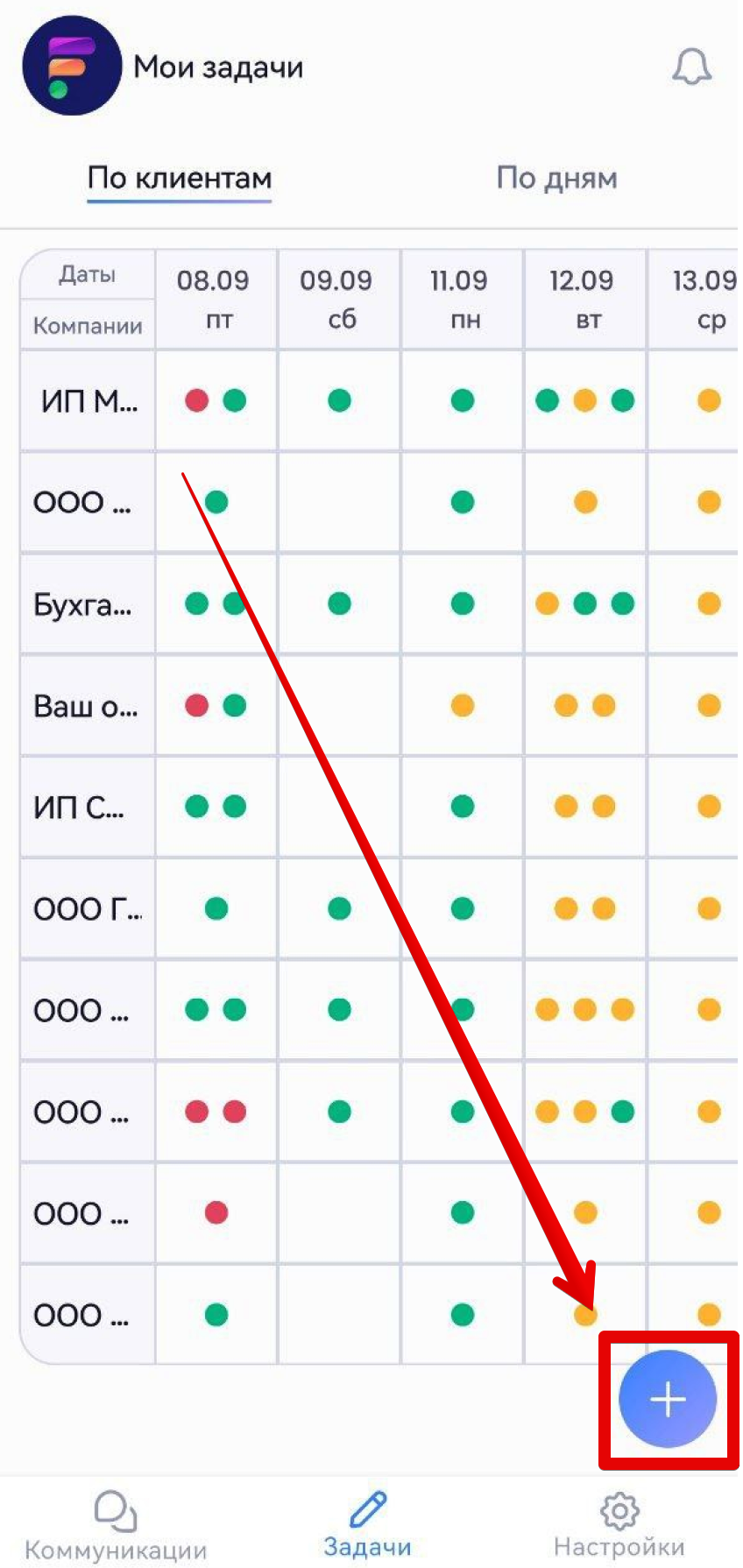Как создать новую задачу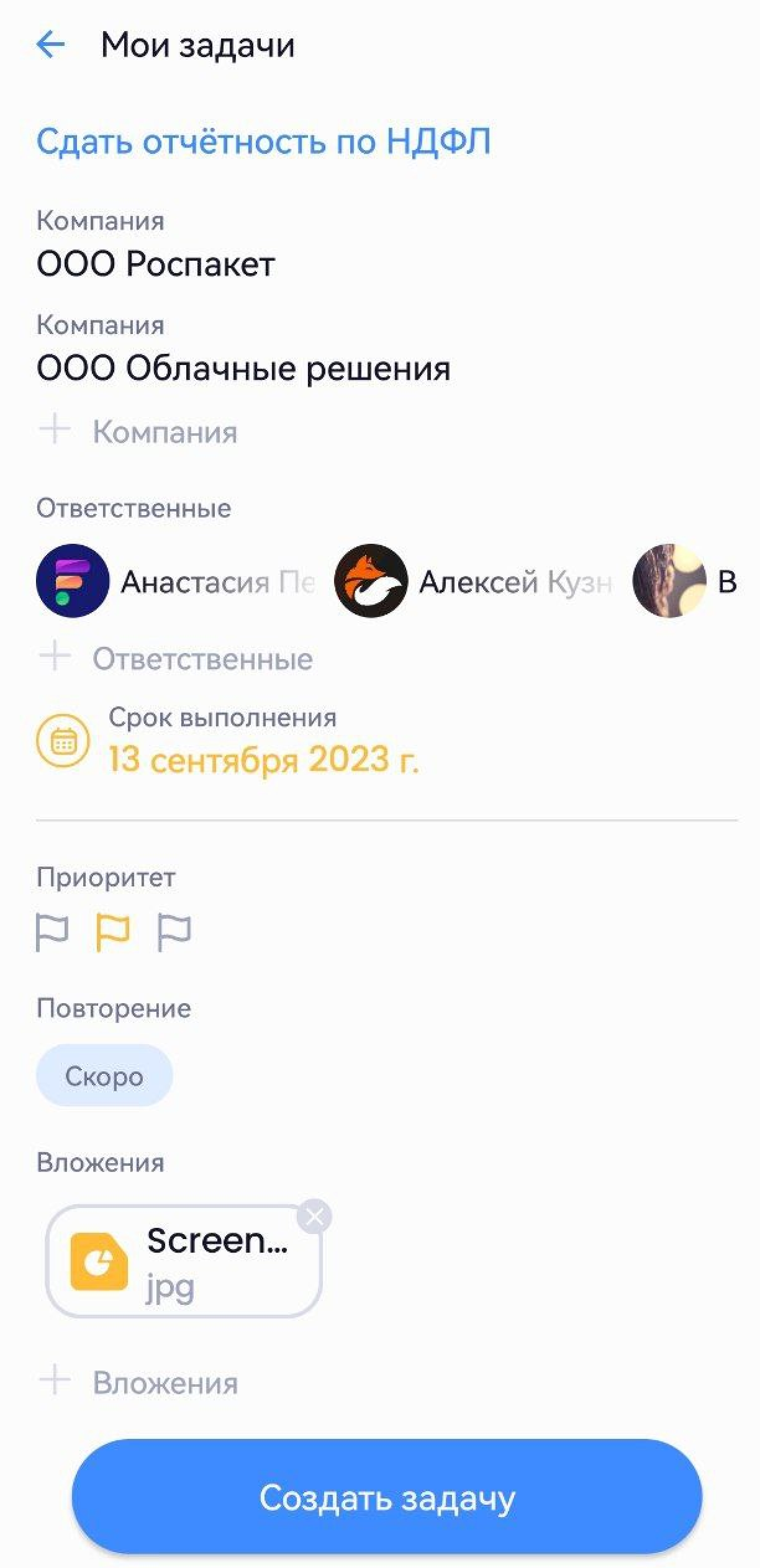Экран создания новой задачи#### Редактирование задачи
Нажатием на любую ячейку календаря появится выпадающий список задач на день. Кликом по задаче мы переходим на экран настройки задачи. **Чтобы её отредактировать, необходимо нажать на знак "Карандашик" в правом верхнем углу экрана**. После этого мы можем изменить название, ответственных сотрудников, срок выполнения, приоритет или отредактировать вложения. **Далее нажимаем "Сохранить".**
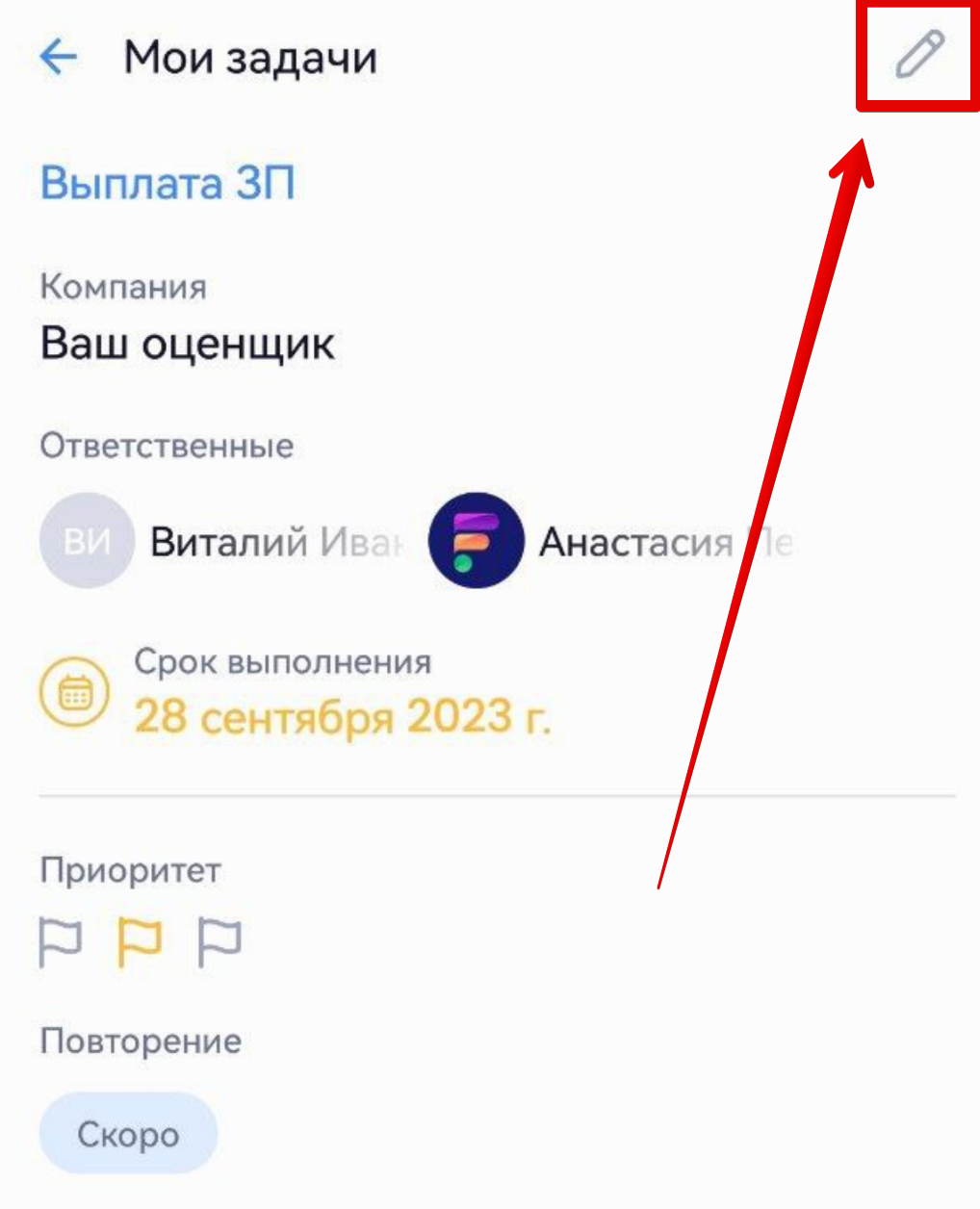Нажатием на "карандаш" можно редактировать задачу#### Завершение задачи
Нажатием на любую ячейку календаря появится выпадающий список задач на день. Кликом по задаче мы переходим на экран настройки задачи. Для завершения задачи, нажимаем "Завершить задачу".
#### Коммуникации
В разделе "Коммуникации" мы реализовали чаты с сотрудниками, а также общение с клиентами.
Есть возможность прикреплять вложения (видео, фото, документы) и вести переписку аналогично чатам в веб-версии FinKoper.
Одним из преимуществ мобильной версии являются уведомления о входящих сообщениях, они приходят в виде PUSH-уведомлений на телефон, когда клиент или сотрудник отправит вам сообщение.
Чаты с сотрудникамиПереписка с клиентом---
Также хотим отметить, что **все данные моментально синхронизируются с веб-сайтом, можете вести работу как через сайт, так и через мобильное приложение.**
# Ответы на частые вопросы
Ответы на вопросы по авторизации и общим настройкам
# Как войти сотруднику, если он забыл пароль?
Нужно использовать кнопку "Забыли пароль?" на странице входа. Ссылка на восстановление пароля придет на почту, указанную при регистрации.
# Как изменить пароль сотрудника - может администратор сделать это сам?
Пароль можно изменить с помощью кнопки "Забыли пароль?" на странице входа в сервис. Ссылка на изменение пароля придет на почту, указанную при регистрации аккаунта. Если у администратора есть доступ к этому почтовому аккаунту, то он сможет изменить пароль