# Собственные поля в карточке клиента

Встроенных полей для настройки клиента может быть недостаточно. Например, вы бы дополнительно хотели указывать в каждом клиенте банк, в котором у клиента открыты счета или же знать - есть ли у клиента касса. Теперь вы сами можете создавать нужные вам поля, а затем заполнять их в каждом клиенте.

#### Видео-инструкция

<figure class="wp-block-video" id="bkmrk--5"><video controls="controls" height="425" src="https://finkoper.com/wp-content/uploads/2023/10/2023-08-09-11-23-54.mp4" style="width: 850px; height: 425px;" width="850"></video></figure>#### Как настроить

Перейдём в **\[Настройки\] -&gt; \[Настройки компании\] -&gt; \[Собственные поля в карточке клиента\].**
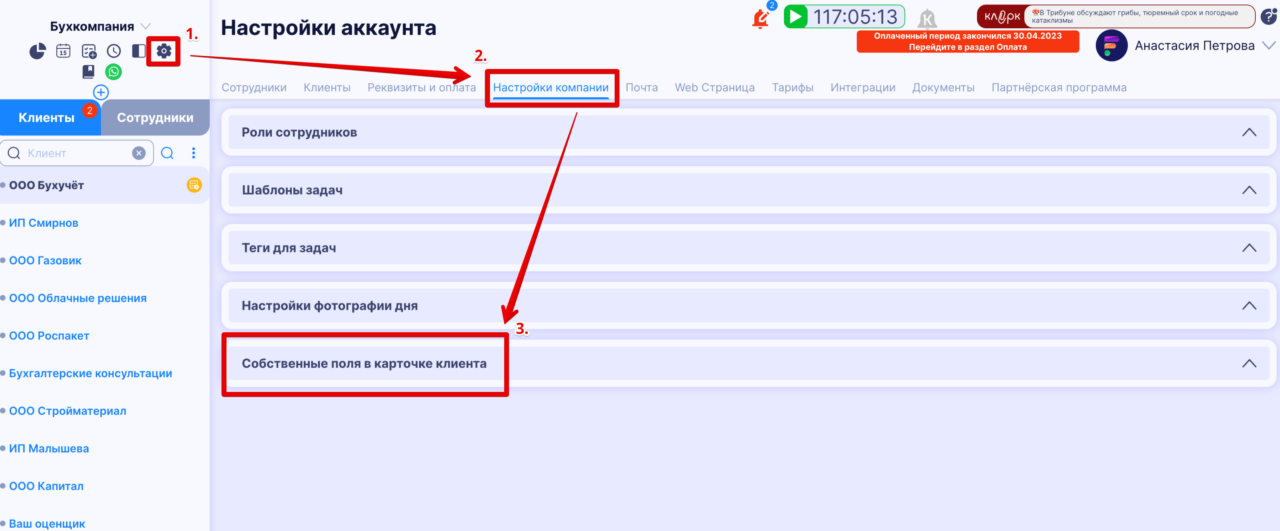
<figure class="wp-block-image size-large" id="bkmrk--12">![](https://finkoper.com/wp-content/uploads/2023/10/Screenshot-2023-10-13-at-23.46.49-1280x531.png)</figure>В этом разделе можем добавить, отредактировать или удалить поле или группу полей.
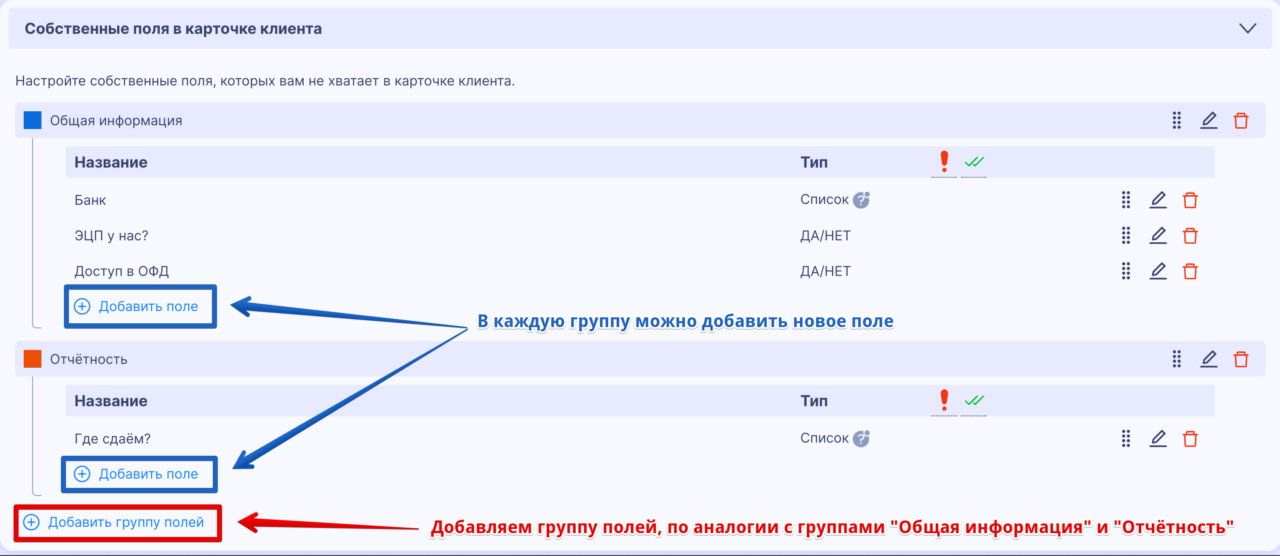
<figure class="wp-block-image size-large" id="bkmrk--17">![](https://finkoper.com/wp-content/uploads/2023/10/Screenshot-2023-10-13-at-23.55.06-1280x556.png)</figure>Можно создавать либо группу полей, либо поле.

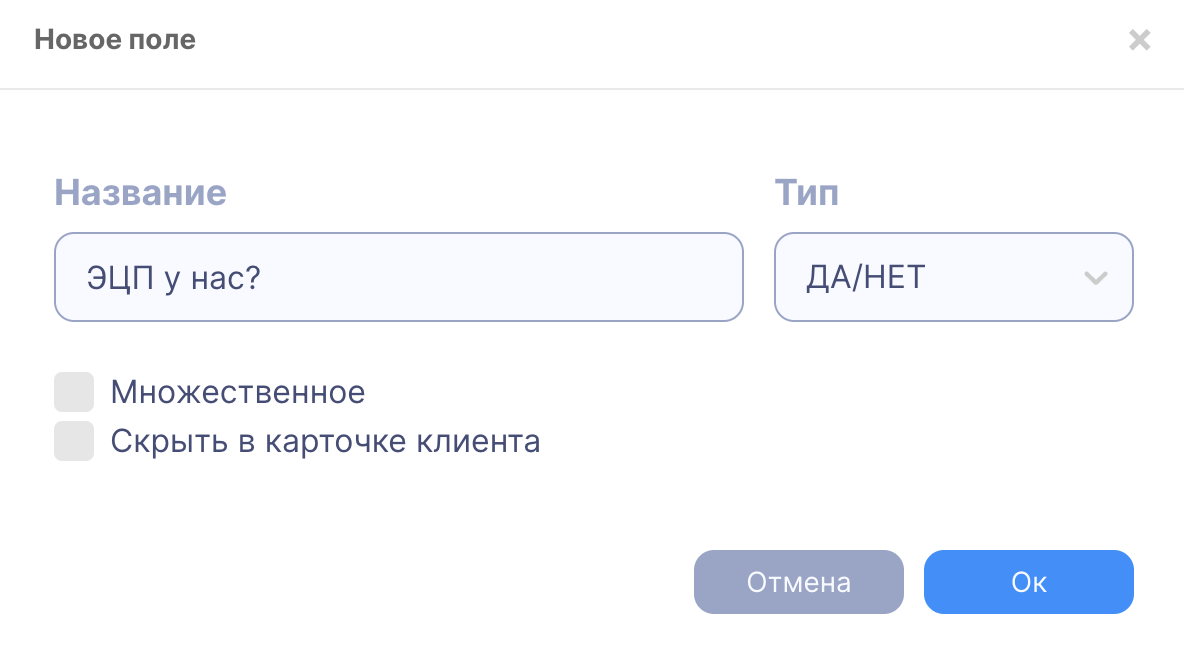
Чтобы создать группу, необходимо нажать на кнопку **\[Добавить группу полей**\]. Кроме названия группы также можно выбрать цвет группы, которым будет отмечаться её ярлык. Нажимаем на **\[Добавить поле\]**, в открывшемся окне пишем название поля и выбираем тип введённого значения (зависит от того, что вы собираетесь вводить в это поле).

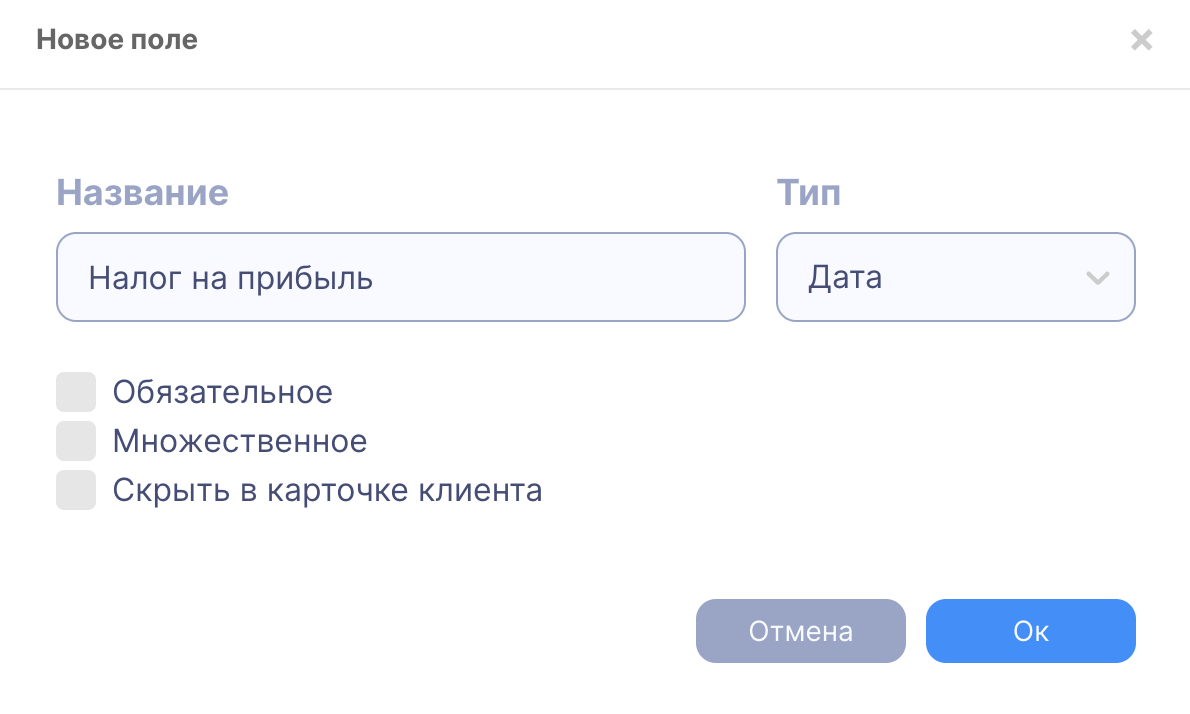
При создании поля есть несколько параметров: "Обязательное", "Множественное", "Скрыть в карточке клиента".

Обязательное означает, что при настройке клиента это поле обязательно для заполнения. Множественное поле означает, что при заполнении вы можете выбрать несколько значений. "Скрыть в карточке клиента" - не будет показываться при просмотре собственных полей в карточке клиента.

Поля бывают разных типов:

##### **Поле "ДА/НЕТ"**

При заполнении поля можно выбрать два значения: да или нет.
<figure class="wp-block-image size-full" id="bkmrk--32">![](https://finkoper.com/wp-content/uploads/2024/06/screenshot-2024-06-21-at-20.17.42.png)</figure>Так поле будет выглядеть в карточке клиента.

<figure class="wp-block-image size-full" id="bkmrk--37">![](https://finkoper.com/wp-content/uploads/2023/10/Screenshot-2023-10-24-at-22.23.23.png)</figure>##### Поле "Дата"

Этот тип применяется, когда нужно указать какую-то дату - например, дату окончания доверенности.
<figure class="wp-block-image size-full" id="bkmrk--44">![](https://finkoper.com/wp-content/uploads/2024/06/screenshot-2024-06-21-at-20.18.04.png)</figure>Так поле будет выглядеть в карточке клиента. При заполнении нужно выбрать дату в календаре, либо же внести дату вручную.

<figure class="wp-block-image size-large" id="bkmrk--49">![](https://finkoper.com/wp-content/uploads/2023/10/Screenshot-2023-10-24-at-22.22.49-1280x181.png)</figure>##### Поле "Дата и время"

Поле используется, когда кроме даты нужно указать время. Настройка **"Использовать часовые пояса**" используется, когда часовой пояс клиента отличается от вашего.
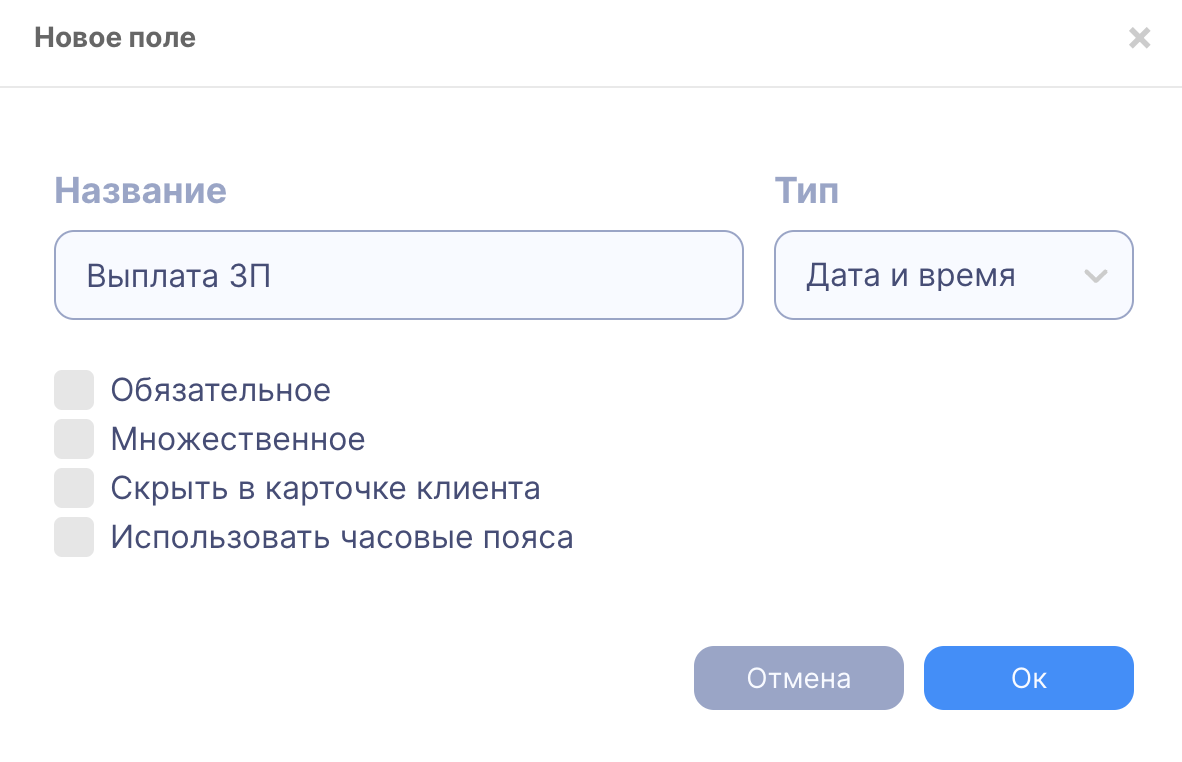
<figure class="wp-block-image size-full" id="bkmrk--56">![](https://finkoper.com/wp-content/uploads/2024/06/screenshot-2024-06-21-at-20.18.38.png)</figure>Так поле будет выглядеть в карточке клиента. При заполнении нужно выбрать дату и время в календаре, либо же внести вручную.

<figure class="wp-block-image size-large" id="bkmrk--60">![](https://finkoper.com/wp-content/uploads/2023/10/Screenshot-2023-10-24-at-22.15.30-1280x228.png)</figure>##### Поле "Число"

**"Количество дробных знаков"** означает то, сколько цифр после запятой вы допускаете. Например, вы хотите указать в этом поле сумму без копеек - нужно указать “0” (ровное число 2065 или 44690 без дробных знаков), если же хотите учитывать копейки - введите “2”.

**"Разрешить отрицательные значения"** значит, что в этом поле число может быть отрицательным.
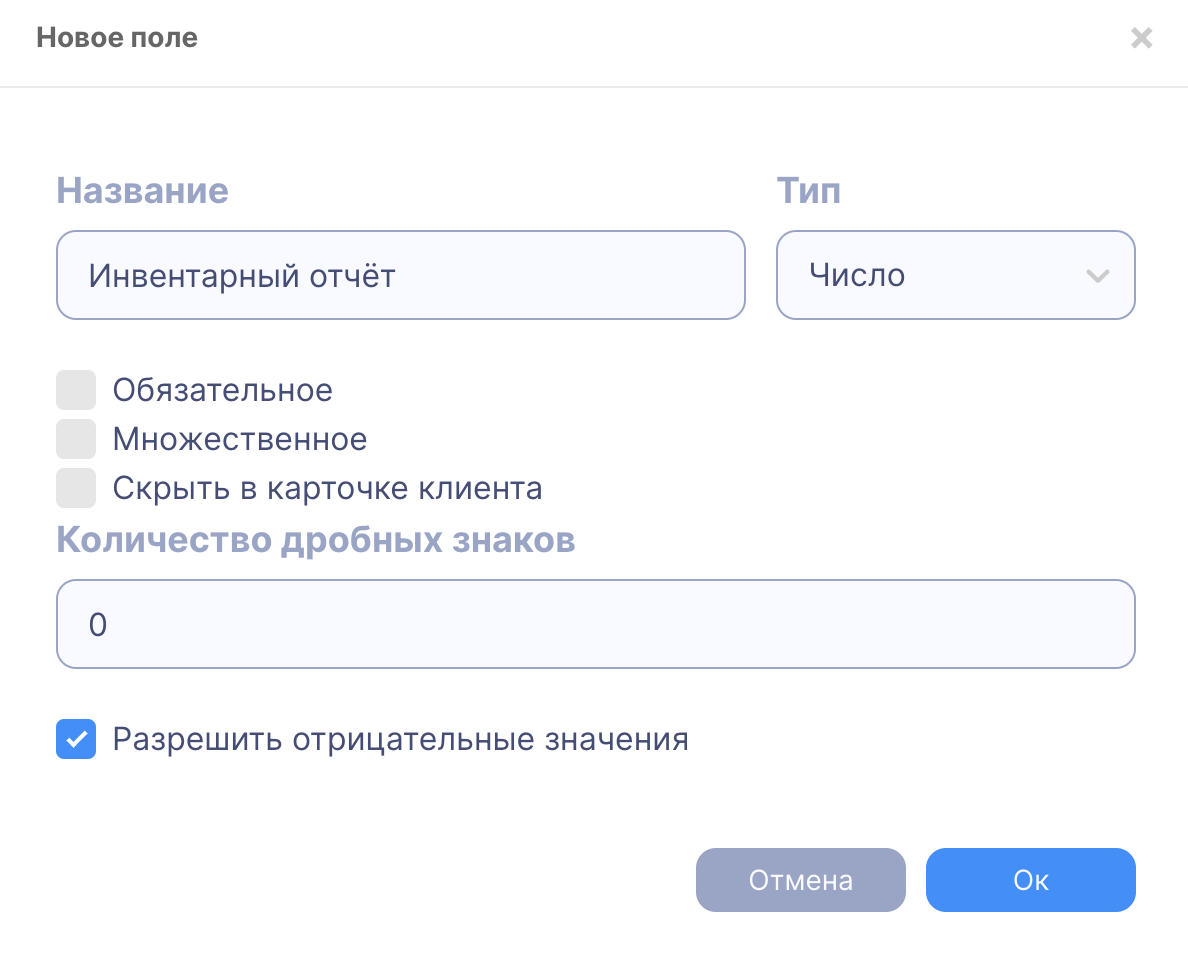
<figure class="wp-block-image size-full" id="bkmrk--68">![](https://finkoper.com/wp-content/uploads/2024/06/screenshot-2024-06-21-at-20.19.18.png)</figure>Так поле будет выглядеть в карточке клиента. При заполнении нужно ввести число.

<figure class="wp-block-image size-large" id="bkmrk--73">![](https://finkoper.com/wp-content/uploads/2023/10/Screenshot-2023-10-24-at-22.42.40-1280x173.png)</figure>##### Поле "Список"

Чтобы перечислить все значения списка - их необходимо записать **с новой строки**. На картинке ниже показан пример заполнения поля Список.
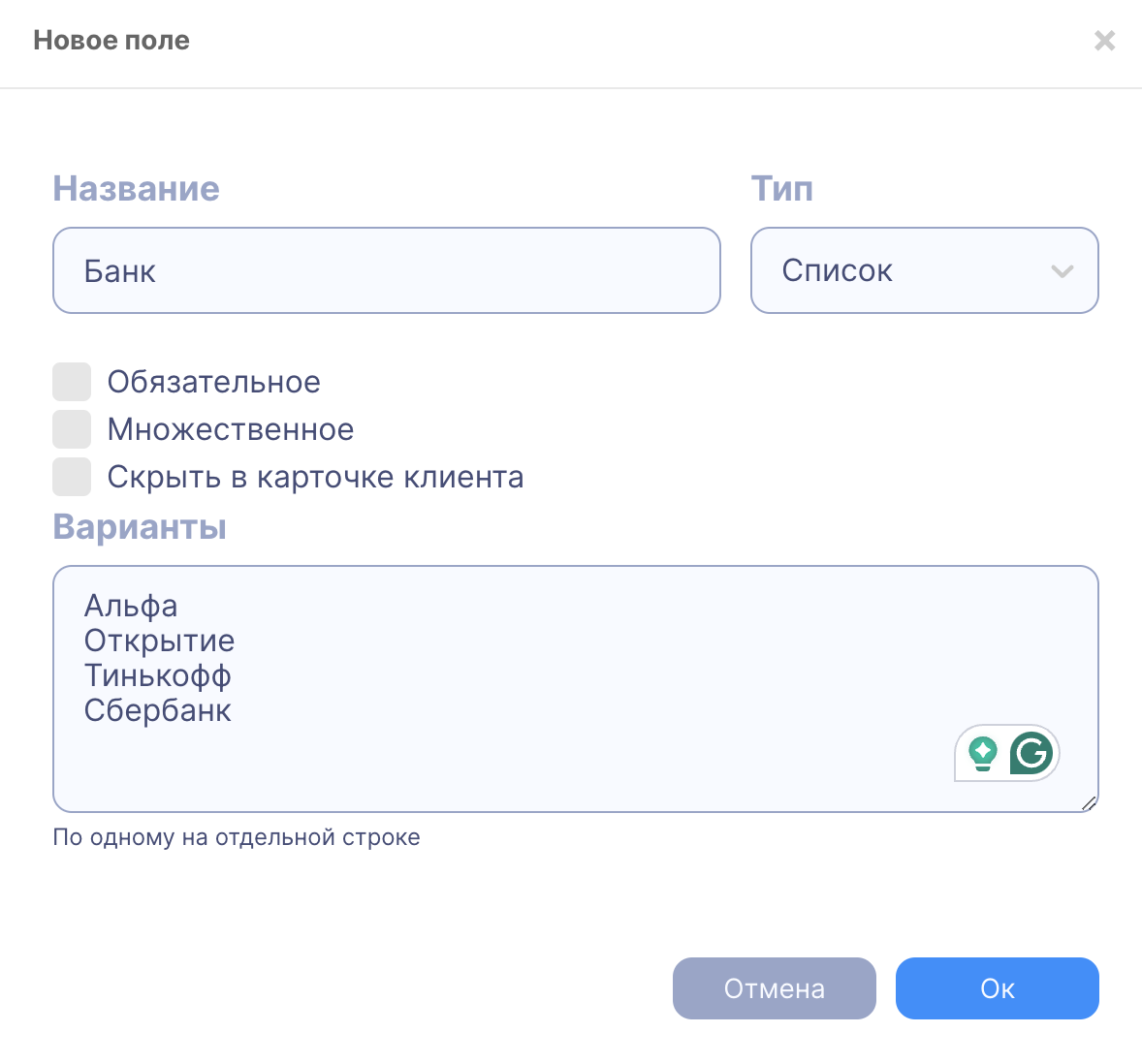
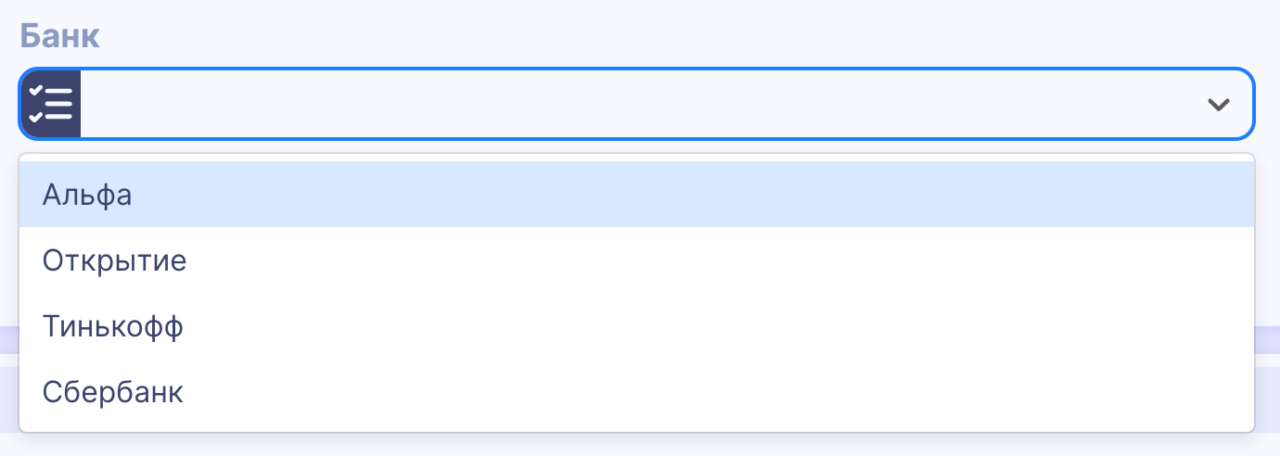
<figure class="wp-block-image size-full" id="bkmrk--80">![](https://finkoper.com/wp-content/uploads/2024/06/screenshot-2024-06-21-at-20.20.04.png)</figure>Так поле будет выглядеть в карточке клиента. При заполнении нужно выбрать одно значение из выпавшего списка.
<figure class="wp-block-image size-large" id="bkmrk--85">![](https://finkoper.com/wp-content/uploads/2023/10/Screenshot-2023-10-24-at-22.50.16-1280x456.png)</figure>##### Поле "Строка"

Этот тип поля используется для указания какого-либо текста.
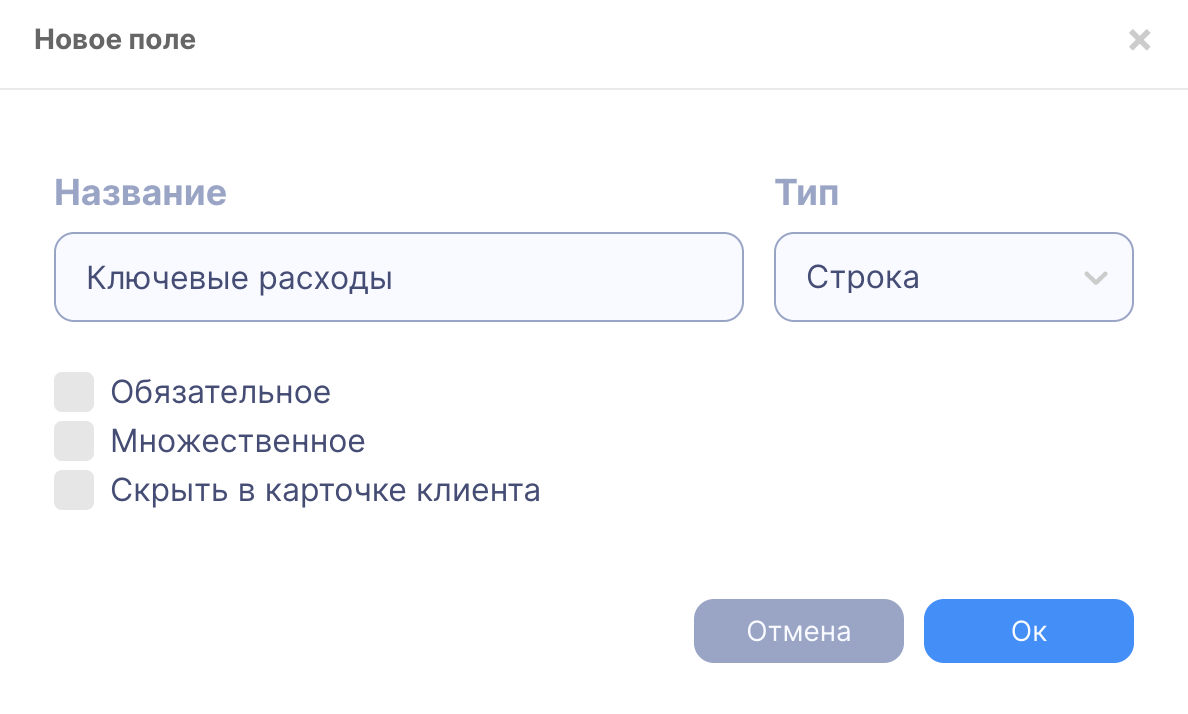
<figure class="wp-block-image size-full" id="bkmrk--92">![](https://finkoper.com/wp-content/uploads/2024/06/screenshot-2024-06-21-at-20.21.12.png)</figure>Так поле будет выглядеть в карточке клиента. При заполнении нужно вписать строку.

<figure class="wp-block-image size-large" id="bkmrk--97">![](https://finkoper.com/wp-content/uploads/2023/10/Screenshot-2023-10-24-at-22.54.23-1280x180.png)</figure>##### Поле "Ссылка"

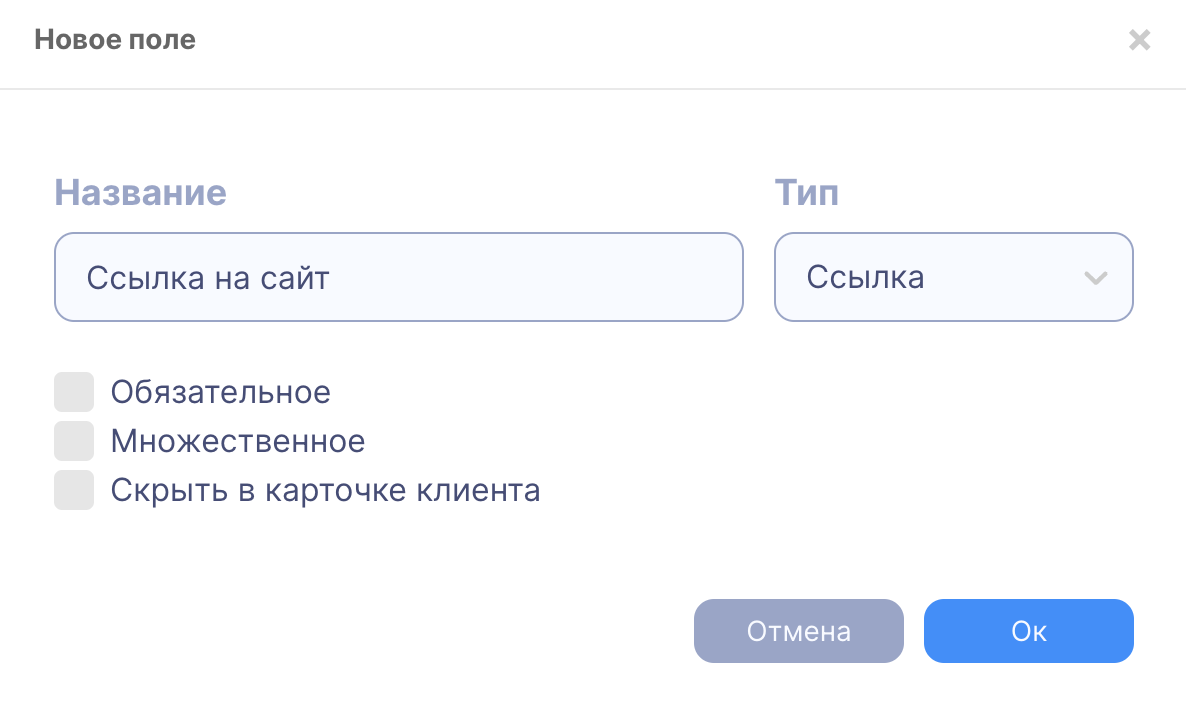
<figure class="wp-block-image size-full" id="bkmrk--102">![](https://finkoper.com/wp-content/uploads/2024/06/screenshot-2024-06-21-at-20.21.38.png)</figure>Так поле будет выглядеть в карточке клиента. При заполнении нужно вписать нужную ссылку.

<figure class="wp-block-image size-large" id="bkmrk--107">![](https://finkoper.com/wp-content/uploads/2023/10/Screenshot-2023-10-24-at-22.57.34-1280x168.png)</figure>##### Поле "Файл"

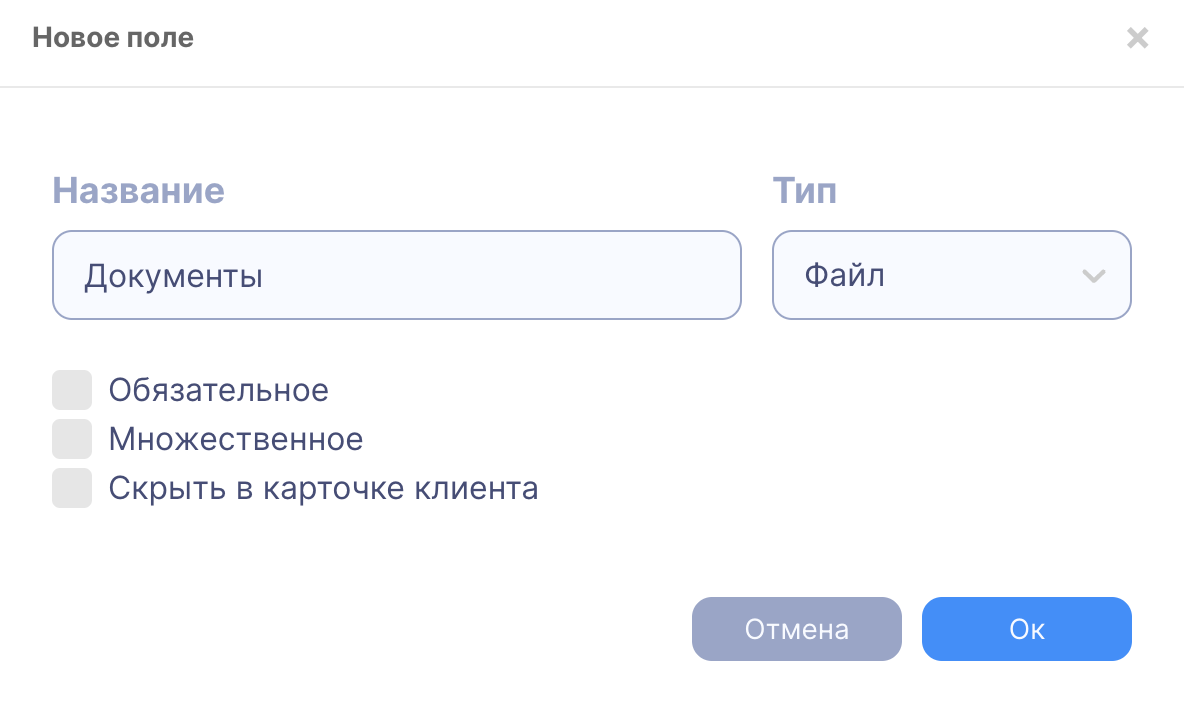
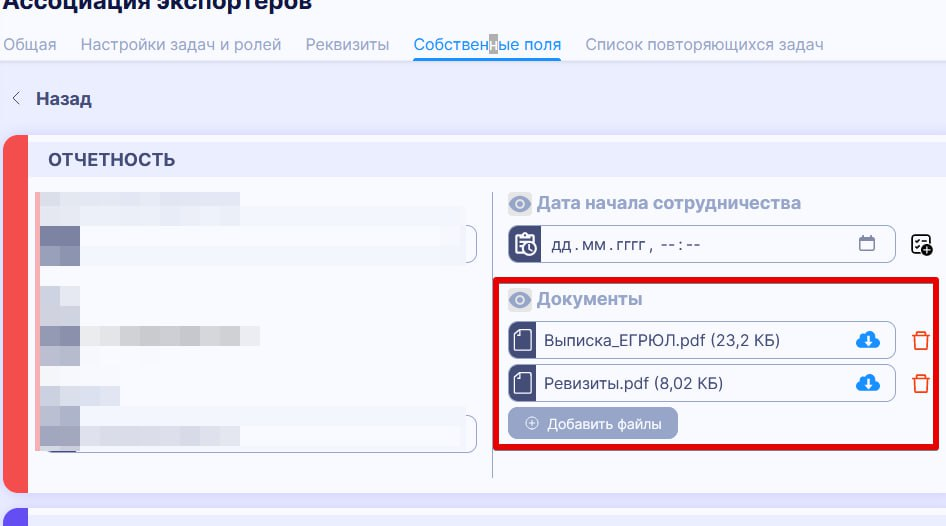
<figure class="wp-block-image size-full" id="bkmrk--112">![](https://finkoper.com/wp-content/uploads/2024/06/screenshot-2024-06-21-at-21.28.57.png)</figure>После этого, в карточке клиента появится возможность добавлять файлы, в дальнейшем это даст возможность быстрого скачивания файлов.

Так поле будет выглядеть в карточке клиента.
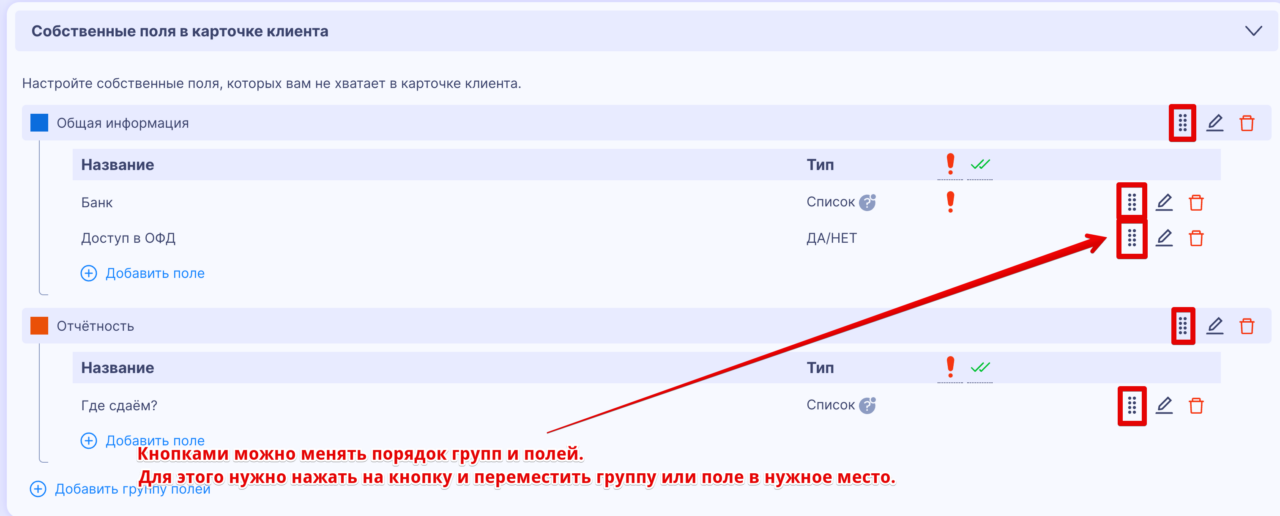
<figure class="wp-block-image size-full" id="bkmrk--118">![](https://finkoper.com/wp-content/uploads/2024/06/image.png)</figure>##### Поля и группы полей можно менять местами
<figure class="wp-block-image size-large" id="bkmrk--123">![](https://finkoper.com/wp-content/uploads/2023/10/Screenshot-2023-10-24-at-21.53.23-1280x516.png)</figure>#### Заполнение полей в карточке клиента

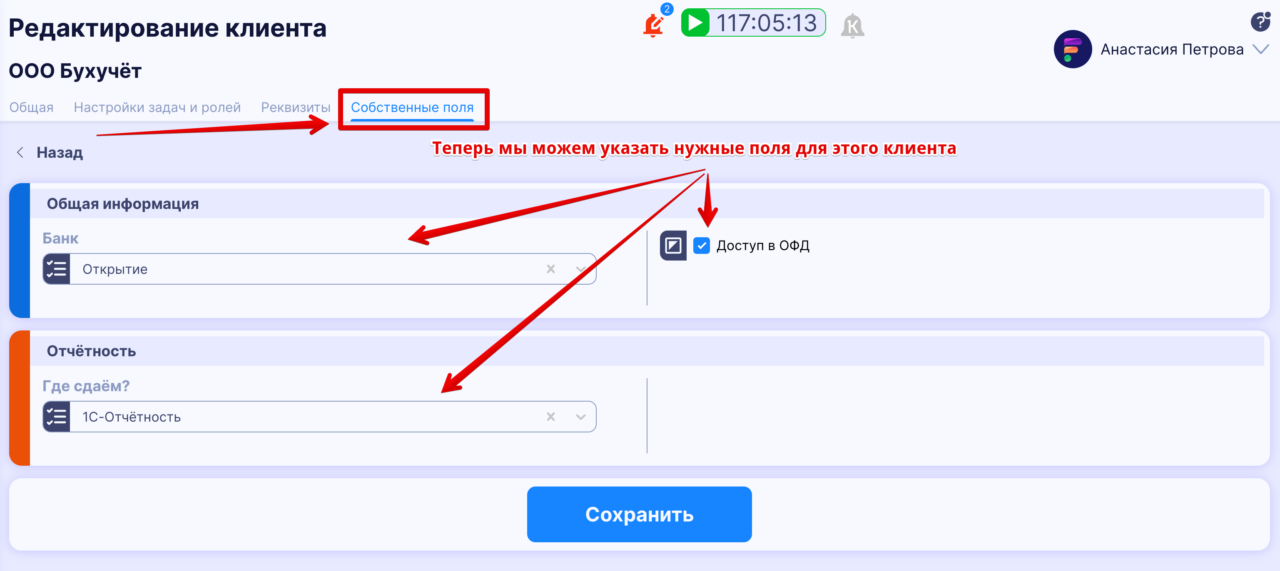
После настройки собственных полей, эту информацию можно заполнять в карточке настройки клиента. Для этого заходим в карточку клиента и нажимаем на "Карандаш" рядом с именем клиента.
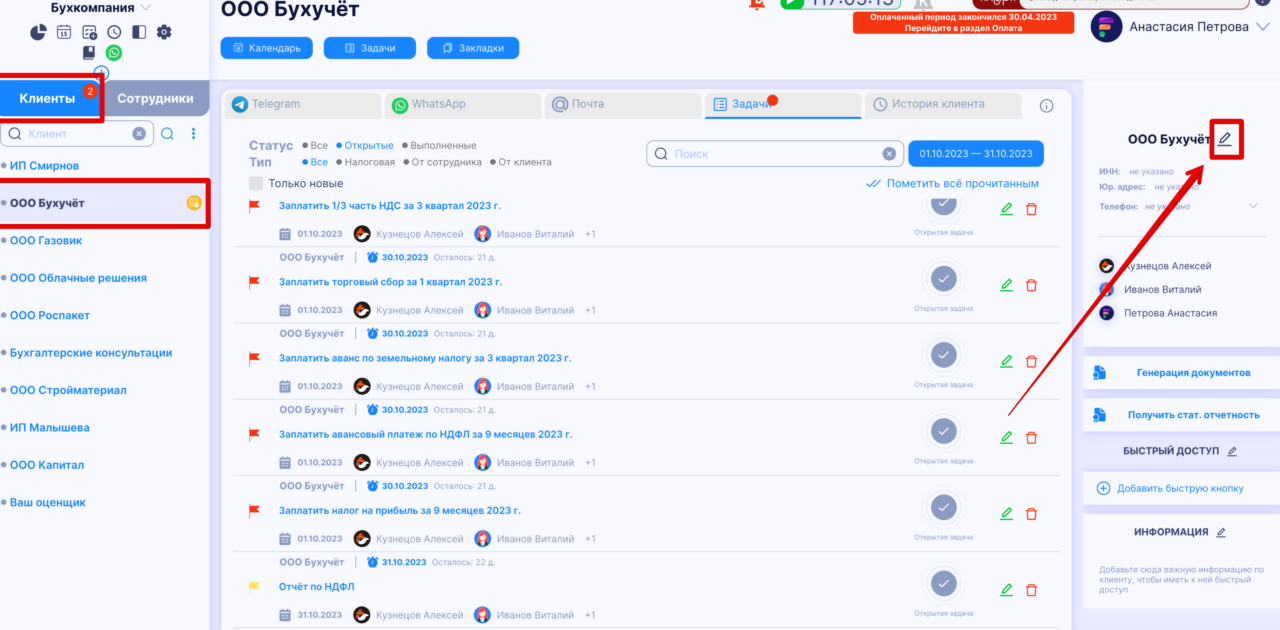
<figure class="wp-block-image size-full" id="bkmrk--130">![](https://finkoper.com/wp-content/uploads/2023/10/image-5.png)</figure>Переходим в раздел **\[Собственные поля\]** и теперь можем заполнять нужные поля для этого клиента. Не забываем нажать **"Сохранить"** перед выходом.
<figure class="wp-block-image size-large" id="bkmrk--135">![](https://finkoper.com/wp-content/uploads/2023/10/Screenshot-2023-10-20-at-11.29.53-1280x571.png)</figure>#### Просмотр собственных полей в карточке клиента

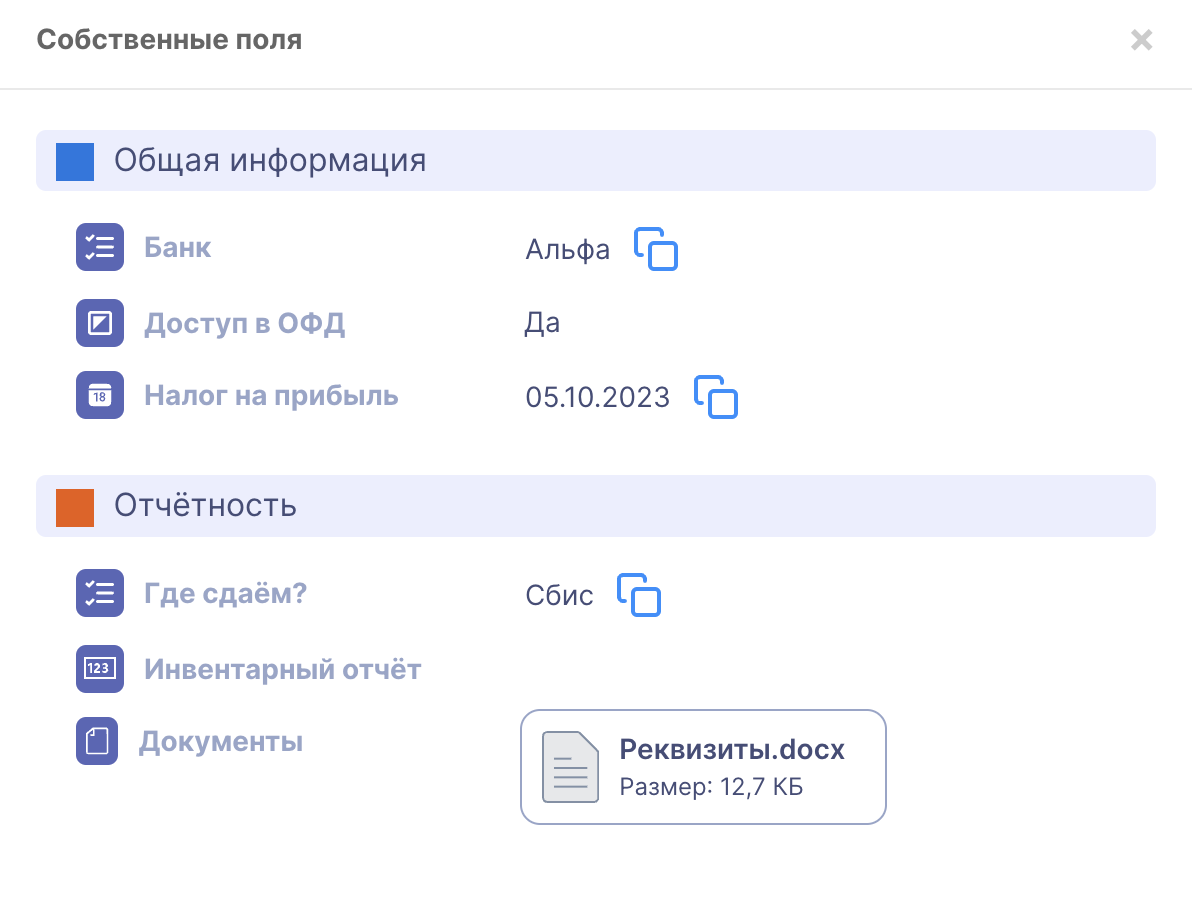
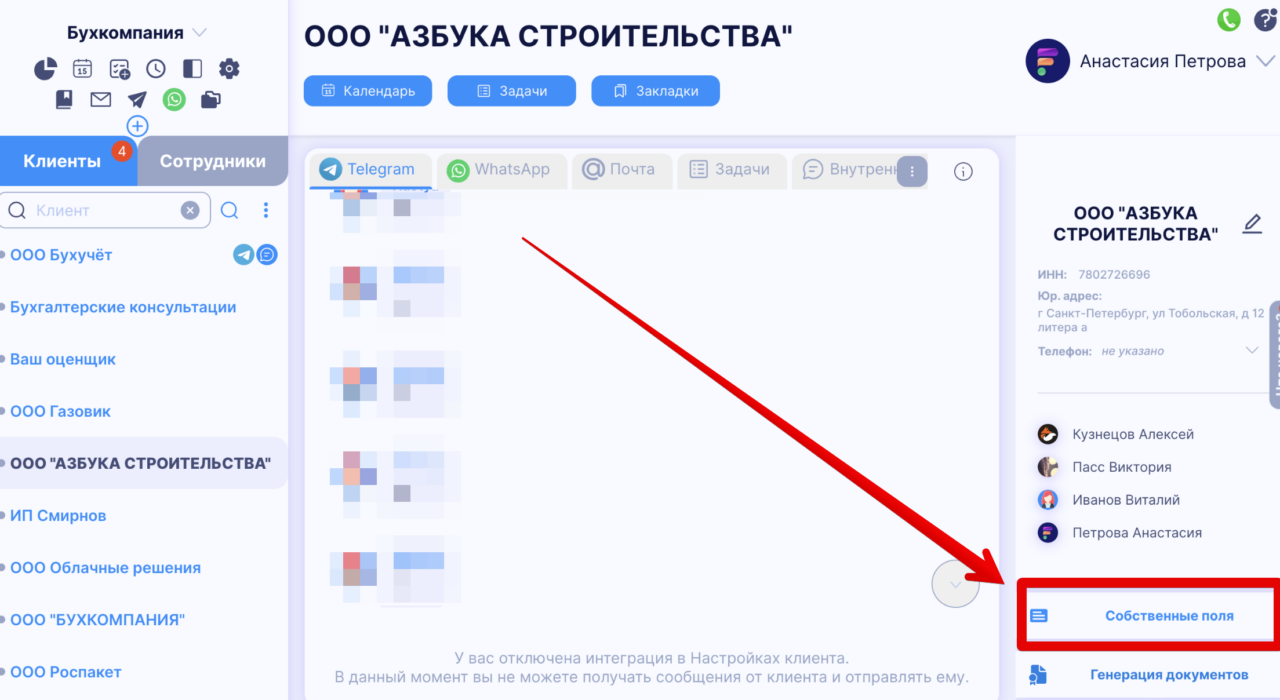
После настройки собственных полей доступен полный просмотр всех значений полей по кнопке "Собственные поля".
<figure class="wp-block-image size-large" id="bkmrk--142">![](https://finkoper.com/wp-content/uploads/2024/06/screenshot-2024-06-21-at-21.35.51-1280x700.png)</figure><figure class="wp-block-image size-full" id="bkmrk--144">![](https://finkoper.com/wp-content/uploads/2024/06/screenshot-2024-06-21-at-22.14.50.png)</figure>#### Экспорт в XLSX

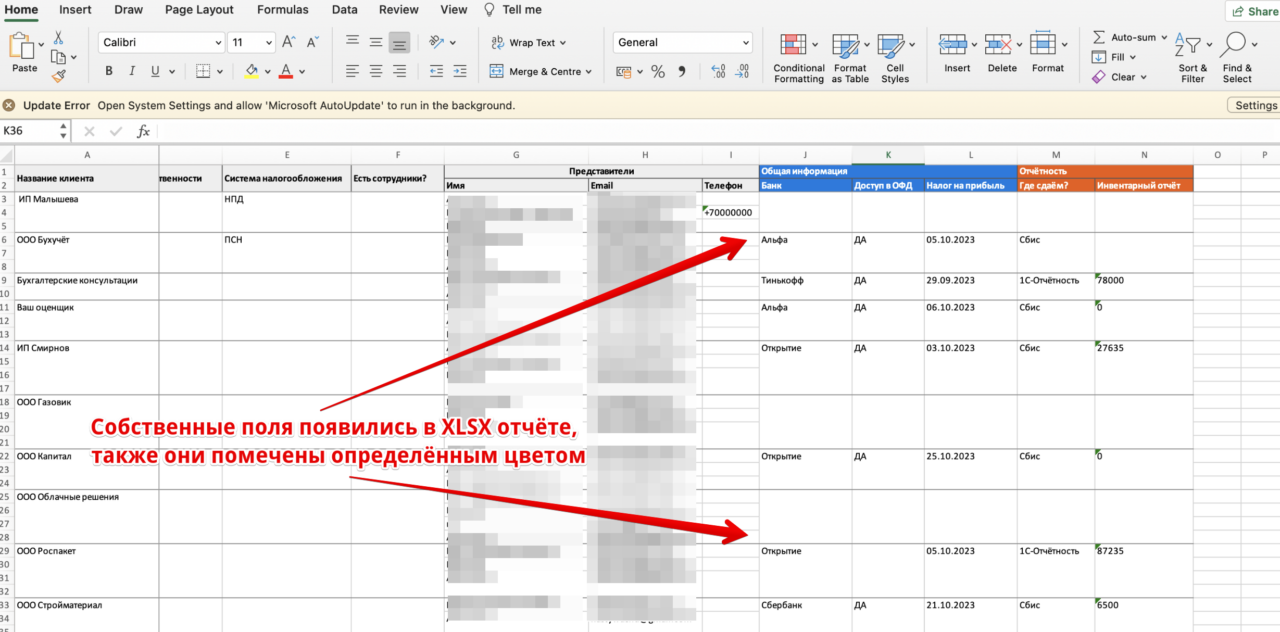
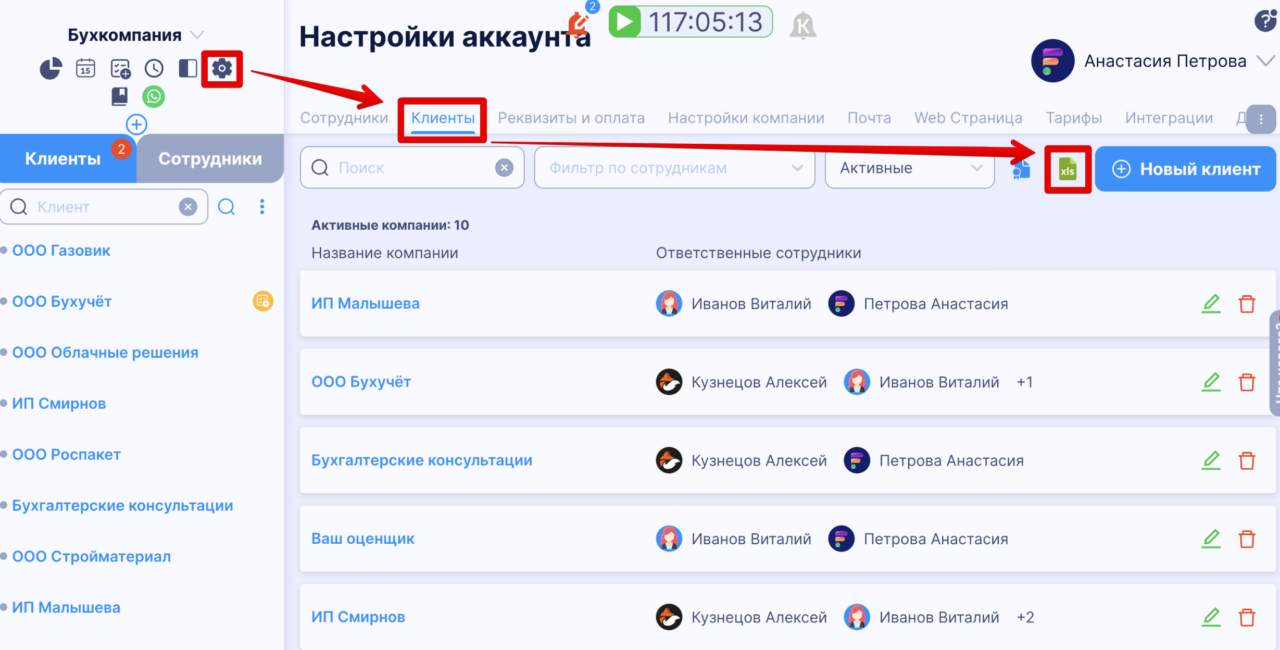
При выгрузке XLSX отчёта по всем клиентам - собственные поля также учитываются в таблице. Чтобы сделать выгрузку по всем клиентам, нужно зайти в **\[Настройки\] -&gt; \[Клиенты\] -&gt; \[Экспорт клиентов в XLSX**\].

<figure class="wp-block-image size-large" id="bkmrk--151">![](https://finkoper.com/wp-content/uploads/2023/10/Screenshot-2023-10-25-at-16.06.28-1-1280x650.png)</figure><figure class="wp-block-image size-large" id="bkmrk--153">![](https://finkoper.com/wp-content/uploads/2023/10/Screenshot-2023-10-25-at-16.56.31-1-1280x632.png)</figure>