# Как настроить и использовать роли сотрудников
С помощью функции создания ролей для сотрудников можно более точно ставить задачи. Например, можно создать задачу по начислению заработной платы для сотрудников с ролью «Бухгалтер по зарплате», и Finkoper автоматически поставит задачу всем сотрудникам с указанной ролью. Или настроить создание автоматических задач по отчетности только определенным сотрудникам.
#### Как подключить функцию "Роли сотрудников"
Настройка не займет много времени:
1. Создайте роли
2. Укажите роли для каждого сотрудника
3. Настройте роли для автоматических задач по отчетности
4. Включите функцию "Роли"
##### Шаг 1
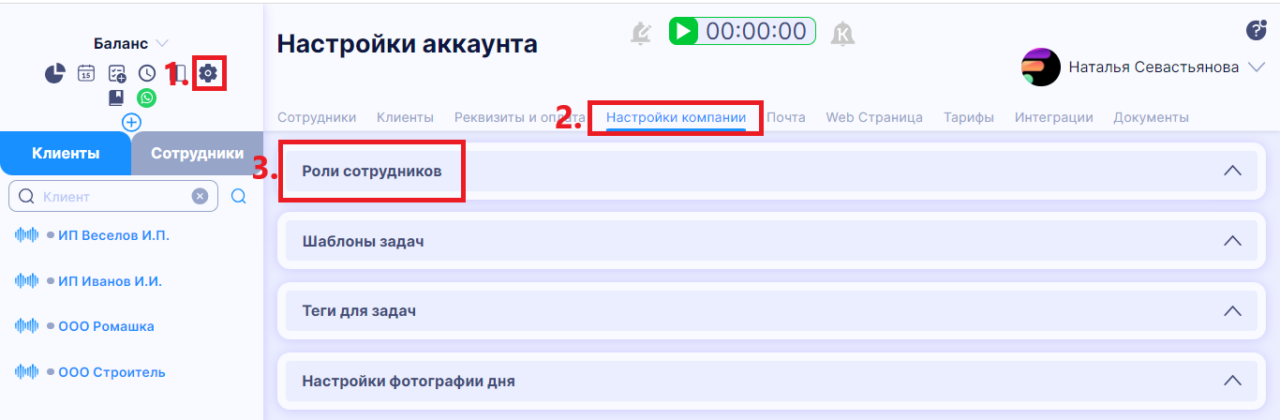
В разделе \[Настройки\] перейдите на вкладку \[Настройка компании\] и раскройте строку \[Роли сотрудников\]
Откроется раздел для настройки ролей сотрудников вашей бухкомпании. Нажмите на знак \[+\] и добавьте все роли, которые есть в вашей организации.
##### Шаг 2
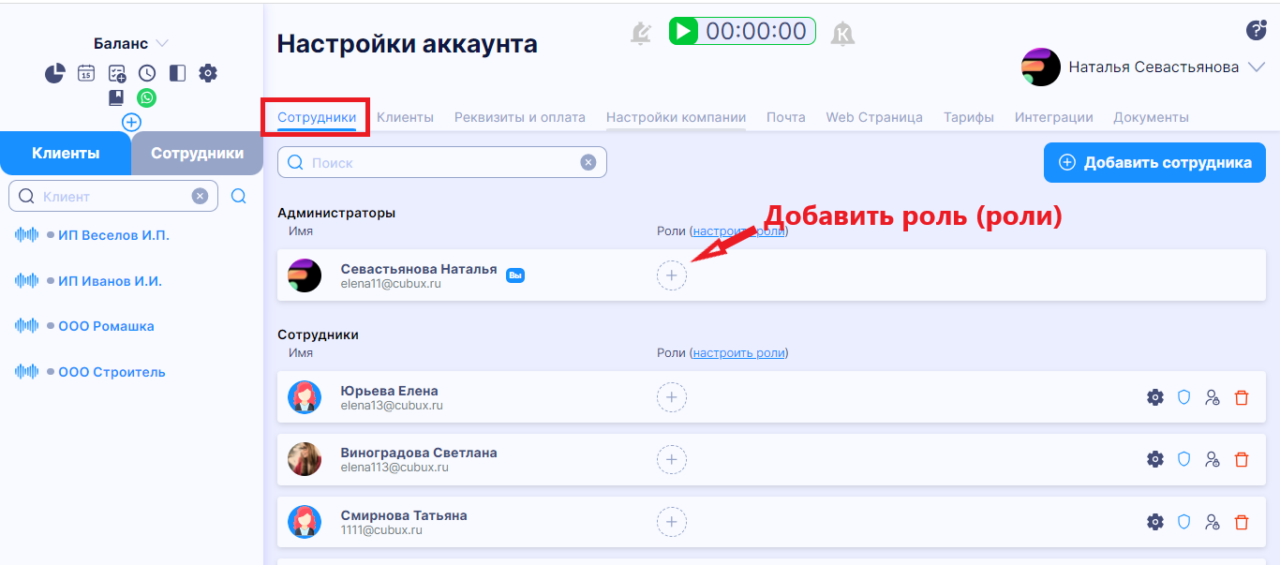
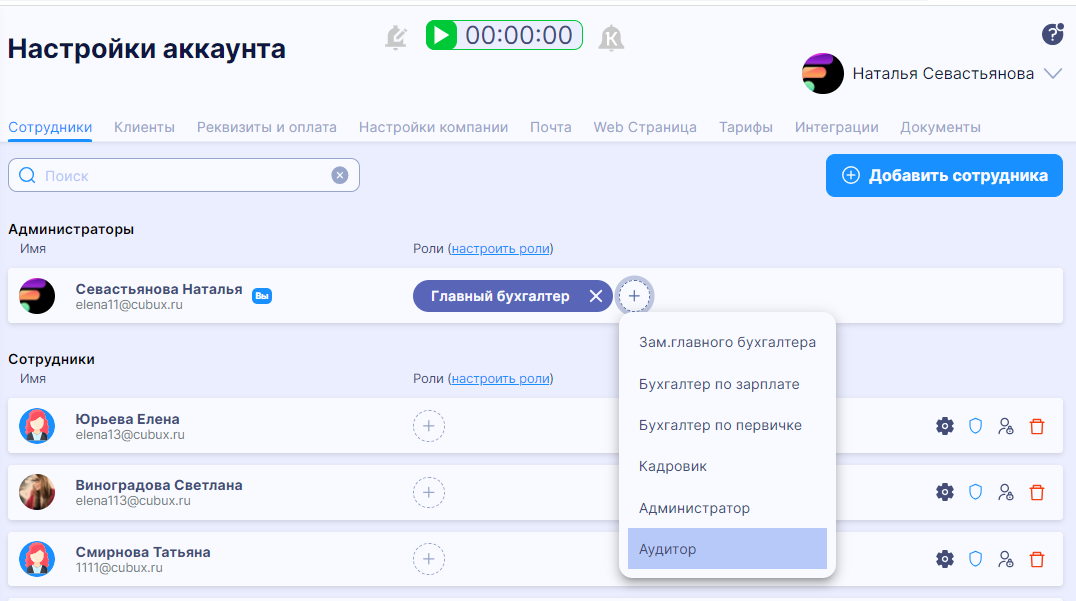
Затем перейдите на вкладку \[Сотрудники\] и укажите, какую роль выполняет каждый сотрудник.
Выбрать можно как одну, так и несколько ролей для каждого сотрудника
##### Шаг 3
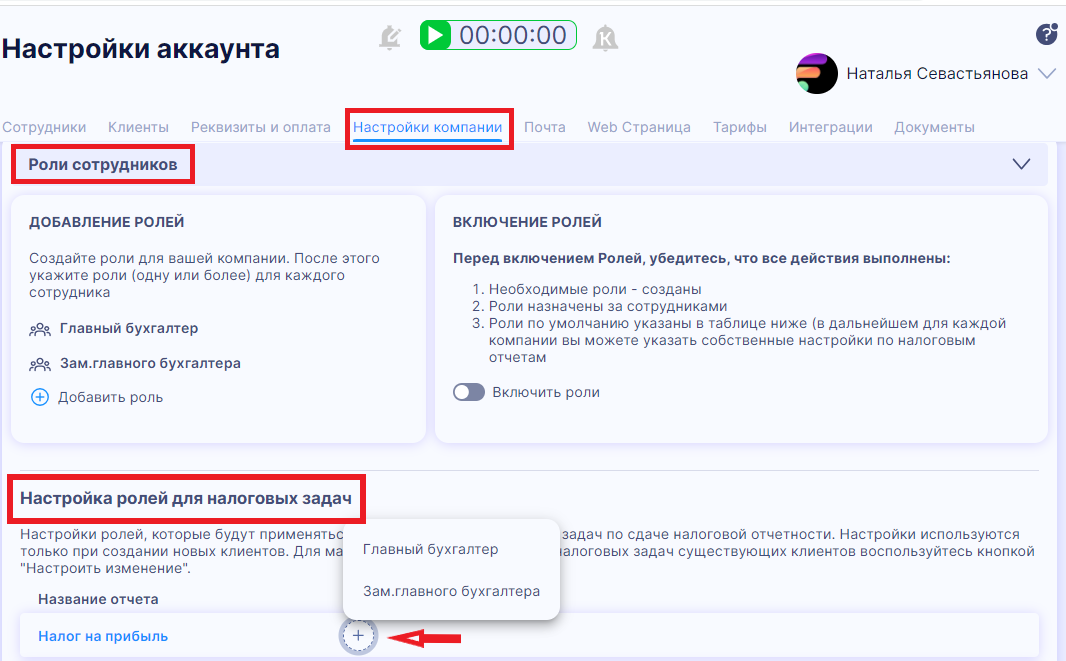
Далее вернитесь на вкладку \[Настройки компании\] - \[Роли сотрудников\] и в разделе \[Настройка ролей для налоговых задач\] укажите роли сотрудников, которым по умолчанию будут ставиться соответствующие задачи по видам отчетности.
##### Шаг 4
После всех настроек включите роли: переместите переключатель \[Включить роли\] вправо
Настройка завершена.
Если все действия проведены правильно - сервис автоматически заполнит ответственных в каждом уже существующем клиенте в соответствии с настроенными ролями.
> **Важно!** Если у вас есть сотрудники, выполняющие разные роли у разных клиентов - проверьте настройки этих клиентов и откорректируйте ответственных.
Для новых клиентов, которых вы создадите после подключения функции "Роли", налоговые задачи будут создаваться в соответствии с настройками из Шага 3.
В настройках клиента во вкладке \[Настройка задач и ролей\] можно настроить налоговые задачи для каждого клиента индивидуально.
Если какой-либо отчет не актуален для клиента, то во вкладке \[Настройка задач и ролей\] можно его отключить, и задачи по этому виду отчетности для данного клиента создаваться не будут. Для отключения передвиньте переключатель \[Статус\] влево. Если задачи по этому отчету в последствии будут нужны - его можно включить снова.
#### Отключение функции "Роли сотрудников"
Чтобы отключить функцию "Роли", переместите переключатель \[Включить роли\] влево.
Что произойдет после отключения:
- Все роли, которые вы внесли ранее, будут отключены, но не удалены.
- Роли, которые вы указали для каждого сотрудника, нигде учитываться не будут.
- В настройках клиента ответственные сотрудники будут отображаться без присвоенных им ранее ролей.
- Налоговые задачи будут показываться всем закрепленным за клиентом сотрудникам.