Инструкции
- Карточка клиента. Часть 1. Создание и настройка клиента
- Карточка клиента. Часть 2
- Новые кнопки в карточке клиента
- Теги клиентов
- Искусственный интеллект в коммуникации с клиентами
- Шифрование собственных полей в карточке клиента
- Учет патентов
- Хранение файлов клиентов
- Внутренний чат в клиенте
- Собственные поля в карточке клиента
Карточка клиента. Часть 1. Создание и настройка клиента
Основная цель CRM - предоставить удобную коммуникацию с клиентом, собрав всю переписку в одном месте - в карточке клиента. Кроме того, здесь собрана вся информация по клиенту: реквизиты, задачи, а также все каналы коммуникации: Telegram, WhatsApp, почта. Так как клиент будет общаться с вами не через CRM, а через мессенджеры или почту, FinKoper автоматически соберет сообщения от клиента в одном окне.
Создание и настройка клиента
Создавать новых клиентов могут пользователи с правами Администратора.
Нажимаем на иконку "Плюс" в левом верхнем углу экрана -> [Новый клиент].

Заполняем ИНН компании, чтобы автоматически заполнить поля "Название" и "Представитель клиента", пропущенные поля также заполняем. Добавляем бухгалтеров, которые будут вести клиента.
У клиента может быть несколько представителей, вы можете добавить их нажатием на "плюс" в блоке [Представители клиента]. Обязательно сохраните каждого представителя перед добавлением нового! Кнопка [Сохранить] появляется под полем “Телеграм”.

Обратите внимание на корректность адреса электронной почты! При подключении почтового ящика система автоматически отсортирует входящие письма в карточку соответствующего клиента.
Подключение Telegram
Далее, вам будет предложено настроить Телеграм-чат с клиентом. В инструкции по настройке Телеграм мы подробно рассказываем о подключении чат-бота с клиентом. Пропустите этот шаг, если вы общаетесь с клиентом через другие мессенджеры или почту.

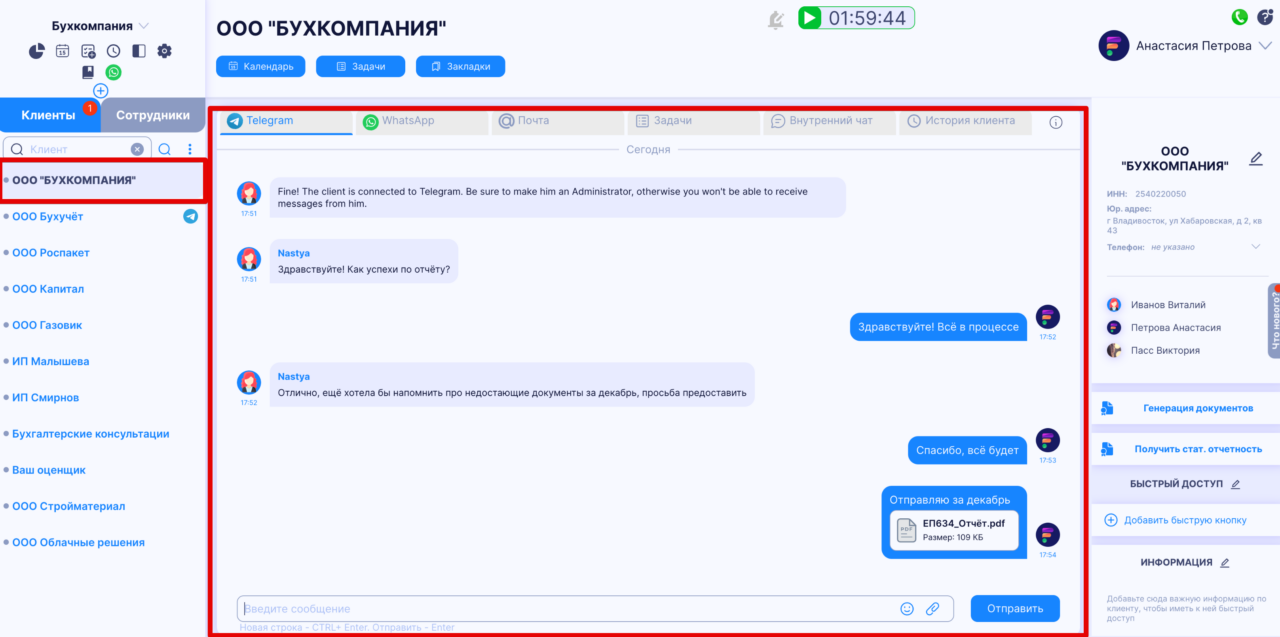
После подключения Телеграм ваши сотрудники смогут переписываться и обмениваться файлами с клиентом в чате карточки клиента (вкладка “Телеграм”).
Автоматические задачи
Далее выберите из справочников настройки клиента для автоматического создания налогового календаря. Настройку нужно произвести 1 раз и при изменении параметров, влияющих на налоговую отчётность. При заполнении поля [Дата с которой создавать задачи] налоговый календарь будет составлен с указанной даты (возможно как создание с даты ранее внесения клиента в систему, так и позднее). Если дата не будет указана - календарь будет создан с текущей даты.
Периодические задачи
Для создания автоматических задач по выплате аванса и заработной платы заполните соответствующие поля в разделе “Периодические задачи”. Если нужно, чтобы задачи в календаре показывались не в день выплат, а ранее - заполните поле “Перенос”. Тогда система автоматически будет показывать задачи в календаре на указанное количество рабочих дней ранее заданной даты.
Другая информация по клиенту
Вы можете указать в этом поле любую информацию по клиенту, которую хотите сохранить.
После заполнения, нажимаем [Cохранить].
После сохранения карточка клиента появится в списке “Клиенты” в левой панели. Обратите внимание, что клиент появится не у всех сотрудников, а только у тех, кого вы указали ответственными в данном клиенте.

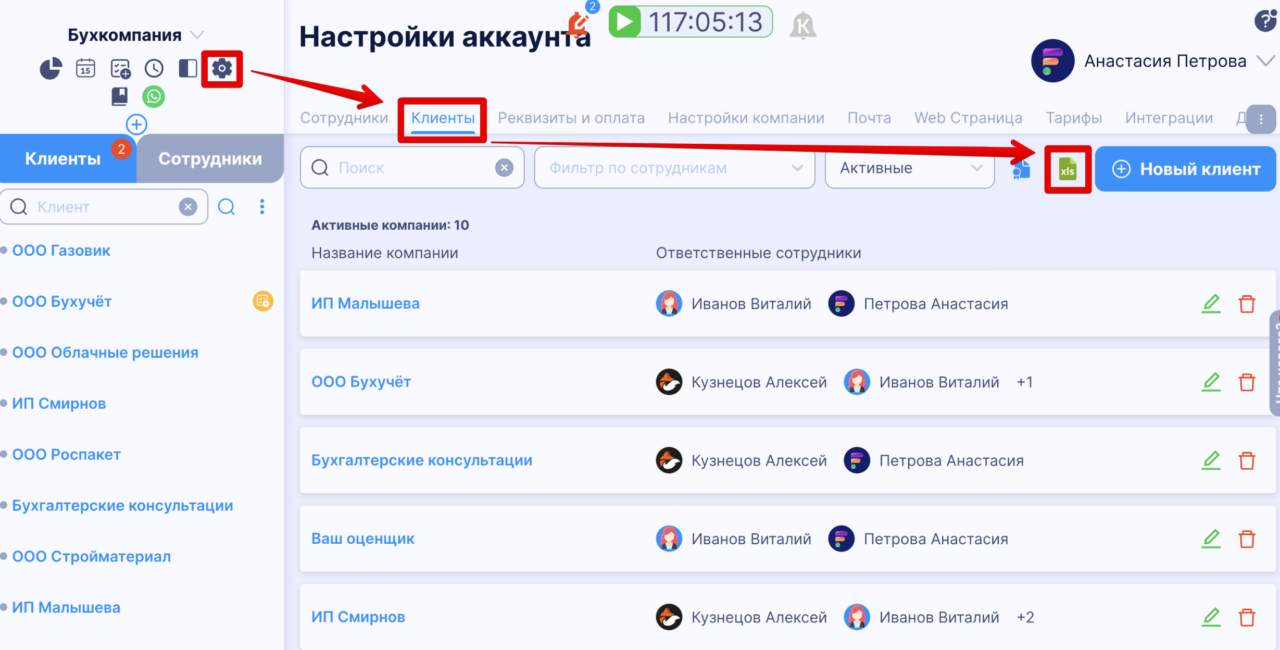
Доступ ко всем клиентам есть у сотрудников с правами администратора через меню [Настройки]-> [Клиенты].
Настройки задач и ролей
Бывают ситуации, когда бухгалтеру нужно сдать отчёт по клиенту не 25го числа, а 20го. И нужно, чтобы задачи по этому отчёту всегда отражались в календаре на несколько дней раньше.
Для этого можно настроить автоматический перенос задач. В настройках клиента заходим во вкладку "Настройки задач и ролей" и в графе “Перенос” проставляем количество рабочих дней для каждого отчёта, на которое система будет сдвигать дату отображения налоговых задач в календаре.

Если какой-то отчёт не нужен (например, клиент сдает какой-то отчёт самостоятельно) - можно отключить создание задач с помощью переключателя “Статус”.
Собственные поля
Встроенных полей для настройки клиента может быть недостаточно. Например, вы бы дополнительно хотели указывать в каждом клиенте банк, в котором у клиента открыты счета или же знать — есть ли у клиента касса. Теперь вы сами можете создавать нужные вам поля для последующего их заполнения в каждом клиенте. Инструкция по настройке собственных полей в карточке клиента.

Патенты
В разделе "Патенты" можно вести учет патентов клиента и настраивать автоматические задачи по ним. Подробная инструкция по разделу "Патенты"

Функционал карточки клиента в CRM FinKoper позволяет сократить время на поиск информации или сообщений от клиента, автоматизировать процессы и уменьшить вероятность ошибок.
Карточка клиента. Часть 2
В продолжение к первой части про карточку клиента хотим рассказать про методы коммуникации с клиентом в FinKoper. Вы можете общаться с клиентом разными способами: Telegram, WhatsApp, почта. Сервис соберёт переписку по конкретному мессенджеру в одном месте. Все данные и переписки абсолютно защищены при использовании FinKoper.
Подключение Telegram
При первоначальной настройке клиента вам будет предложено настроить Телеграм-чат. Но вы можете сделать это позже в настройках клиента. В инструкции по настройке Телеграм мы подробно рассказываем о подключении чат-бота с клиентом.
После подключения Телеграм ваши сотрудники смогут переписываться и обмениваться файлами с клиентом в чате карточки клиента (вкладка “Телеграм”).
Подключение WhatsApp
Интеграция с WhatsApp - очень эффективный канал связи с клиентом, особенно если вся переписка ведётся в рабочем пространстве FinKoper. Подключение не займёт много времени, достаточно ознакомиться с нашей инструкцией.

Интеграция с почтой
Можно подключить почтовый ящик к сервису, тогда вы сможете отправлять письма клиентам не выходя из FinKoper. Оставляем подробный гайд по подключению здесь.
Достаточно указать конкретный адрес почты в клиенте и все письма почтового ящика будут автоматически фильтроваться по адресу отправителя или получателя в окне клиента.

Просмотр задач
Список задач по клиенту можно просмотреть во вкладке “Задачи”.

Внутренний чат
Раньше сотрудникам приходилось заводить отдельный чат, чтобы обсуждать те или иные дела по клиенту (обычно, такие чаты называли «Чат по клиенту ИП Смирнов»). Теперь в карточке клиента Внутренний чат создаётся по умолчанию. Переписываться в этом чате могут только сотрудники, которых вы указали ответственными в карточке настройки клиента. В отличие от переписки в чатах во вкладках “Телеграм”, “WhatsApp” и “Почта”, переписка в этом чате не передается клиенту.

Генерация документов
Указав все реквизиты по клиенту, можно с лёгкостью генерировать готовые документы по вашим шаблонам. В инструкции по генерации документов подробно рассказываем, как оптимизировать работу с "бумагами".

Проверка статистической отчётности
По каждому клиенту можно проверить стат.отчётность.

Быстрый доступ
Кнопки быстрого доступа позволяют добавить ссылки на контакты клиента. Таким образом, вы можете добавить ссылку на облачную базу 1С или какие-либо важные документы по конкретному клиенту для более быстрого перехода.
Для каждой кнопки можно выбрать иконку.

Архивирование/удаление клиента
Удалять и архивировать клиентов могут пользователи с правами Администратора. Переходим в [Настройки] -> [Клиенты] -> Иконка с "корзиной" -> Выбираем "Перенести в архив" или "Удалить навсегда". Клиентов, перенесенных в архив, позднее можно восстановить. Удалённые клиенты удаляются из системы полностью.

Эффективная коммуникация с клиентами в FinKoper улучшит процессы ведения учёта, а также оптимизирует сбор и обработку важной информации от клиентов.
Новые кнопки в карточке клиента
В карточке клиента доступны новые функциональные кнопки, которые расположены в правой части окна клиента.

Теперь из карточки вы можете быстро просмотреть:
👉 Выписку
👉 Финансы
👉 Связи
👉 Статистическую отчетность
По кнопкам "Выписка", "Финансы", и "Связи" доступна вся информация по ИНН компании из сервиса Data Newton. Факты о хозяйственной жизни компании: госконтракты, арбитражи, интеллектуальная собственность, меры господдержки. Также можно просмотреть финансовое состояние компании на графике и в табличном виде.
В открывшемся окне вы можете перейти в раздел Долги / Суды / Интеллектуальная собственность и другие данные по клиенту из одного окна.
Теги клиентов
Теперь есть возможность помечать клиента одним и более тегами, чтобы видеть статус клиента визуально (например, СТОП по клиенту) или направление деятельности клиента (например, СТРОИТЕЛЬСТВО или РЕСТОРАТОРЫ).
Настройка тегов
Создание тегов доступно при редактировании клиента.
Также теги можно настраивать в разделе Настройки-> Настройки компании -> Теги клиентов.

По тегам можно фильтровать клиентов в разделе Аналитика, в календаре задач и отчётах, а также массово ставить задачи и создавать рассылки.
Искусственный интеллект в коммуникации с клиентами
В FinKoper появилась интеграция с искусственным интеллектом GigaChat от компании ПАО "Сбербанк". На текущий момент доступ предоставлен бесплатно в рамках тестового периода.
Преимущества функции:
- Автоматизация рутинных задач.
- Экономия времени на создание и обработку текстов.
- Увеличение креативности в рабочем процессе.
Для чего использовать:
- Письма клиентам
Пример 1: Напиши деловое письмо для рассылки клиентам о повышении стоимости обслуживания. Напиши, что они нам все очень дороги, но это необходимо.
Пример 2: Клиент не платит 2 месяца, напиши очень жесткое письмо о том, что нужно срочно заплатить.
- Сообщения клиентам
Пример: Клиенты постоянно задерживают первичные документы или вообще забывают их прислать. Напиши текст как нам важно получать документы вовремя.
- Переформулирование
Пример: Переформулируй письмо и исправь ошибки и напиши красивее: “ВАШ ТЕКСТ”.
- Налоговые вопросы
Пример: Объясни, в каких случаях ИП должен использовать ЕГАИС Лес?
- Идеи
Пример: Напиши 10 вариантов как провести корпоратив и распиши плюсы и минусы.
- Планы
Пример: Хотим зарабатывать больше, напиши план действий из 10 пунктов как увеличить оборот в 2 раза в 2025 году. Напиши детальный план.
- Придумать слоган
Пример: Придумай 20 слоганов для бухкомпании. Должны быть короткие, запоминающиеся тексты.
- Просто и своими словами!
Можно спрашивать о чем угодно, если не получаете нужного ответа - напишите вопрос другими словами, уточняйте количество слов, тональность. Если важно на чем-то делать упор - обязательно напишите об этом в запросе.
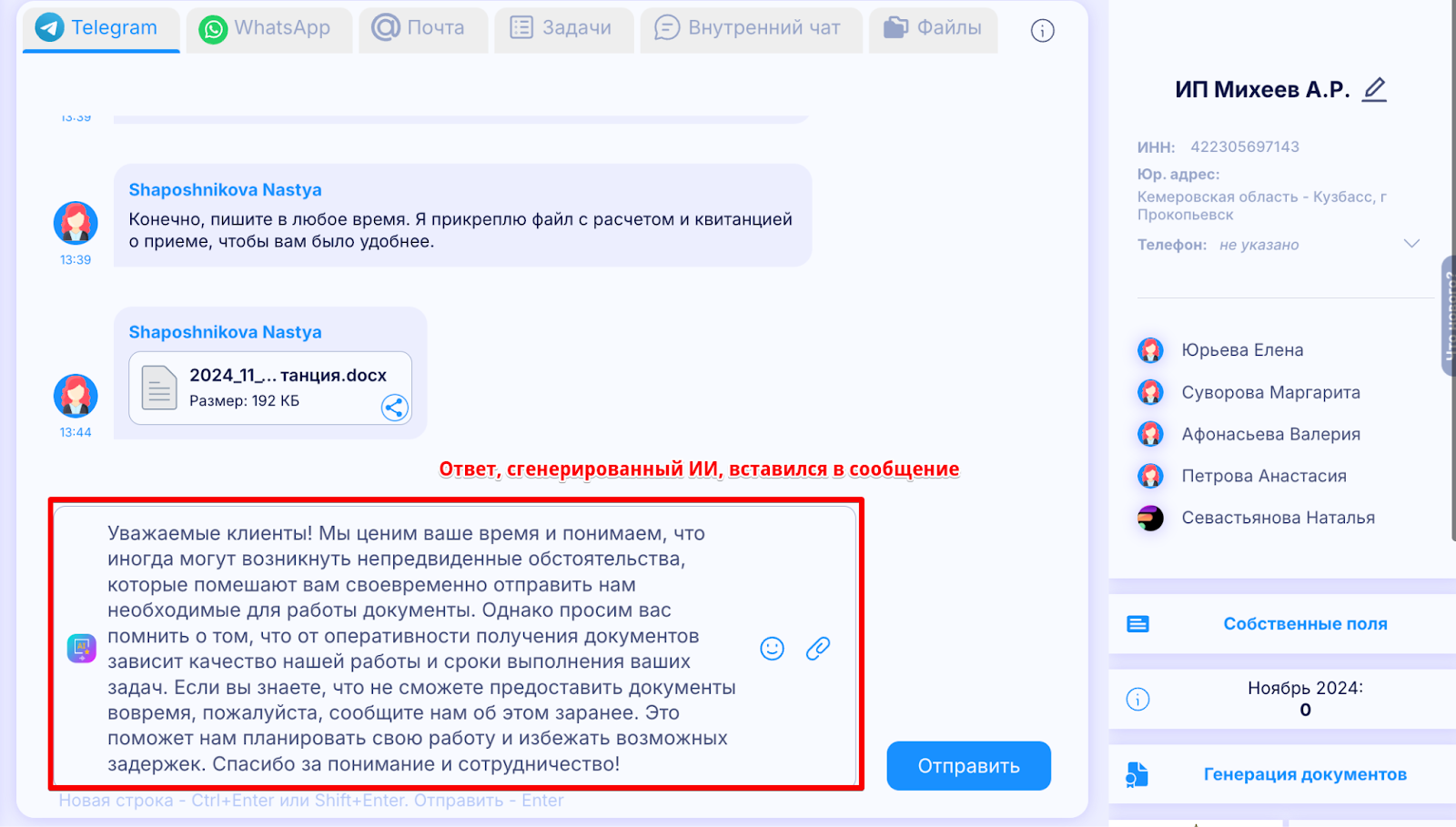
Если полученный текст вас устраивает - нажмите кнопку "Вставить в сообщение", затем вы сможете отправить сообщение.
Как пользоваться:
- В поле для сообщений во всех чатах (Telegram, WhatsApp, Мах, в чатах задач или в чатах с сотрудниками) появилась новая иконка ИИ. Нажмите на нее.
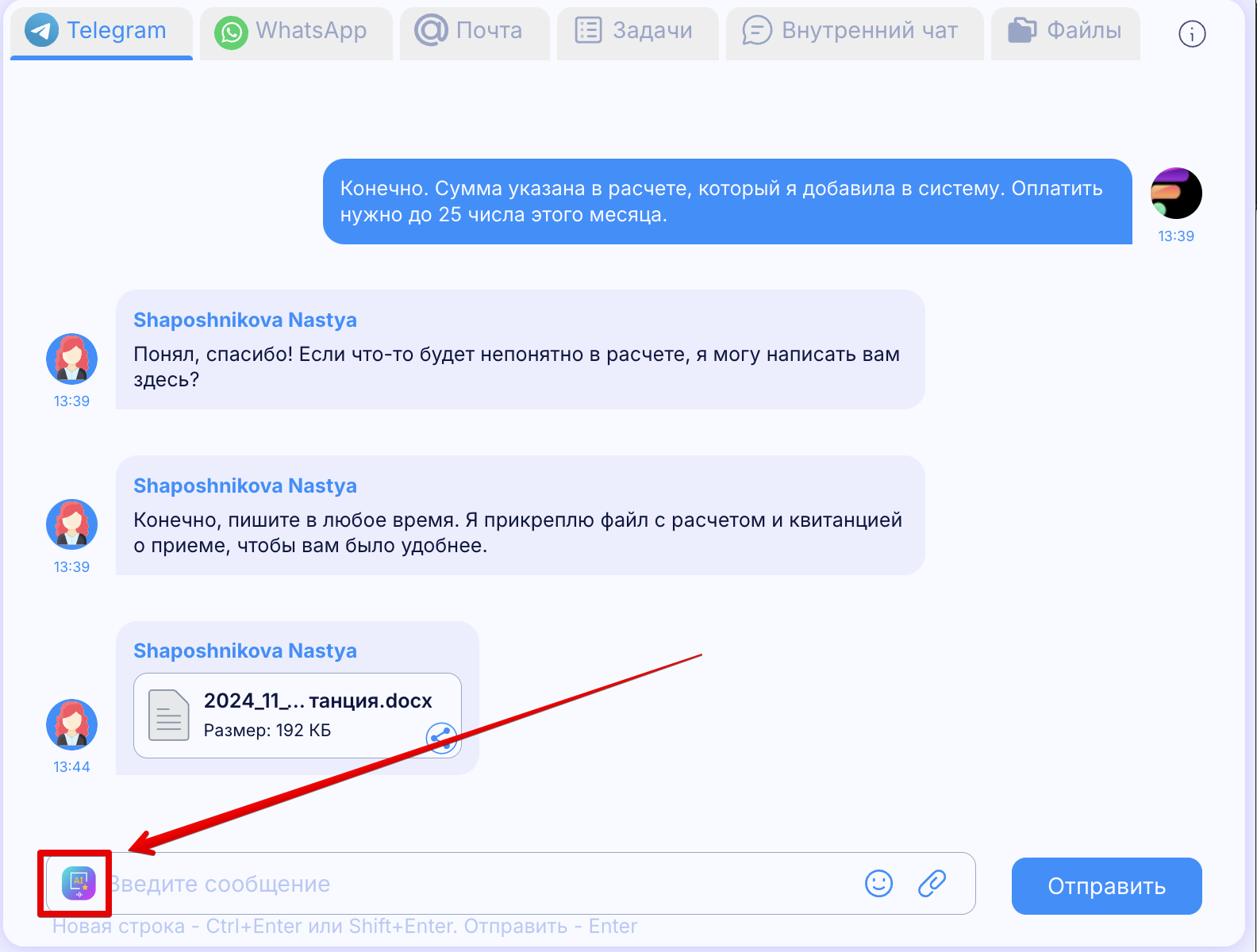
- Откроется окно с полем ввода.
- Ознакомьтесь с примерами использования, расположенными справа. Это лишь небольшая часть возможностей функции. Вы можете использовать ИИ-помощника FinKoper и для генерации текстов на другие темы.
- В поле "Что нужно придумать?" введите ваш запрос.
- Нажмите кнопку "Придумать".
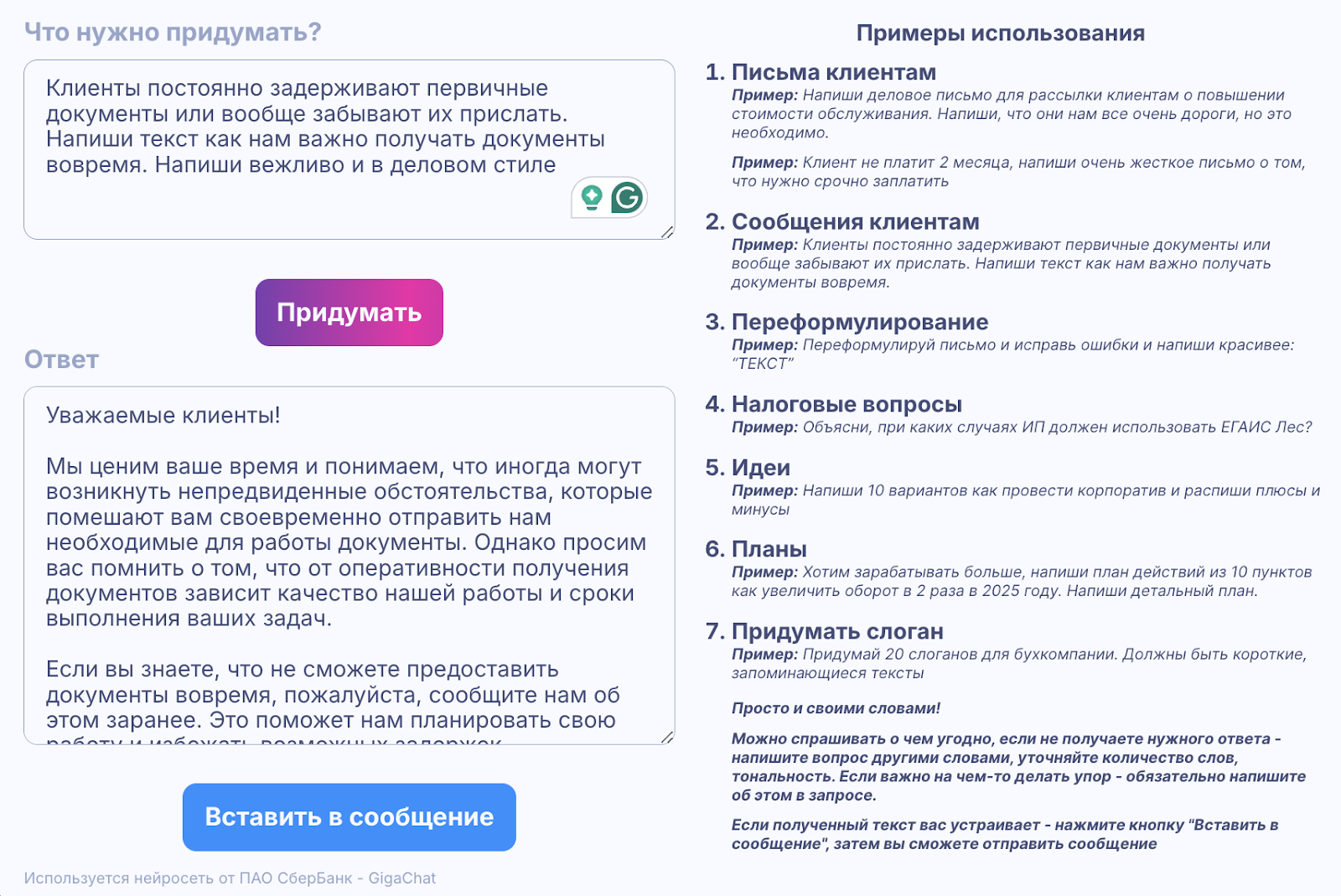
- Полученный текст можно сразу вставить в сообщение или сначала отредактировать.
Видеоинструкция:
Для более наглядного ознакомления с функцией посмотрите видео с основными шагами и примерами использования.
Приятной работы!
Шифрование собственных полей в карточке клиента
Если вы хотите защитить или ограничить доступ к информации, которая хранится в разделе Собственные поля, то можете использовать шифрование. Вы можете выбрать поля, которые должны быть защищены ПИН-кодом.
Как начать работу:
1️⃣ Перейдите в раздел Настройки - Сотрудники. У каждого сотрудника есть иконка PIN, нажмите по ней и создайте ПИН-код из 4 цифр
2️⃣Перейдите в раздел Настройки - Настройки компании - Собственные поля.
2.1. Откройте на редактирование группу полей, появится возможность зашифровать целую группу полей
2.2. Можно открыть на редактирование только конкретное поле и зашифровать только его.
3️⃣ После указания, что поле или группа зашифрованы - группа или поле будут помечены зеленой иконкой замочка (серая - не зашифровано, зеленая - зашифровано).
4️⃣ Если вы все сделали верно, то при открытии в карточке клиента Собственных полей на указанной группе или поле будет запрос ПИН-кода.
5️⃣ После ввода правильного ПИН-кода данные расшифруются и покажутся на экране.
При экспорте собственных полей зашифрованные данные не выгружаются
В случае, если нужно поменять ПИН-код сотруднику - ему придет письмо на электронную почту, с которой он зарегистрирован в Finkoper.
Подробнее на видео:
Учет патентов
В разделе «Патенты» в карточке настройки клиента можно:
- Вести учет выданных клиенту патентов;
- Хранить подробную информацию по патенту;
Действия с патентами
Для просмотра патента нажмите на строку с названием патента.
По окончании срока патента можно удалить его или перенести в архив.
В случае удаления патента будут также удалены все связанные с ним незавершенные задачи. Для удаления патента нажмите на иконку [Корзина] в строке с названием патента и на запрос системы выберите вариант [Удалить навсегда].

В случае переноса патента в архив связанные с ним завершенные задачи сохранятся, и патент в случае необходимости можно восстановить. Для переноса патента в архив нажмите на иконку [Корзина] в строке с названием патента и на запрос системы выберите вариант [Архивировать].

Чтобы посмотреть и/или восстановить патент из архива, включите переключатель [Архивные] в верхней части страницы с патентами.

Для восстановления патента из архива нажмите на иконку с круглой стрелочкой. Затем отключите переключатель [Архивные], чтобы перейти в список активных патентов.

Видеоинструкция
Посмотрите пример настройки и использования функции в видеоролике
Хранение файлов клиентов
Теперь работа с документами станет проще и удобнее. Используйте новый раздел “Файлы” для эффективного хранения и управления документами клиентов и оптимизации рабочих процессов.
Теперь все документы по каждому клиенту находятся в одном месте. Разберем функционал детальнее.
Доступ к разделу “Файлы”
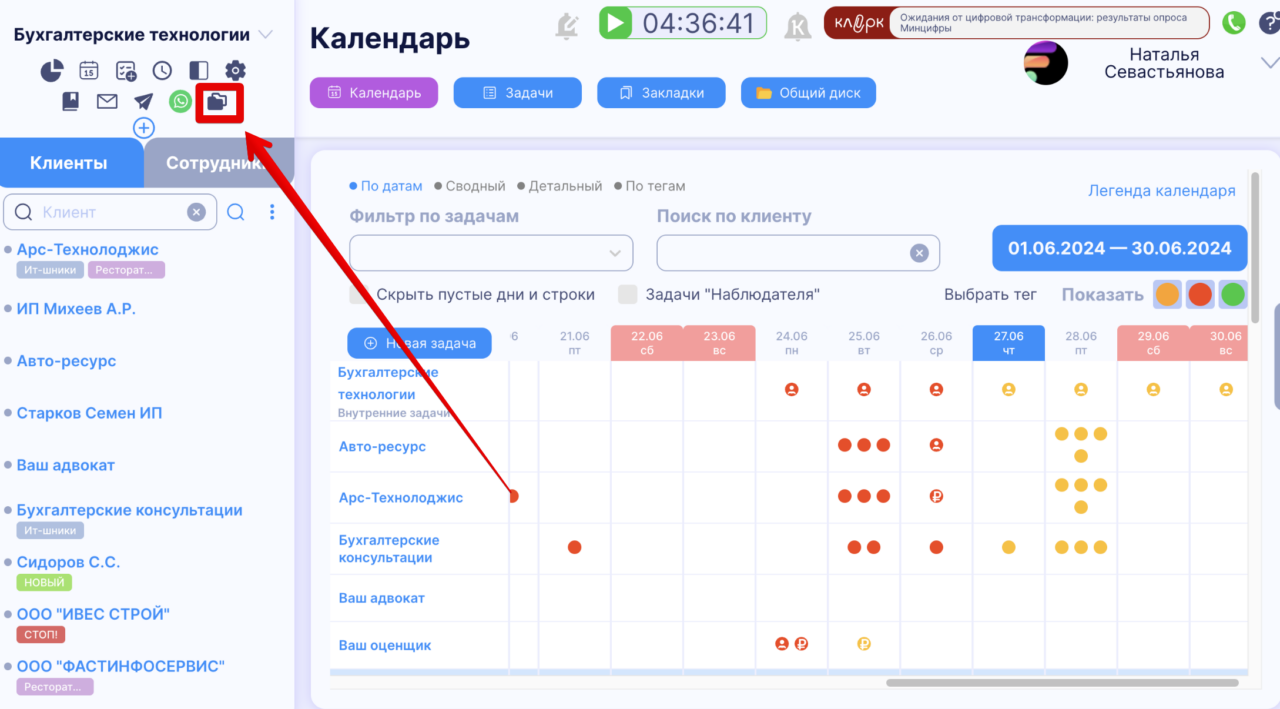
1. Для Администраторов:
В верхнем левом углу интерфейса появилась иконка “Папка”. Нажмите на нее для доступа ко всем папкам и файлам клиентов.
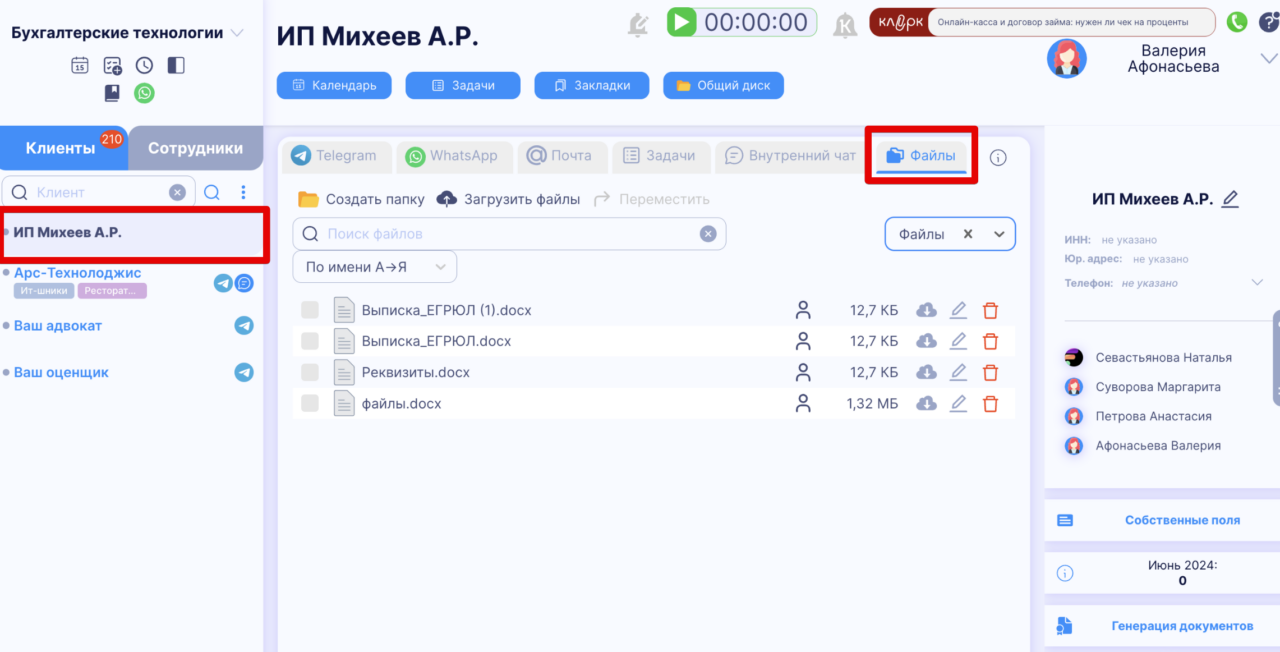
2. Для Сотрудников:
В карточке каждого клиента есть вкладка “Файлы”. Сотрудники, ведущие данного клиента автоматически получают доступ ко всем файлам этого клиента.
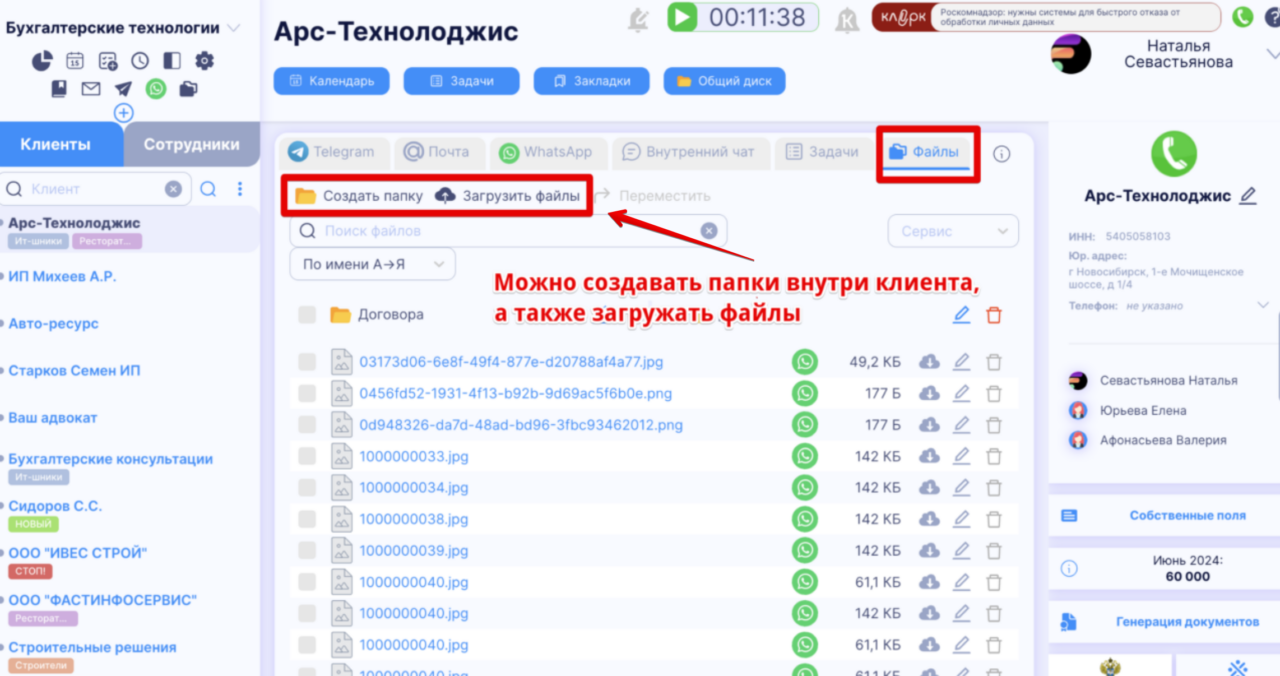
Создание папок и загрузка файлов
1. Создание папок:
• Перейдите во вкладку “Файлы” клиента.
• Нажмите кнопку “Создать папку”.
• Введите название папки и сохраните.
2. Загрузка файлов:
• Откройте нужную папку.
• Нажмите кнопку “Загрузить файл”.
• Выберите файл на своем устройстве и загрузите его.
Организация и управление файлами
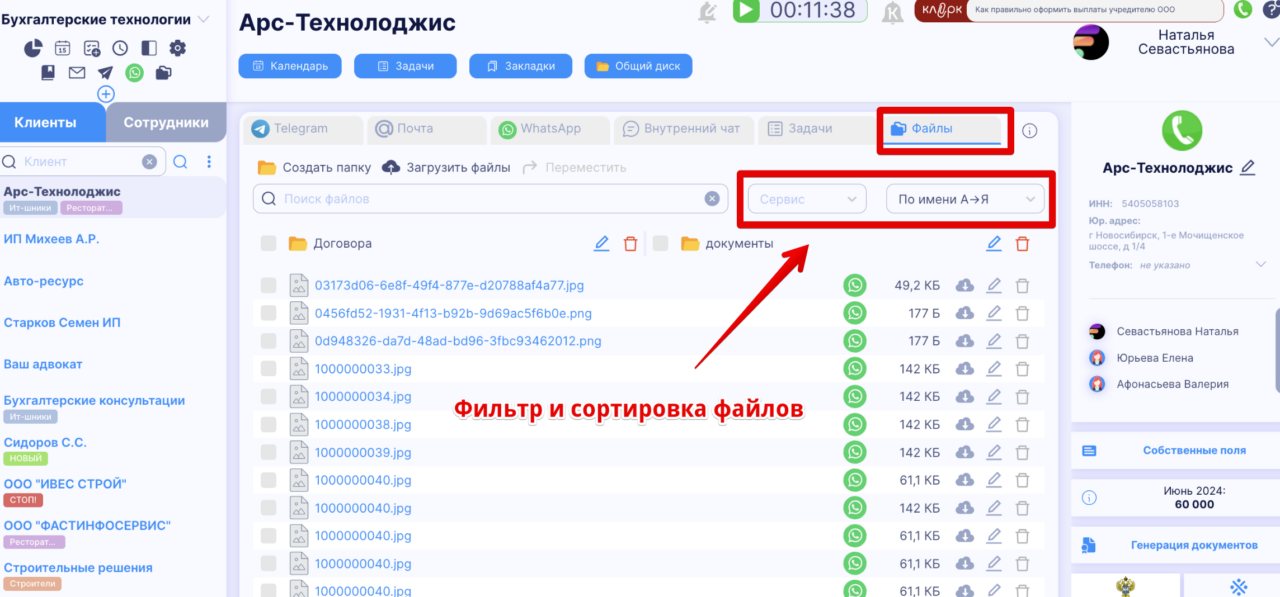
1. Сортировка файлов:
• Все файлы можно фильтровать по источнику их получения (WhatsApp, Telegram, Рассылки, Файлы, Почта, Задачи, База Знаний).
• Сортировать по имени и по размеру.
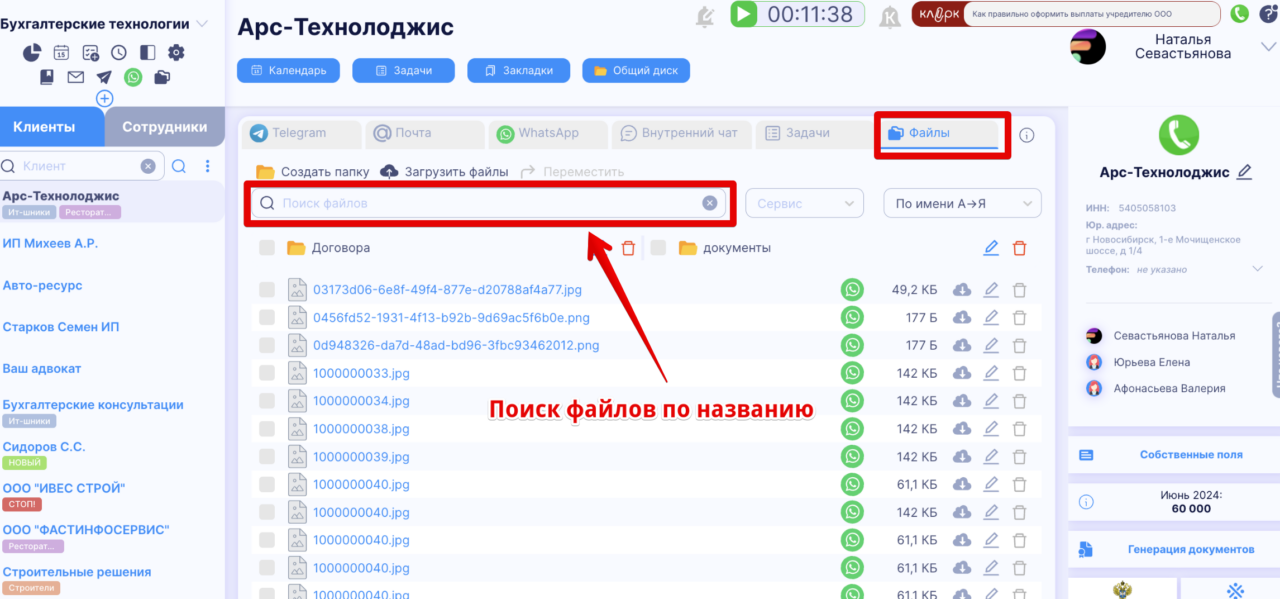
2. Поиск файлов:
• Используйте строку поиска для быстрого нахождения нужных файлов по их названию.
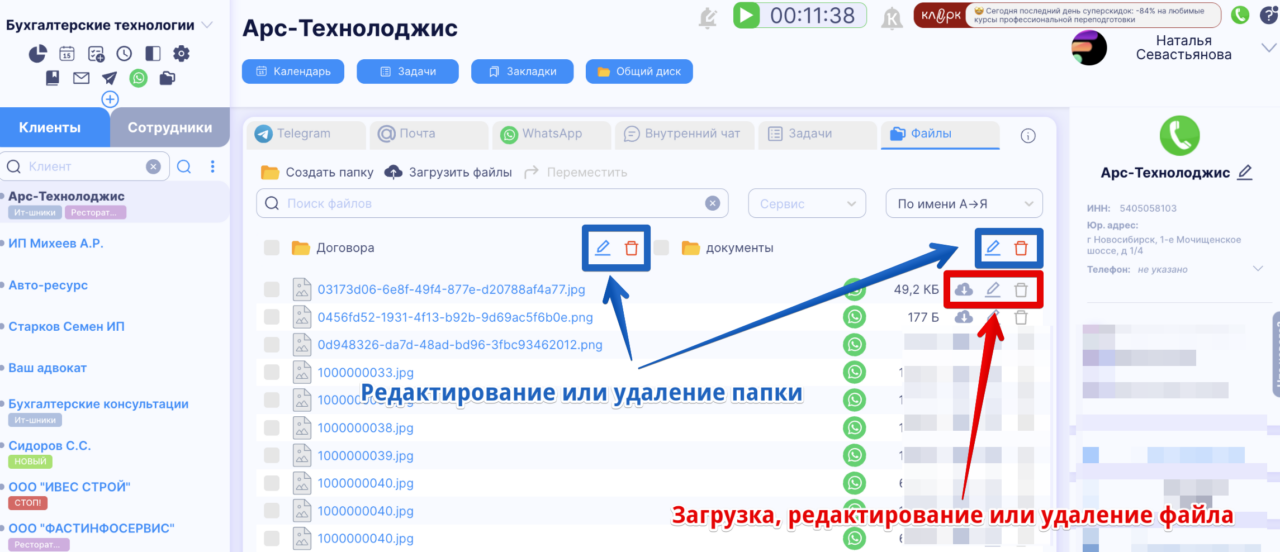
3. Переименование, загрузка, удаление файлов или папок:
• Рядом с каждым файлом находятся иконки для загрузки, переименования и удаления файла.
• Рядом с каждой папкой также находятся иконки для переименования и удаления папки.
3. Навигация по папкам:
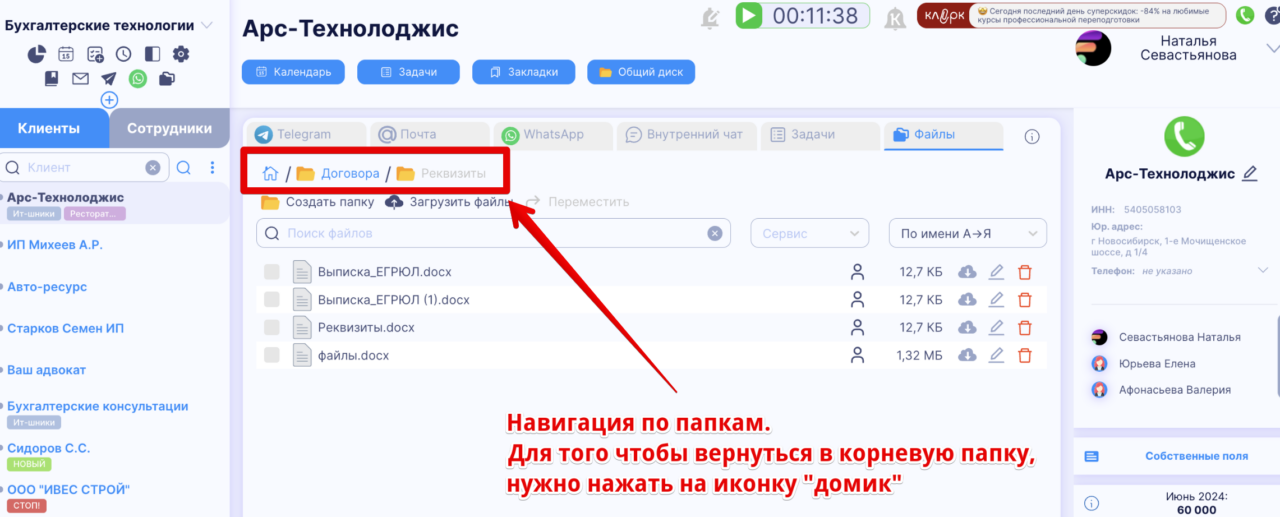
3. Перемещение файлов:
Преимущества раздела "Файлы"
• Упрощение документооборота: Все файлы по клиенту в одном месте.
• Повышение эффективности работы: Доступ только к необходимым файлам для каждого сотрудника.
• Гибкость настройки: Возможность создания и организации папок по потребностям компании.
Внутренний чат в клиенте
Раньше бухгалтерам приходилось заводить отдельный чат, чтобы обсуждать те или иные дела по клиенту (обычно, такие чаты называли "Чат по клиенту ИП Смирнов").
Теперь же в каждом клиенте есть Внутренний чат, в котором сотрудники могут общаться по делам клиента. Также в чате можно хранить любую информацию по клиенту и оставлять заметки.
Внутренний чат расположен в карточке клиента.

Все сотрудники, которые закреплены за клиентом автоматически получают доступ к данном чату.
В будущем в данный чат будет сохраняться информация о выполненных/ поставленных задачах и другая информация, которая относится к данному клиенту.
Собственные поля в карточке клиента
Встроенных полей для настройки клиента может быть недостаточно. Например, вы бы дополнительно хотели указывать в каждом клиенте банк, в котором у клиента открыты счета или же знать - есть ли у клиента касса. Теперь вы сами можете создавать нужные вам поля, а затем заполнять их в каждом клиенте.
Видео-инструкция
Как настроить
Перейдём в [Настройки] -> [Настройки компании] -> [Собственные поля в карточке клиента].
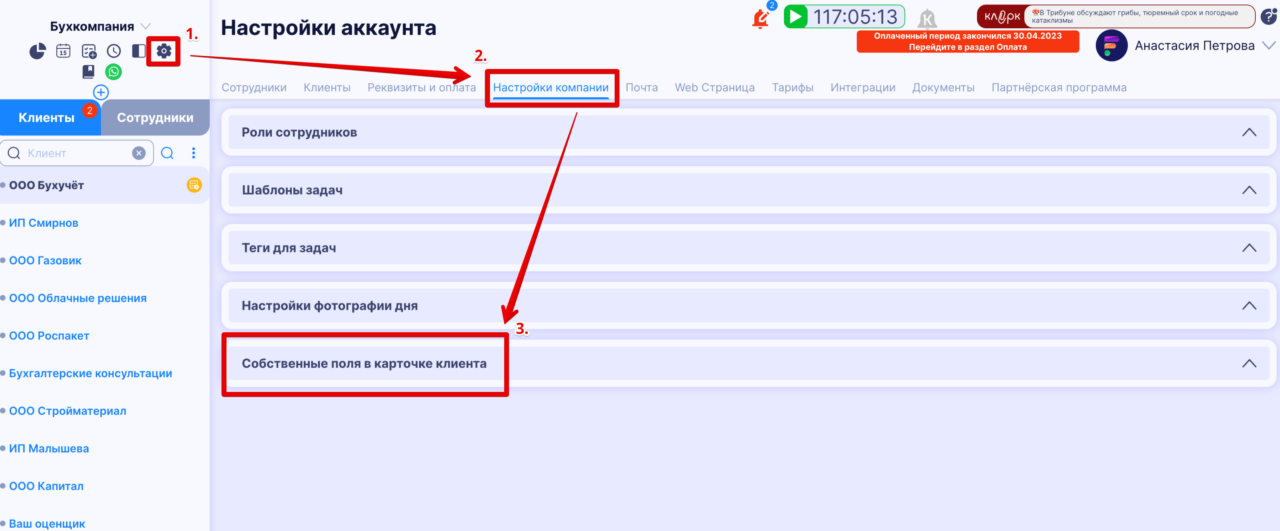
В этом разделе можем добавить, отредактировать или удалить поле или группу полей.
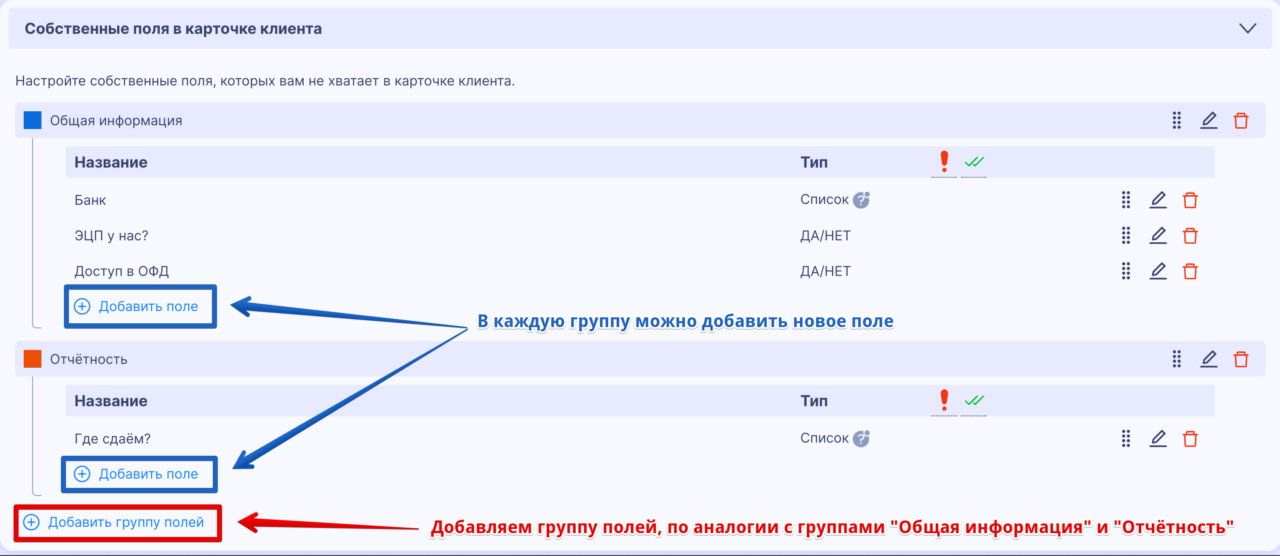
Можно создавать либо группу полей, либо поле.
Чтобы создать группу, необходимо нажать на кнопку [Добавить группу полей]. Кроме названия группы также можно выбрать цвет группы, которым будет отмечаться её ярлык. Нажимаем на [Добавить поле], в открывшемся окне пишем название поля и выбираем тип введённого значения (зависит от того, что вы собираетесь вводить в это поле).
При создании поля есть несколько параметров: "Обязательное", "Множественное", "Скрыть в карточке клиента".
Обязательное означает, что при настройке клиента это поле обязательно для заполнения. Множественное поле означает, что при заполнении вы можете выбрать несколько значений. "Скрыть в карточке клиента" - не будет показываться при просмотре собственных полей в карточке клиента.
Поля бывают разных типов:
Поле "ДА/НЕТ"
При заполнении поля можно выбрать два значения: да или нет.
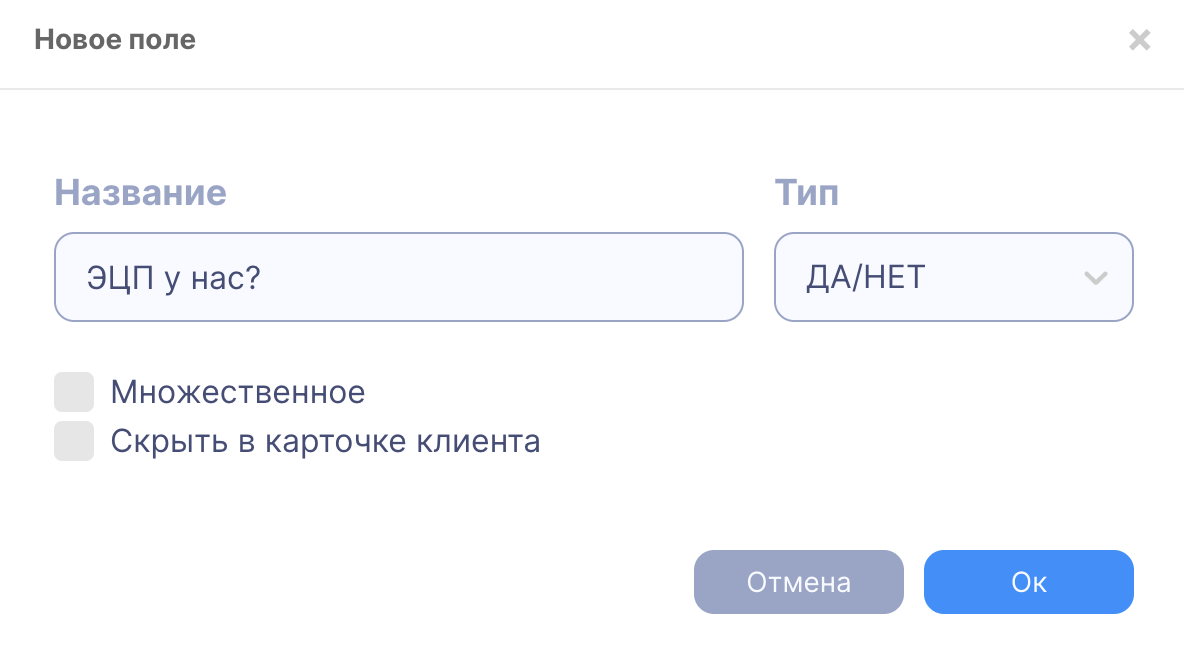
Так поле будет выглядеть в карточке клиента.

Поле "Дата"
Этот тип применяется, когда нужно указать какую-то дату - например, дату окончания доверенности.
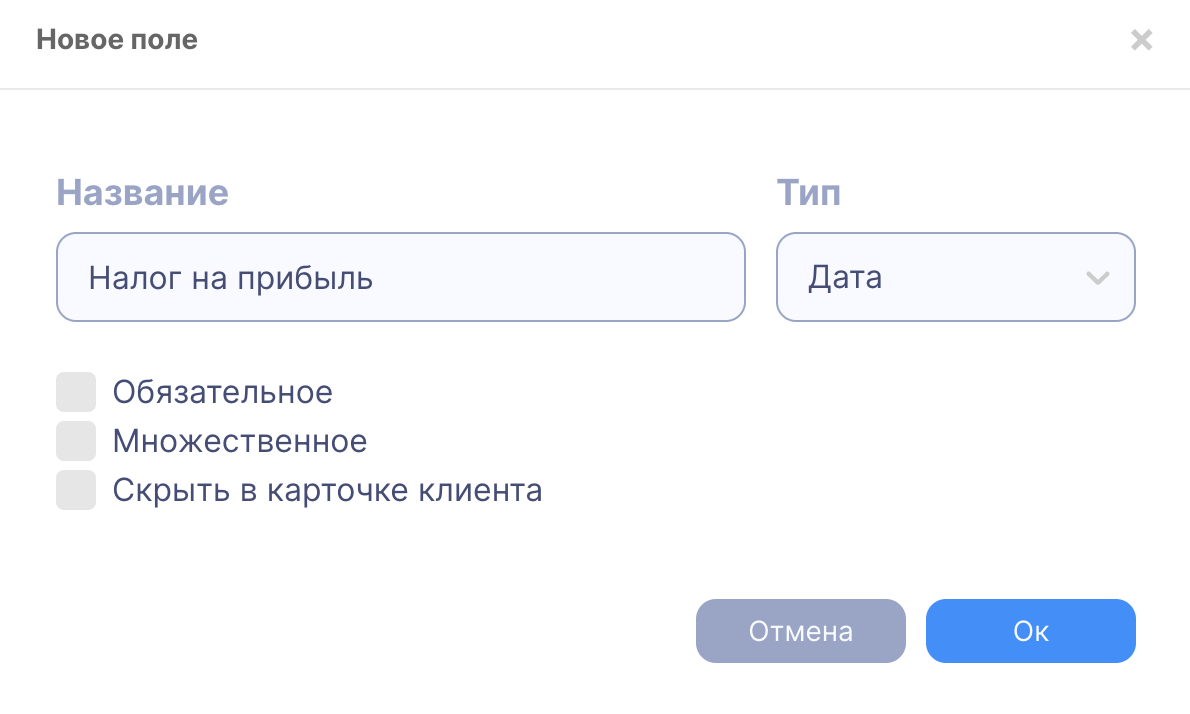
Так поле будет выглядеть в карточке клиента. При заполнении нужно выбрать дату в календаре, либо же внести дату вручную.

Поле "Дата и время"
Поле используется, когда кроме даты нужно указать время. Настройка "Использовать часовые пояса" используется, когда часовой пояс клиента отличается от вашего.
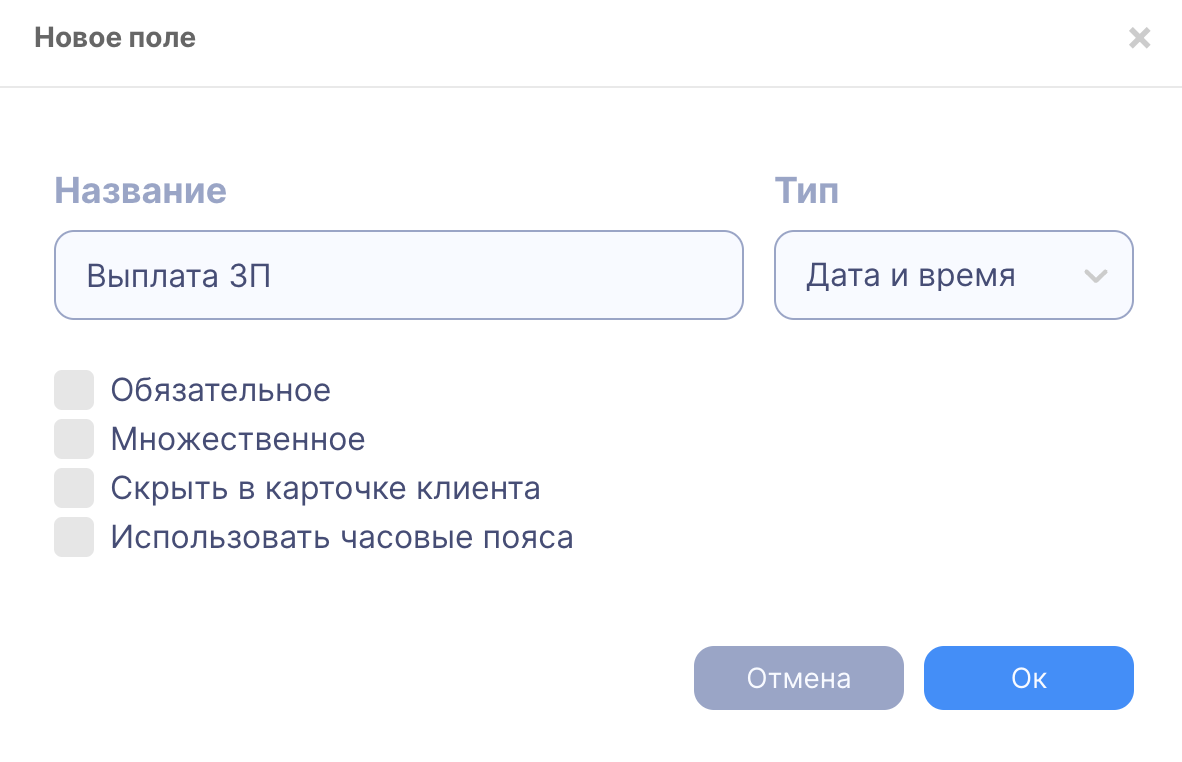
Так поле будет выглядеть в карточке клиента. При заполнении нужно выбрать дату и время в календаре, либо же внести вручную.

Поле "Число"
"Количество дробных знаков" означает то, сколько цифр после запятой вы допускаете. Например, вы хотите указать в этом поле сумму без копеек - нужно указать “0” (ровное число 2065 или 44690 без дробных знаков), если же хотите учитывать копейки - введите “2”.
"Разрешить отрицательные значения" значит, что в этом поле число может быть отрицательным.
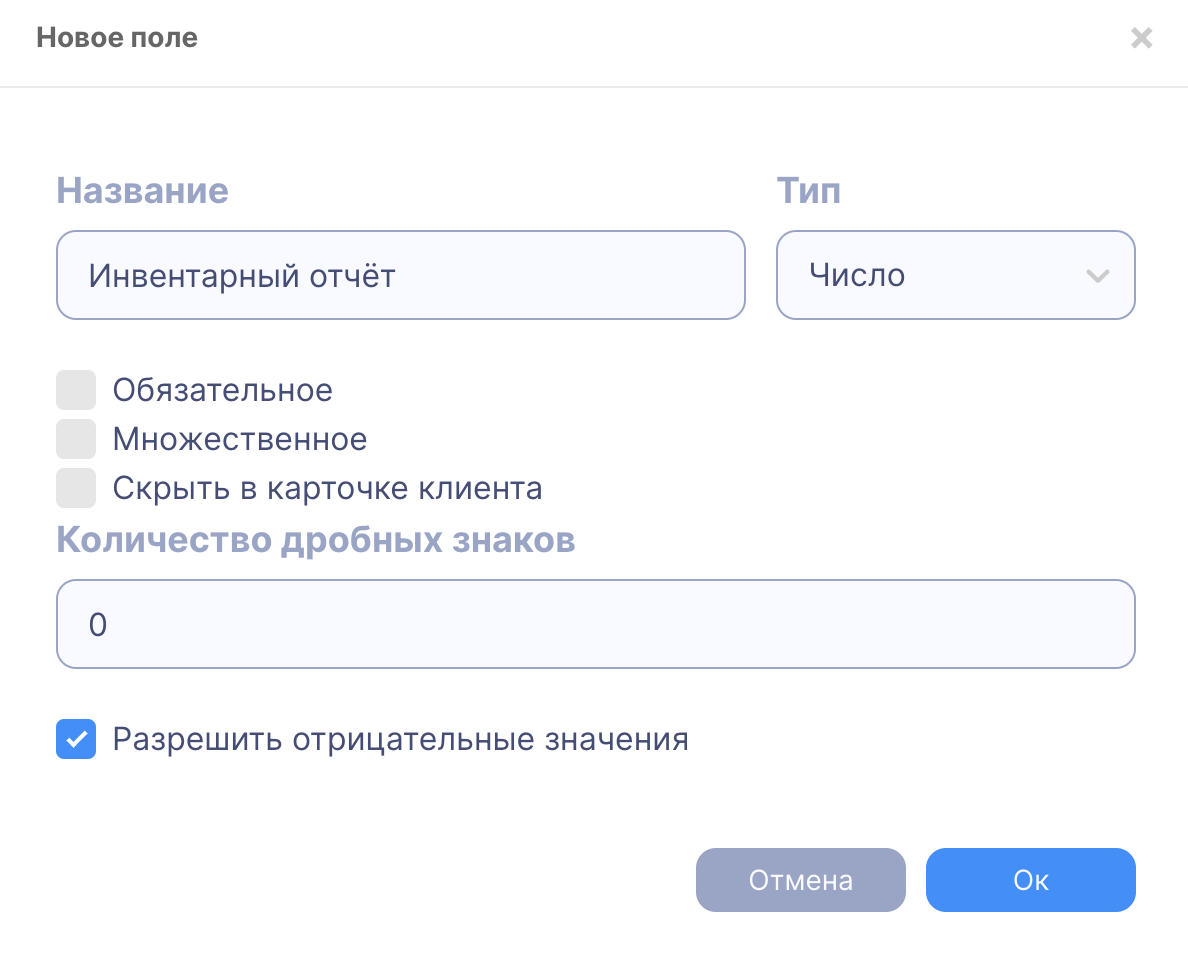
Так поле будет выглядеть в карточке клиента. При заполнении нужно ввести число.

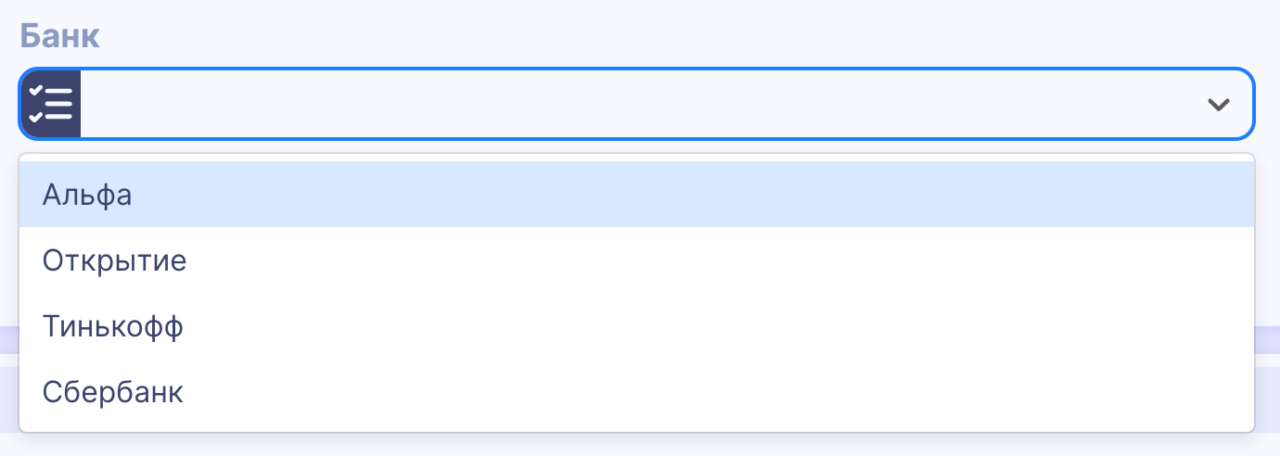
Поле "Список"
Чтобы перечислить все значения списка - их необходимо записать с новой строки. На картинке ниже показан пример заполнения поля Список.
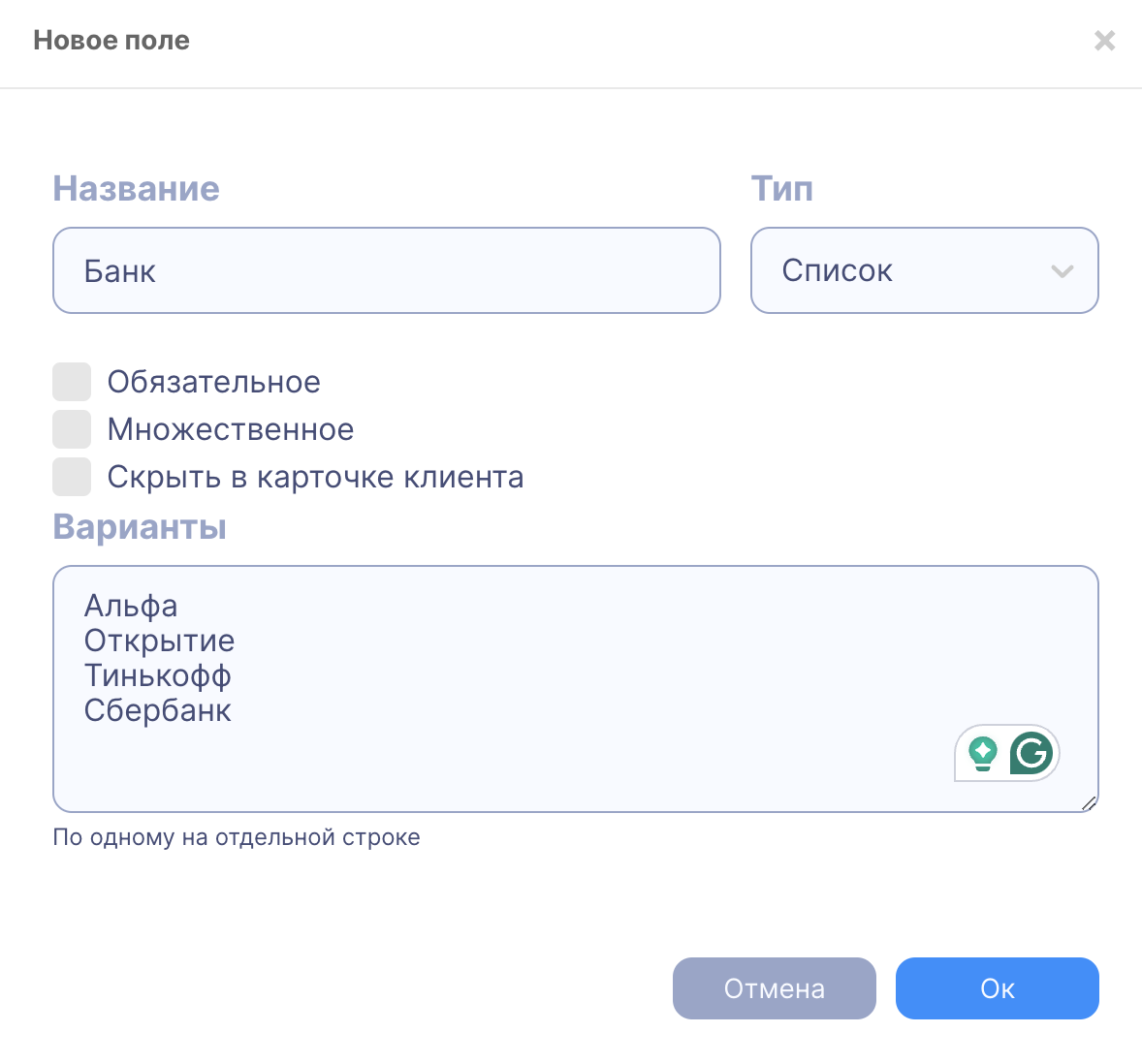
Так поле будет выглядеть в карточке клиента. При заполнении нужно выбрать одно значение из выпавшего списка.
Поле "Строка"
Этот тип поля используется для указания какого-либо текста.
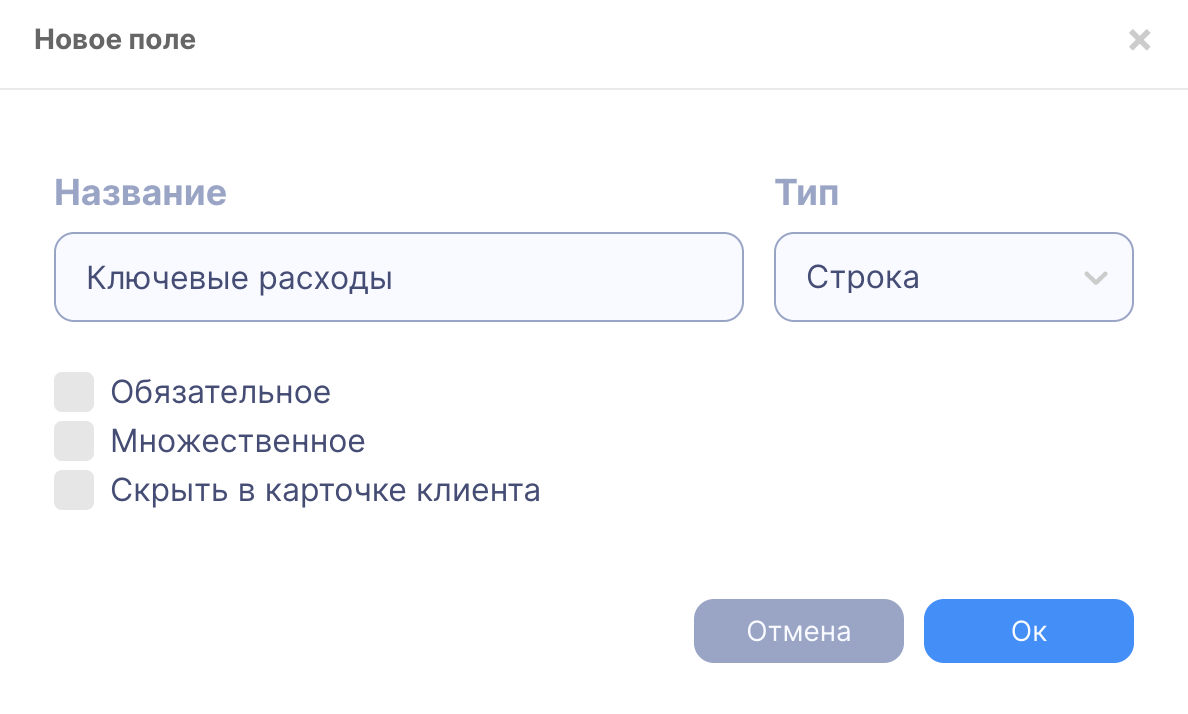
Так поле будет выглядеть в карточке клиента. При заполнении нужно вписать строку.

Поле "Ссылка"
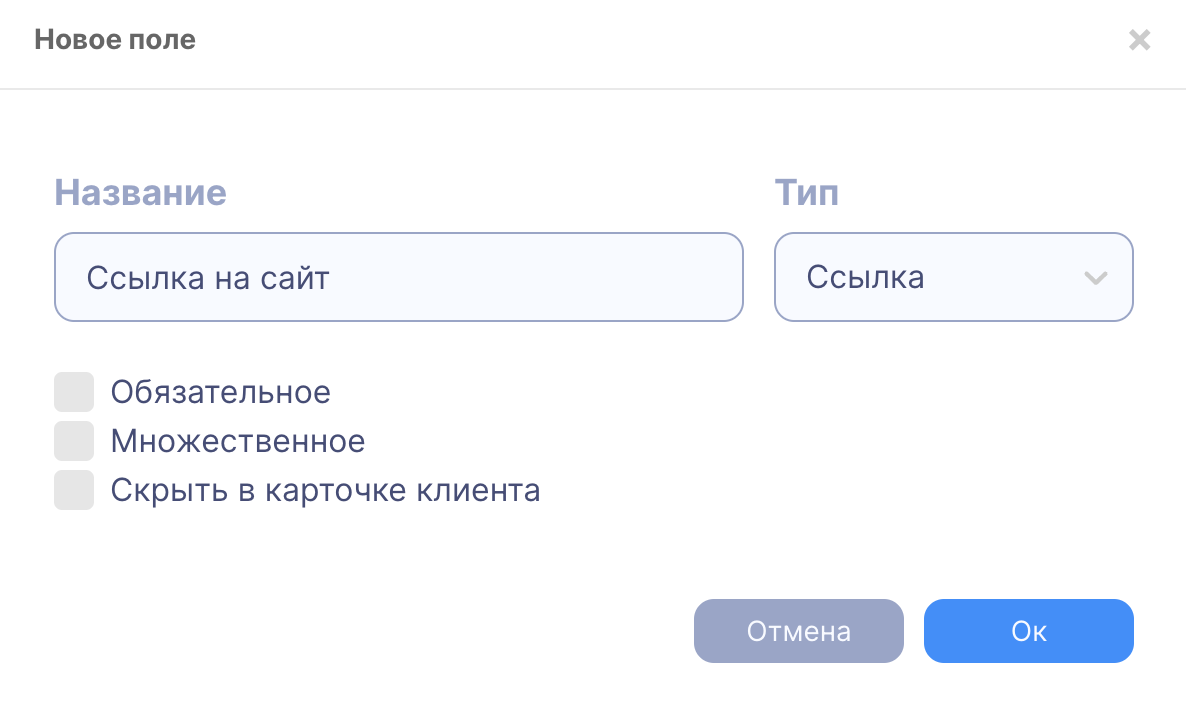
Так поле будет выглядеть в карточке клиента. При заполнении нужно вписать нужную ссылку.

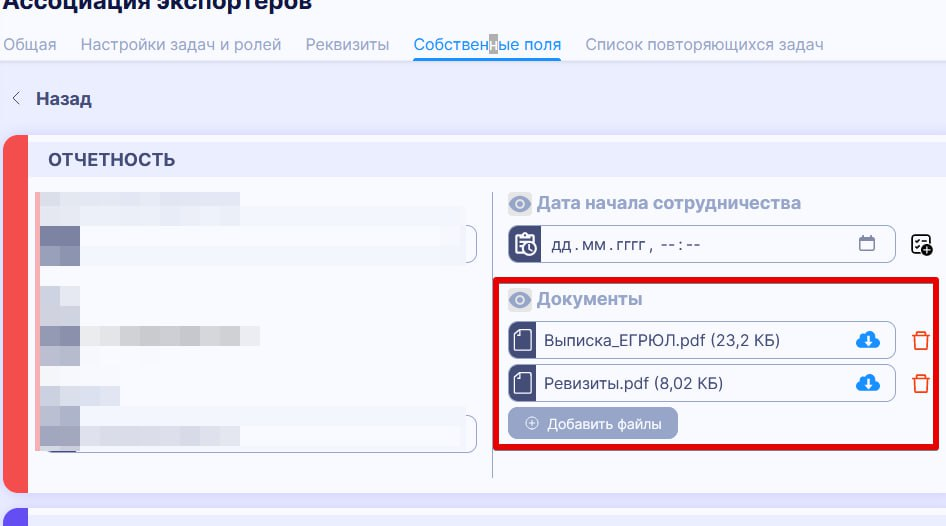
Поле "Файл"
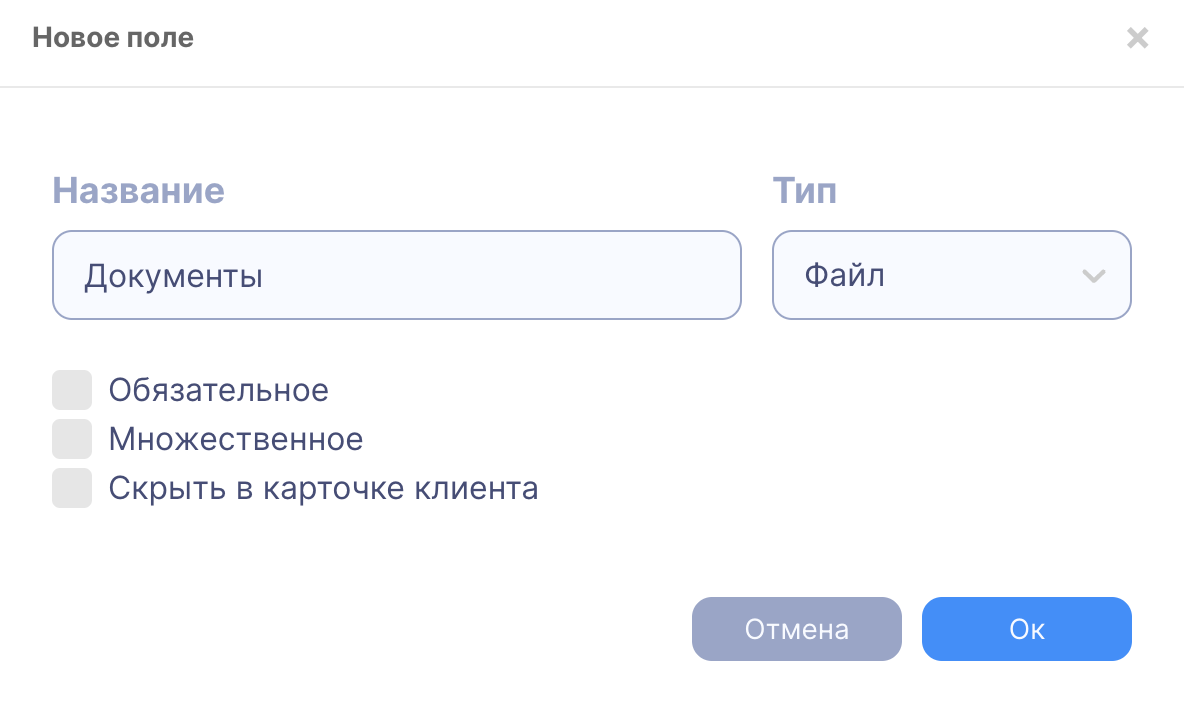
После этого, в карточке клиента появится возможность добавлять файлы, в дальнейшем это даст возможность быстрого скачивания файлов.
Так поле будет выглядеть в карточке клиента.
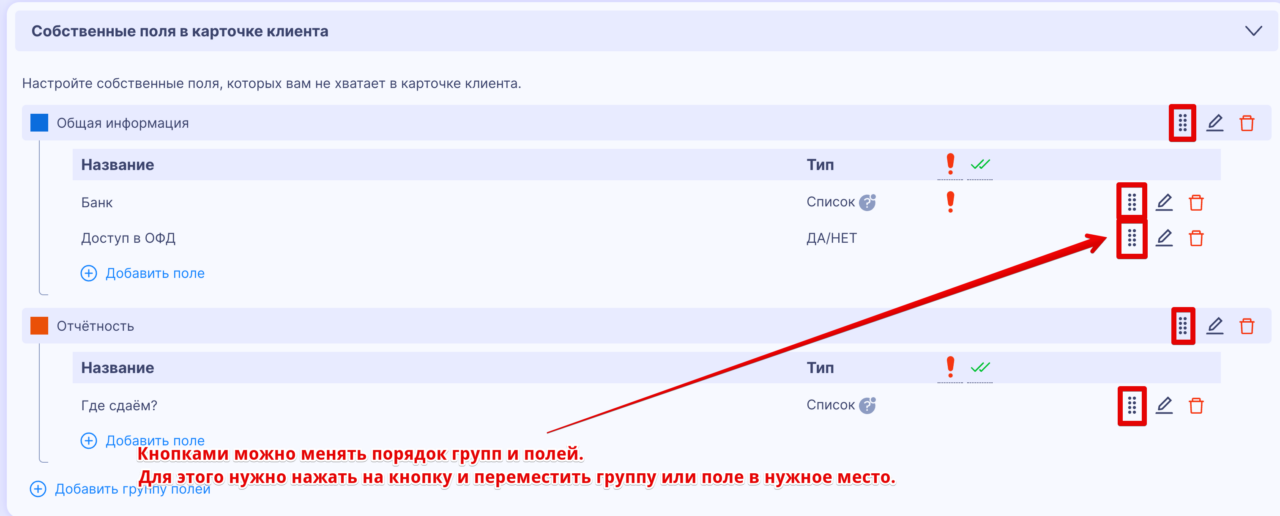
Поля и группы полей можно менять местами
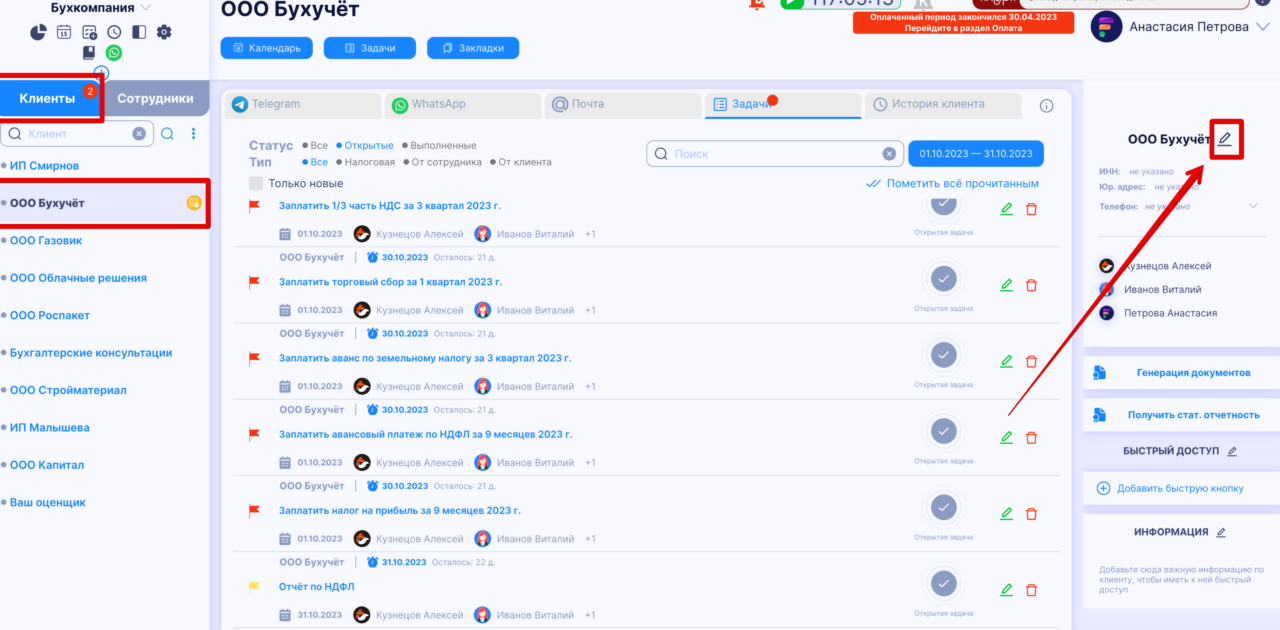
Заполнение полей в карточке клиента
После настройки собственных полей, эту информацию можно заполнять в карточке настройки клиента. Для этого заходим в карточку клиента и нажимаем на "Карандаш" рядом с именем клиента.
Переходим в раздел [Собственные поля] и теперь можем заполнять нужные поля для этого клиента. Не забываем нажать "Сохранить" перед выходом.
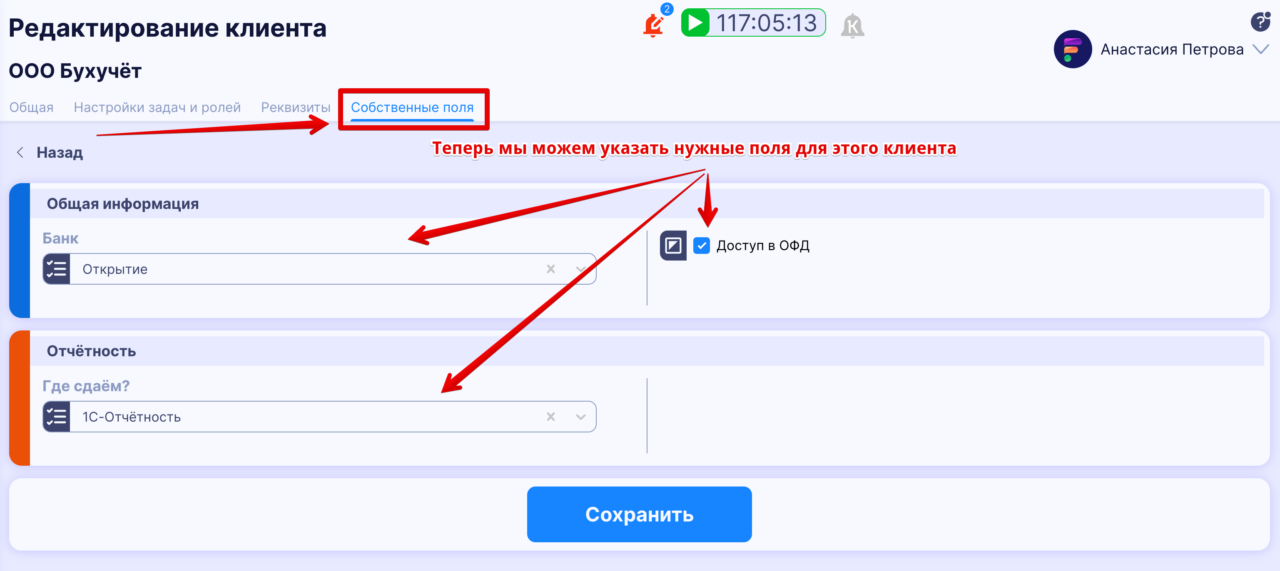
Просмотр собственных полей в карточке клиента
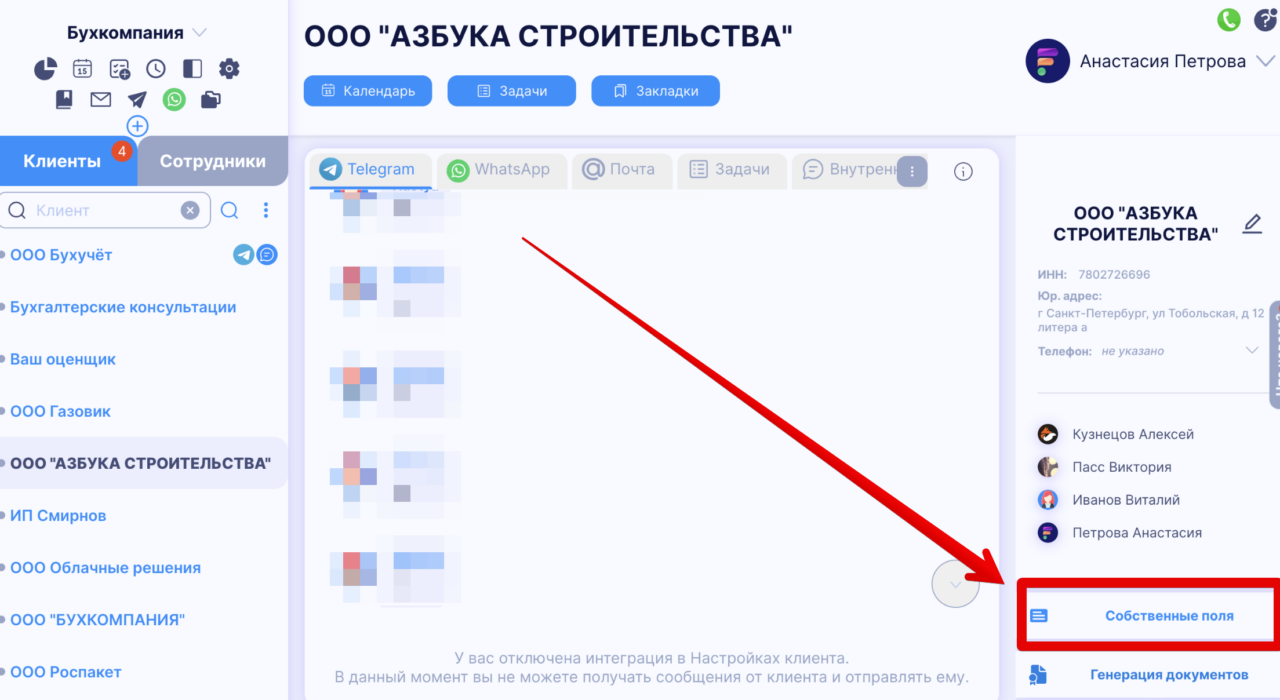
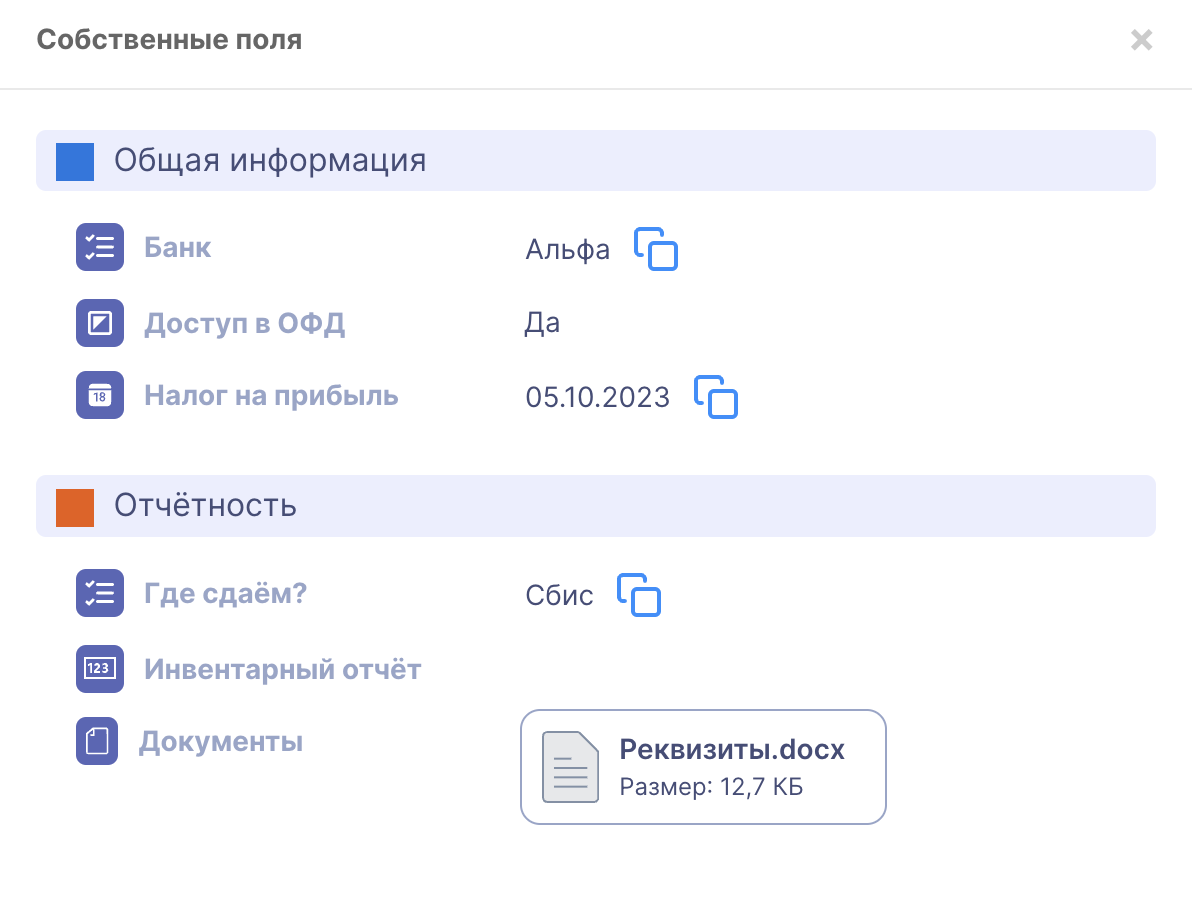
После настройки собственных полей доступен полный просмотр всех значений полей по кнопке "Собственные поля".
Экспорт в XLSX
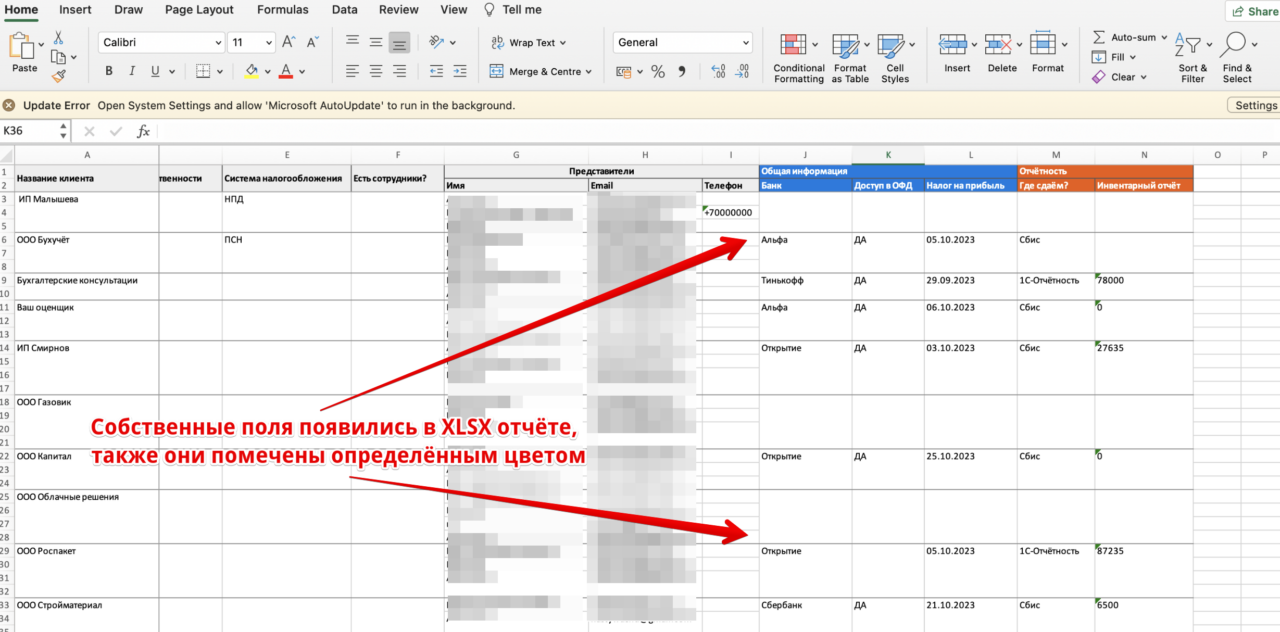
При выгрузке XLSX отчёта по всем клиентам - собственные поля также учитываются в таблице. Чтобы сделать выгрузку по всем клиентам, нужно зайти в [Настройки] -> [Клиенты] -> [Экспорт клиентов в XLSX].