Инструкции по настройке сотрудников
- Как настроить и использовать роли сотрудников
- Запрет сотруднику доступа к общей почте
- Массовое удаление и добавление ответственных сотрудников в клиентские компании
Как настроить и использовать роли сотрудников
С помощью функции создания ролей для сотрудников можно более точно ставить задачи. Например, можно создать задачу по начислению заработной платы для сотрудников с ролью «Бухгалтер по зарплате», и Finkoper автоматически поставит задачу всем сотрудникам с указанной ролью. Или настроить создание автоматических задач по отчетности только определенным сотрудникам.
Как подключить функцию "Роли сотрудников"
Настройка не займет много времени:
- Создайте роли
- Укажите роли для каждого сотрудника
- Настройте роли для автоматических задач по отчетности
- Включите функцию "Роли"
Шаг 1
В разделе [Настройки] перейдите на вкладку [Настройка компании] и раскройте строку [Роли сотрудников]
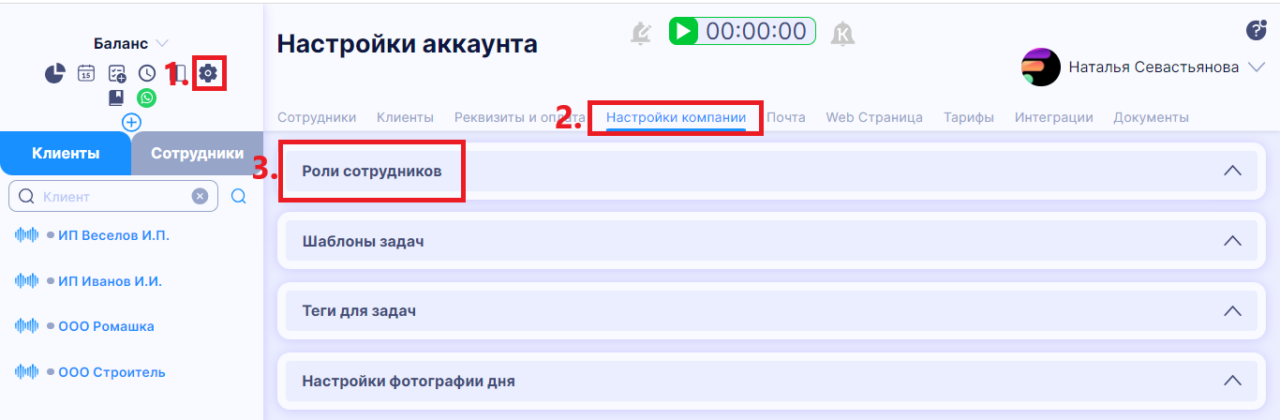
Откроется раздел для настройки ролей сотрудников вашей бухкомпании. Нажмите на знак [+] и добавьте все роли, которые есть в вашей организации.

Шаг 2
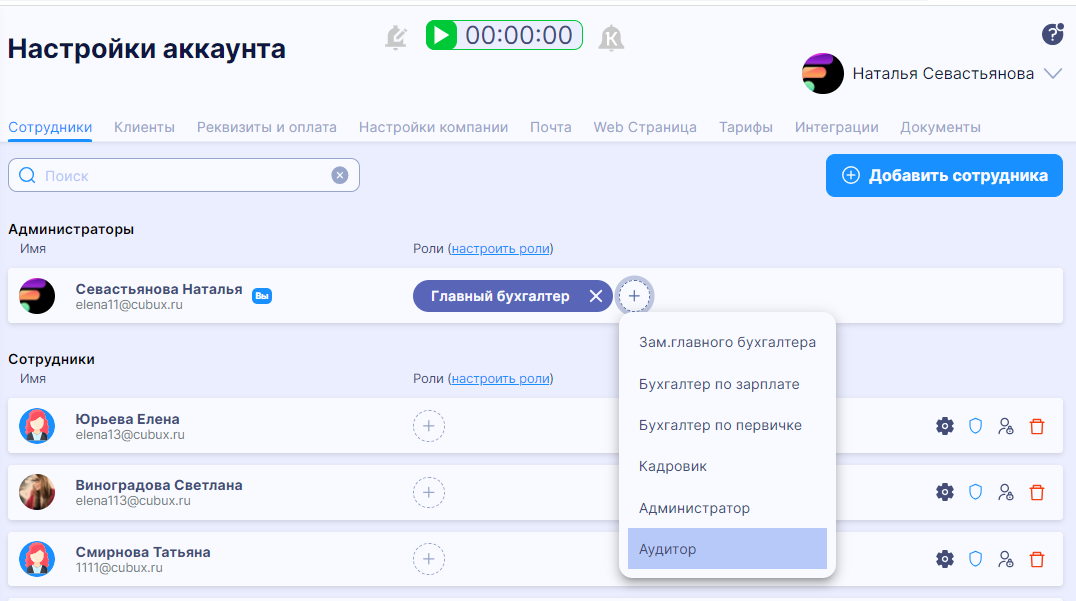
Затем перейдите на вкладку [Сотрудники] и укажите, какую роль выполняет каждый сотрудник.
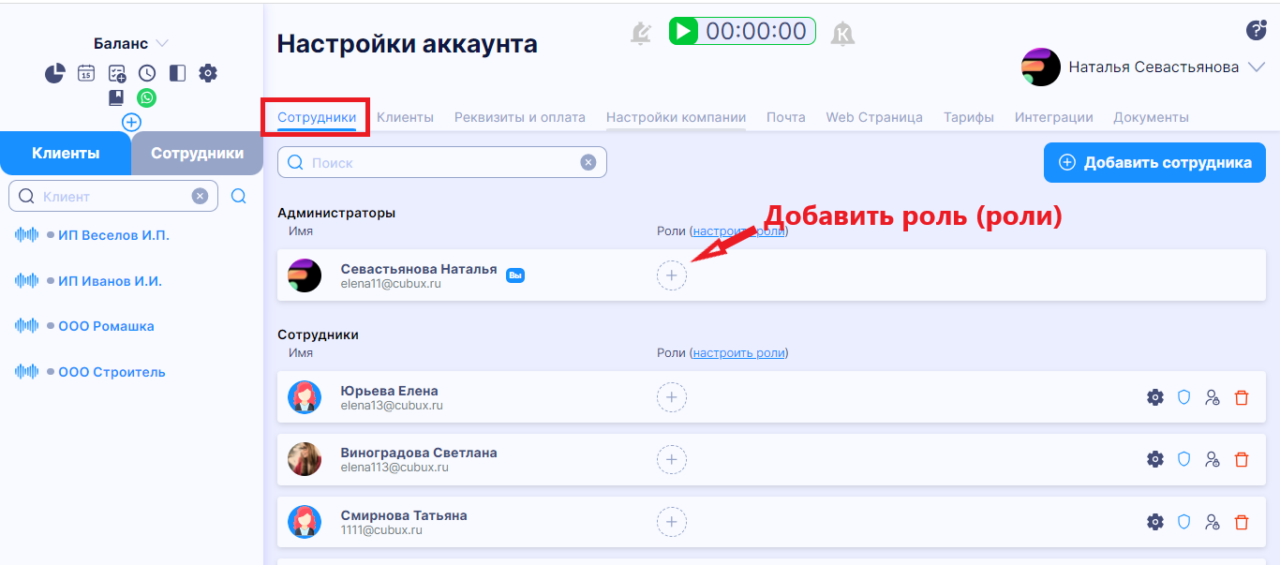
Выбрать можно как одну, так и несколько ролей для каждого сотрудника
Шаг 3
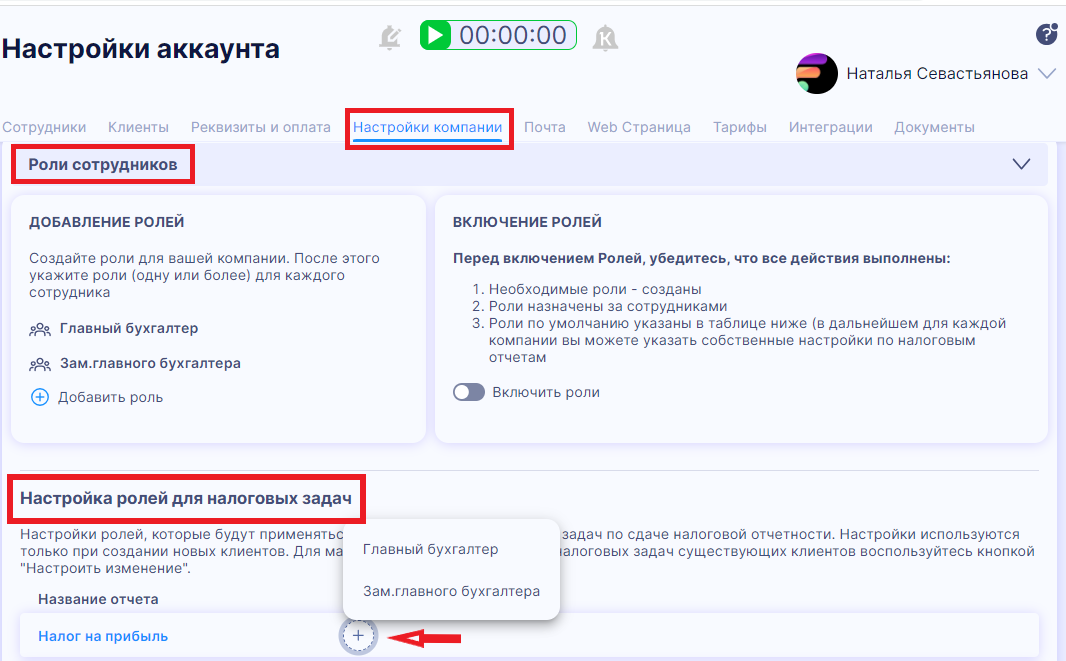
Далее вернитесь на вкладку [Настройки компании] - [Роли сотрудников] и в разделе [Настройка ролей для налоговых задач] укажите роли сотрудников, которым по умолчанию будут ставиться соответствующие задачи по видам отчетности.
Шаг 4
После всех настроек включите роли: переместите переключатель [Включить роли] вправо

Настройка завершена.
Если все действия проведены правильно - сервис автоматически заполнит ответственных в каждом уже существующем клиенте в соответствии с настроенными ролями.

Важно! Если у вас есть сотрудники, выполняющие разные роли у разных клиентов - проверьте настройки этих клиентов и откорректируйте ответственных.
Для новых клиентов, которых вы создадите после подключения функции "Роли", налоговые задачи будут создаваться в соответствии с настройками из Шага 3.
В настройках клиента во вкладке [Настройка задач и ролей] можно настроить налоговые задачи для каждого клиента индивидуально.

Если какой-либо отчет не актуален для клиента, то во вкладке [Настройка задач и ролей] можно его отключить, и задачи по этому виду отчетности для данного клиента создаваться не будут. Для отключения передвиньте переключатель [Статус] влево. Если задачи по этому отчету в последствии будут нужны - его можно включить снова.

Отключение функции "Роли сотрудников"
Чтобы отключить функцию "Роли", переместите переключатель [Включить роли] влево.

Что произойдет после отключения:
- Все роли, которые вы внесли ранее, будут отключены, но не удалены.
- Роли, которые вы указали для каждого сотрудника, нигде учитываться не будут.
- В настройках клиента ответственные сотрудники будут отображаться без присвоенных им ранее ролей.
- Налоговые задачи будут показываться всем закрепленным за клиентом сотрудникам.
Запрет сотруднику доступа к общей почте
Иногда сотруднику необязательно иметь доступ ко всем письмам почтового ящика. В таком случае можно ограничить права сотрудника на просмотр общей почты, то есть сотрудник будет видеть письма только по своим клиентам.
Запрет к общей почте работает только для сотрудников, у которых нет прав администратора.
Как настроить
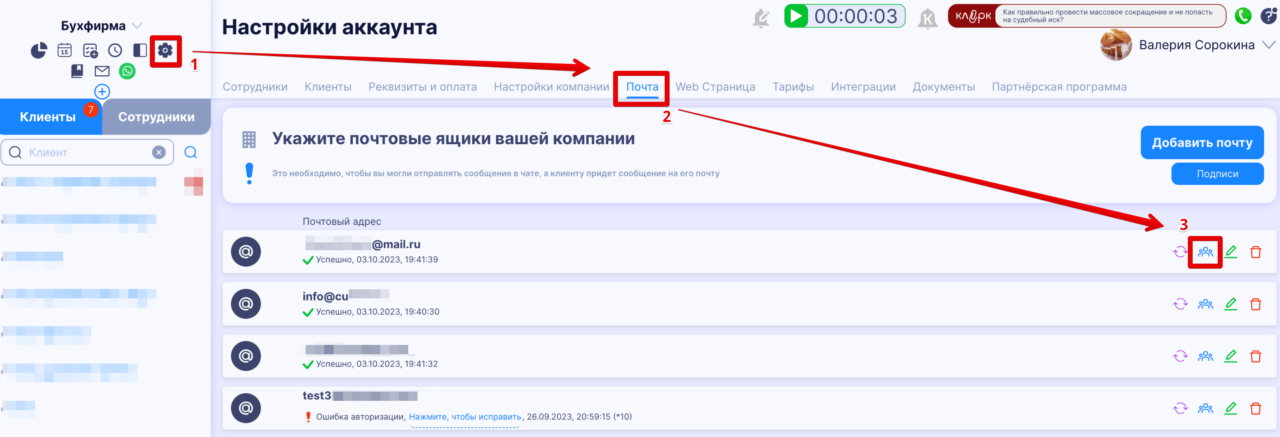
1️⃣ Сначала сотруднику нужно выдать доступ к почтовому ящику в разделе [Настройки] - [Почта].
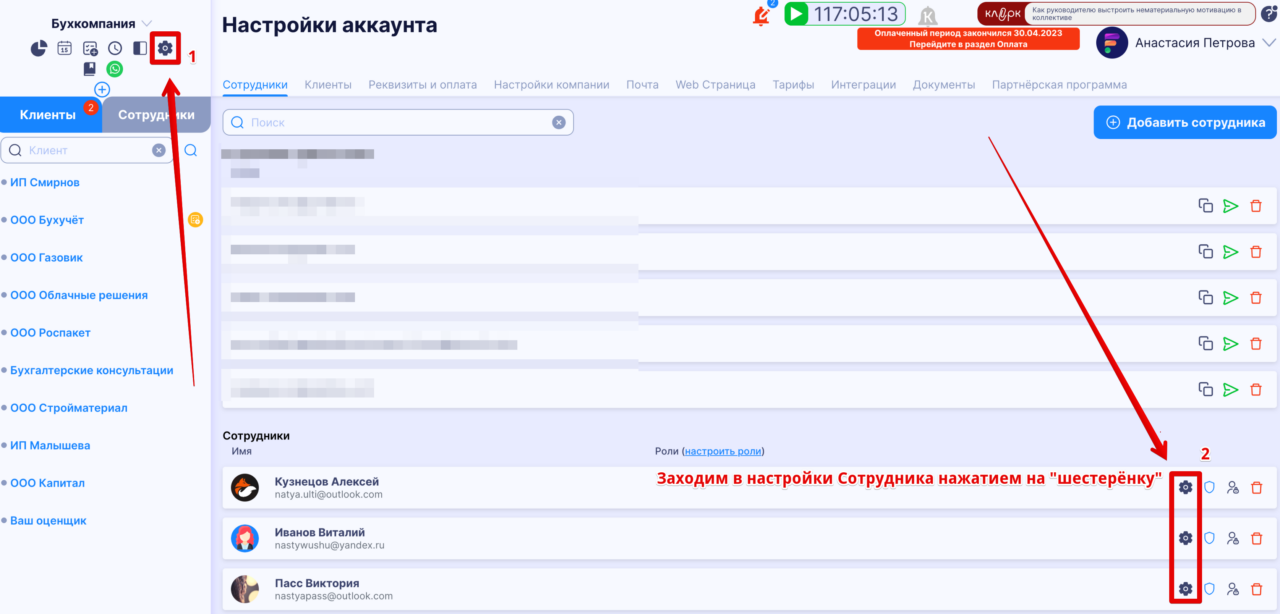
2️⃣ Далее заходим в раздел [Настройки] - [Сотрудники], и нажимаем "шестерёнку" у нужного сотрудника.
3️⃣ Далее в открывшемся окне проставить галочку "Запретить доступ к общей почте".

После этого у сотрудника пропадет доступ к общей почте, но он сможет в карточке клиента открыть вкладку "Почта" и получать/отправлять ему письма. Таким образом сотрудник будет видеть в карточке клиента только те письма, которые пришли от закрепленных за ним клиентов.
Массовое удаление и добавление ответственных сотрудников в клиентские компании
Функция доступна пользователям с ролью "Администратор". Вы можете добавлять или удалять сотрудников в несколько клиентских компаний сразу. Эта функция существенно экономит время, исключая необходимость редактировать данные для каждого клиента вручную - например, при приеме или увольнении сотрудника.
Почему это полезно:
- Массовое добавление сотрудника: Быстро добавляйте сотрудника ответственным для нескольких клиентов.
- Массовое удаление сотрудника: Убирайте сотрудника из списка ответственных сотрудников в нескольких клиентах одновременно за пару шагов.
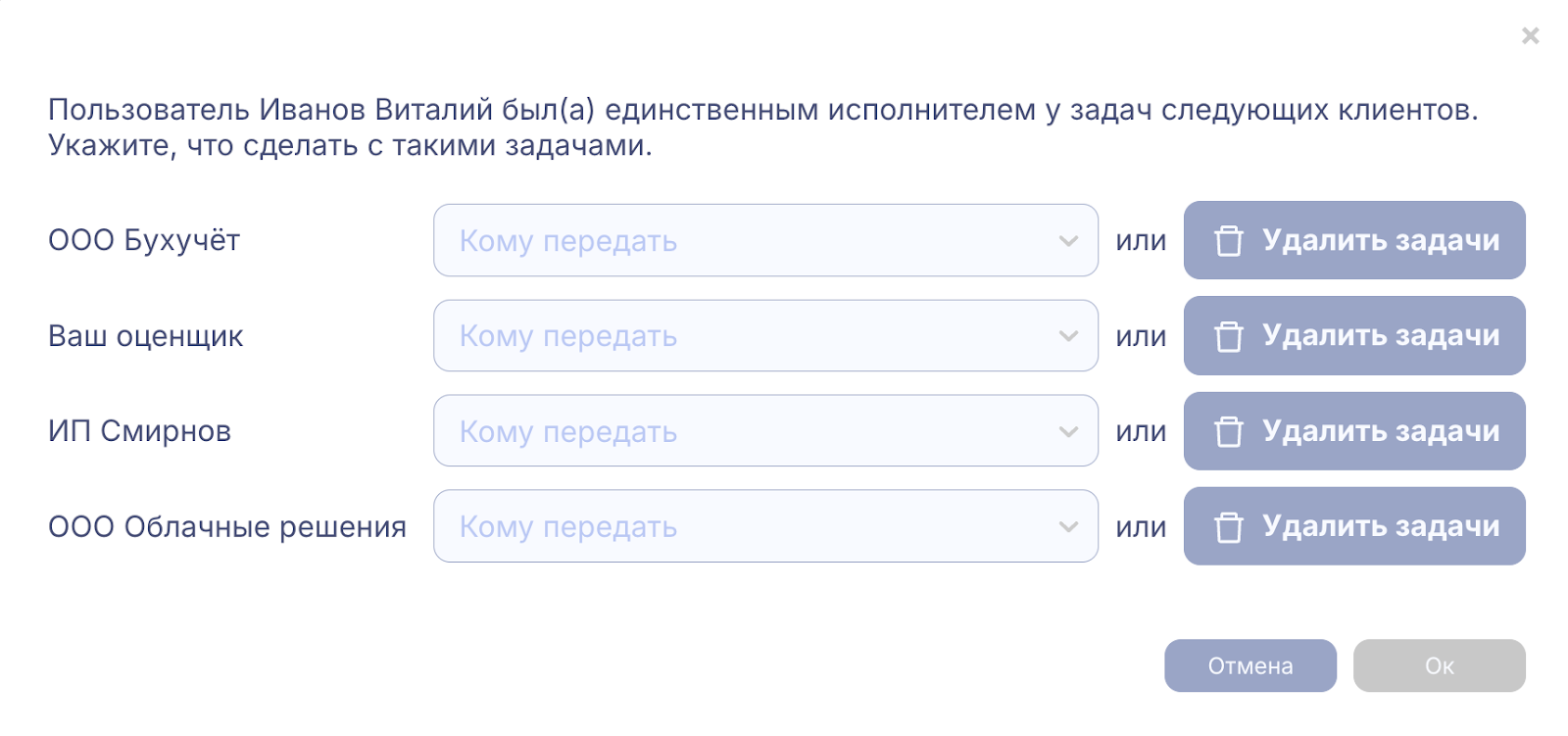
- Управление задачами при удалении: Система автоматически проверяет наличие задач, назначенных удаляемому сотруднику, и предлагает перенести их на другого сотрудника.
Как добавить сотрудника:
- Перейдите в раздел "Клиенты".
- Нажмите на ссылку "Добавить/удалить сотрудника".
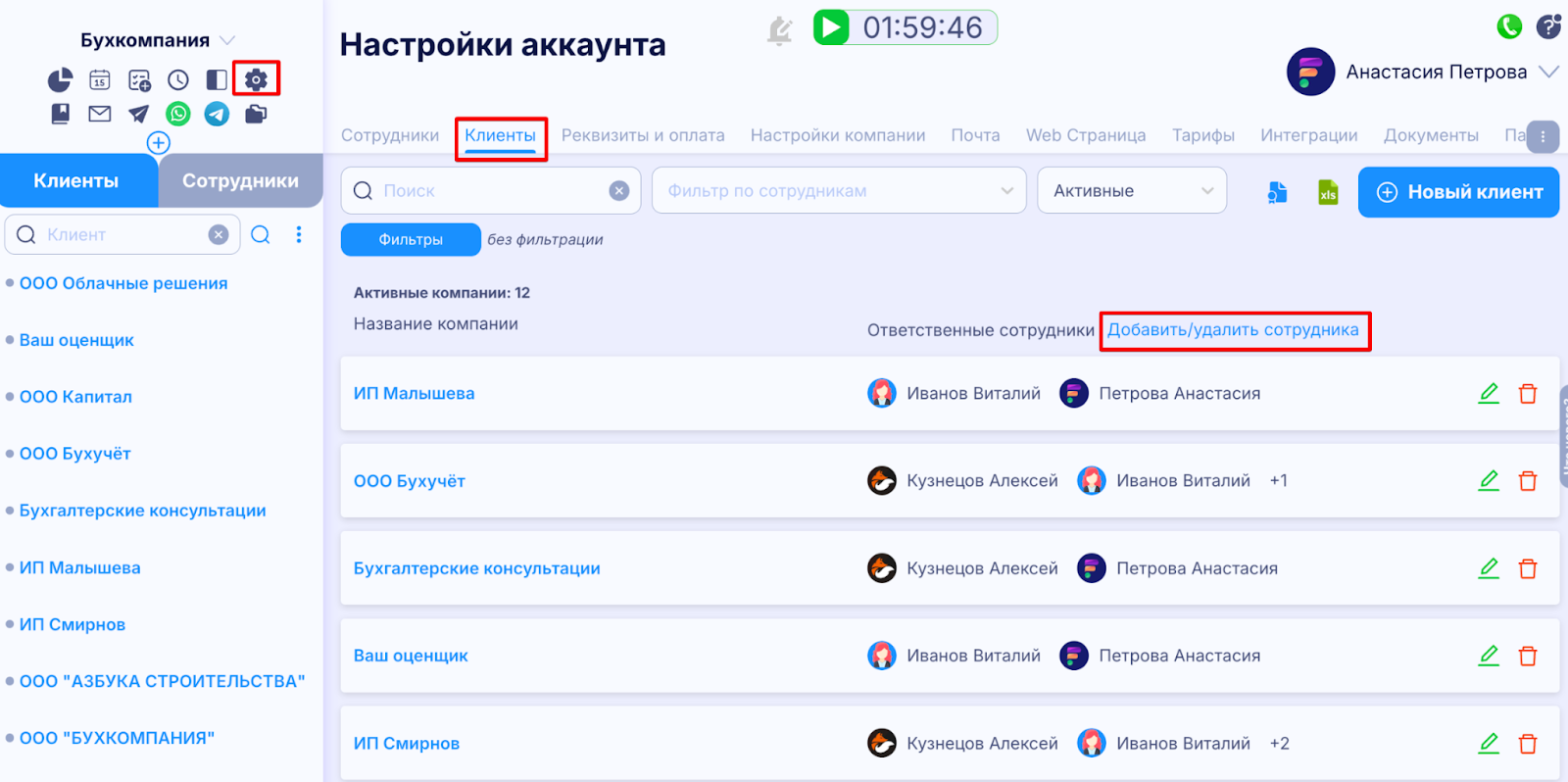
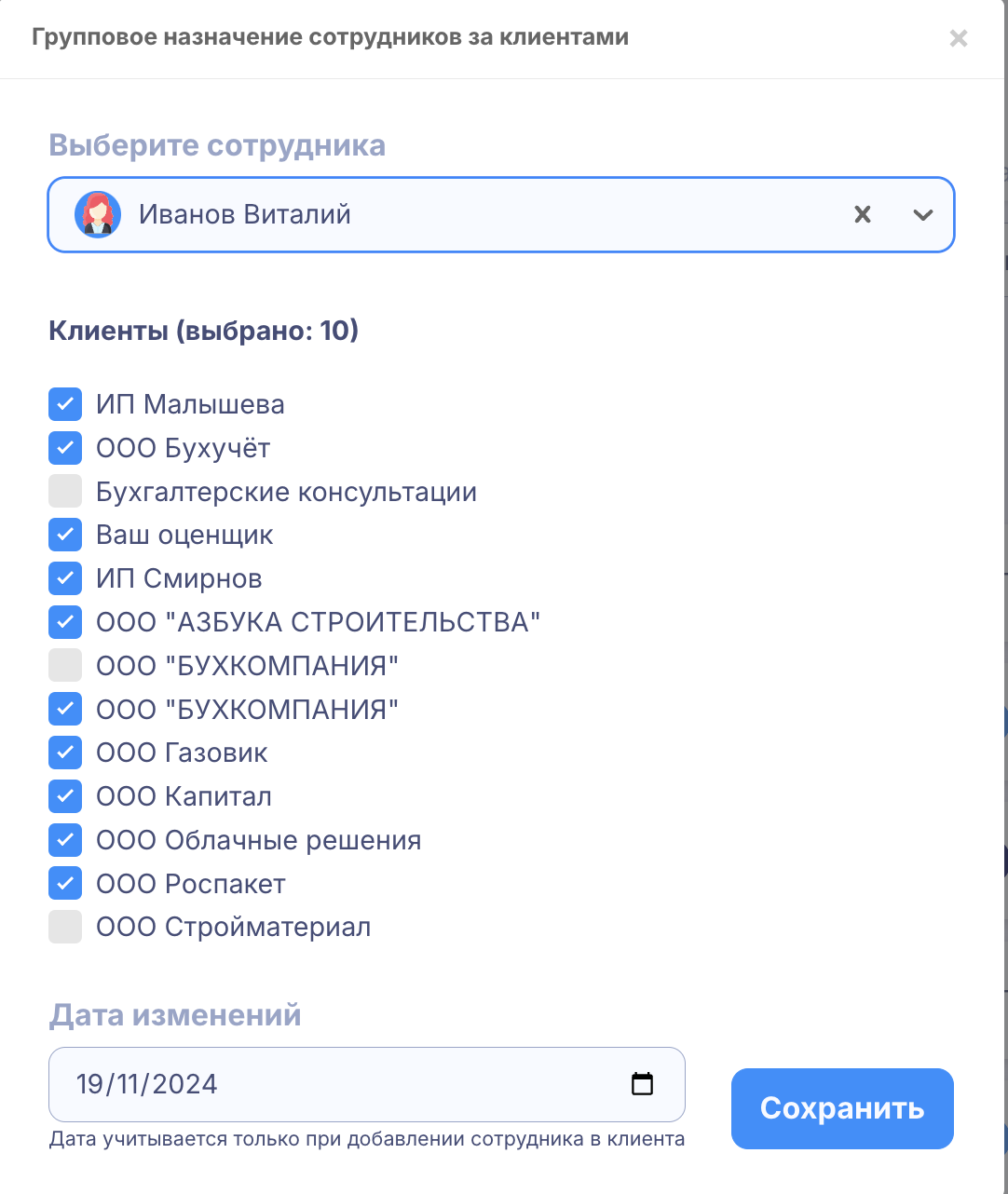
- В открывшемся окне:
- Выберите нужного сотрудника из списка.
- Отметьте галочками тех клиентов, к которым хотите прикрепить сотрудника.
- Подтвердите действие. Сотрудник будет назначен ответственным по всем выбранным клиентам.
Как удалить сотрудника:
- В разделе "Клиенты" нажмите на ссылку "Добавить/удалить сотрудника".
- В открывшемся окне:
- Выберите сотрудника, которого нужно удалить.
- Снимите галочки с клиентов, из которых хотите его убрать.
- Если у сотрудника есть задачи, где он назначен единственным исполнителем, то система предложит перенести эти задачи на другого сотрудника. Укажите нового исполнителя или удалите задачи.
- Подтвердите удаление. Сотрудник будет убран из всех отмеченных клиентов.
- Если вы используете функцию “Роли”: Если у сотрудника есть назначенные роли, при удалении все роли также будут сняты.
Видеоинструкция:
Посмотрите пример настройки и использования функции в видеоролике.