# Как подключить интеграцию с Энтера
Работа с первичными документами стала еще проще! Подключите интеграцию с Entera и вы сможете отправлять документы на распознавание прямо из FinKoper.
##### Почему это полезно:
- **Экономия времени**: Отправляйте документы, полученные от клиентов в Entera в один клик.
- **Удобство**: Все файлы сразу попадают в нужное место в системе для дальнейшей обработки.
- **Синхронизация с 1С**: Результаты обработки автоматически переносятся в вашу бухгалтерскую систему.
##### **Как настроить интеграцию:**
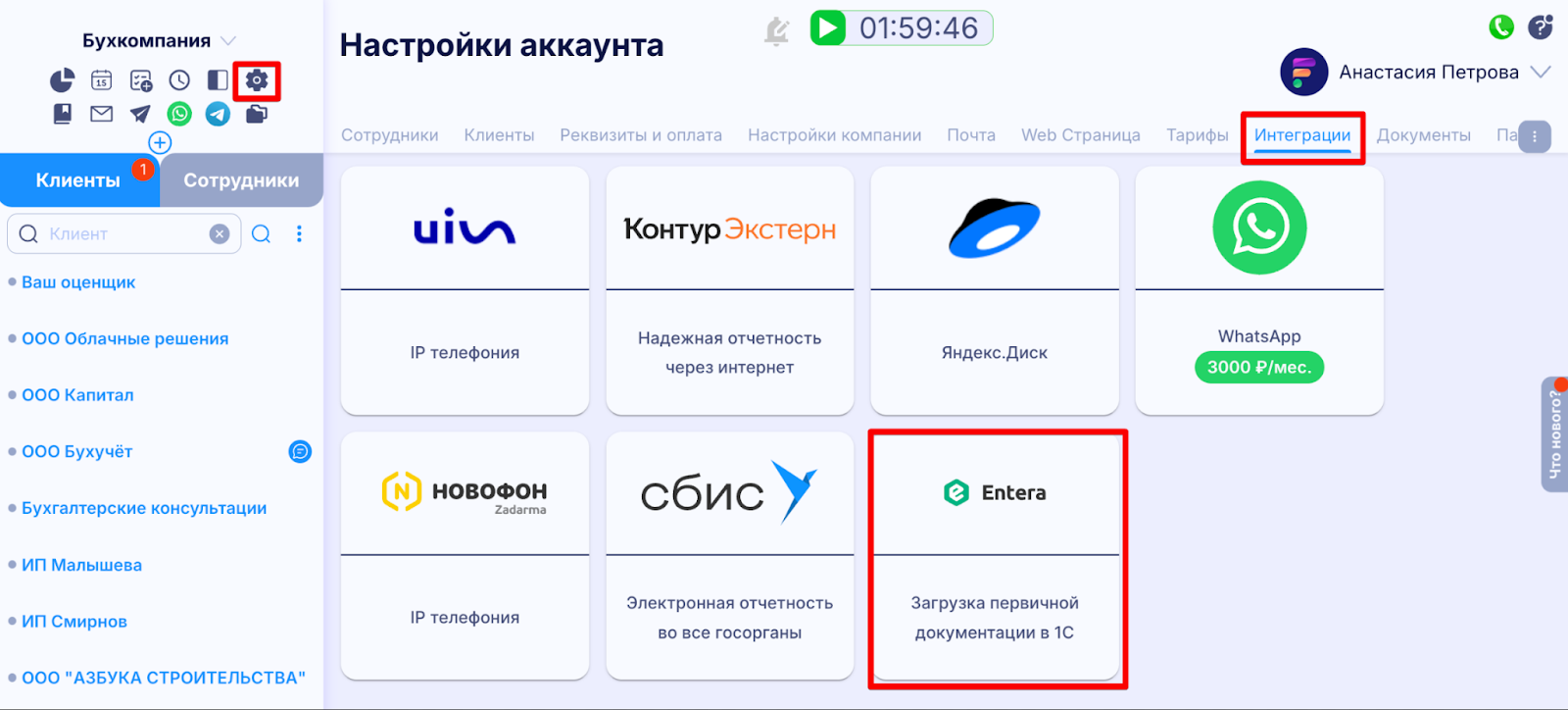
1. Перейдите в **раздел «Настройки»** в FinKoper.
2. Выберите вкладку **«Интеграции»**, затем кликните на **“Entera”**.
3. Добавьте учетную запись Entera. Введите ваш **логин** и **пароль** для Entera. При необходимости укажите папку, куда по умолчанию будут отправляться файлы.
*Совет:* Указание папки помогает сразу сортировать файлы, направляя их в нужное расположение.
##### **Как отправить файл в Entera:**
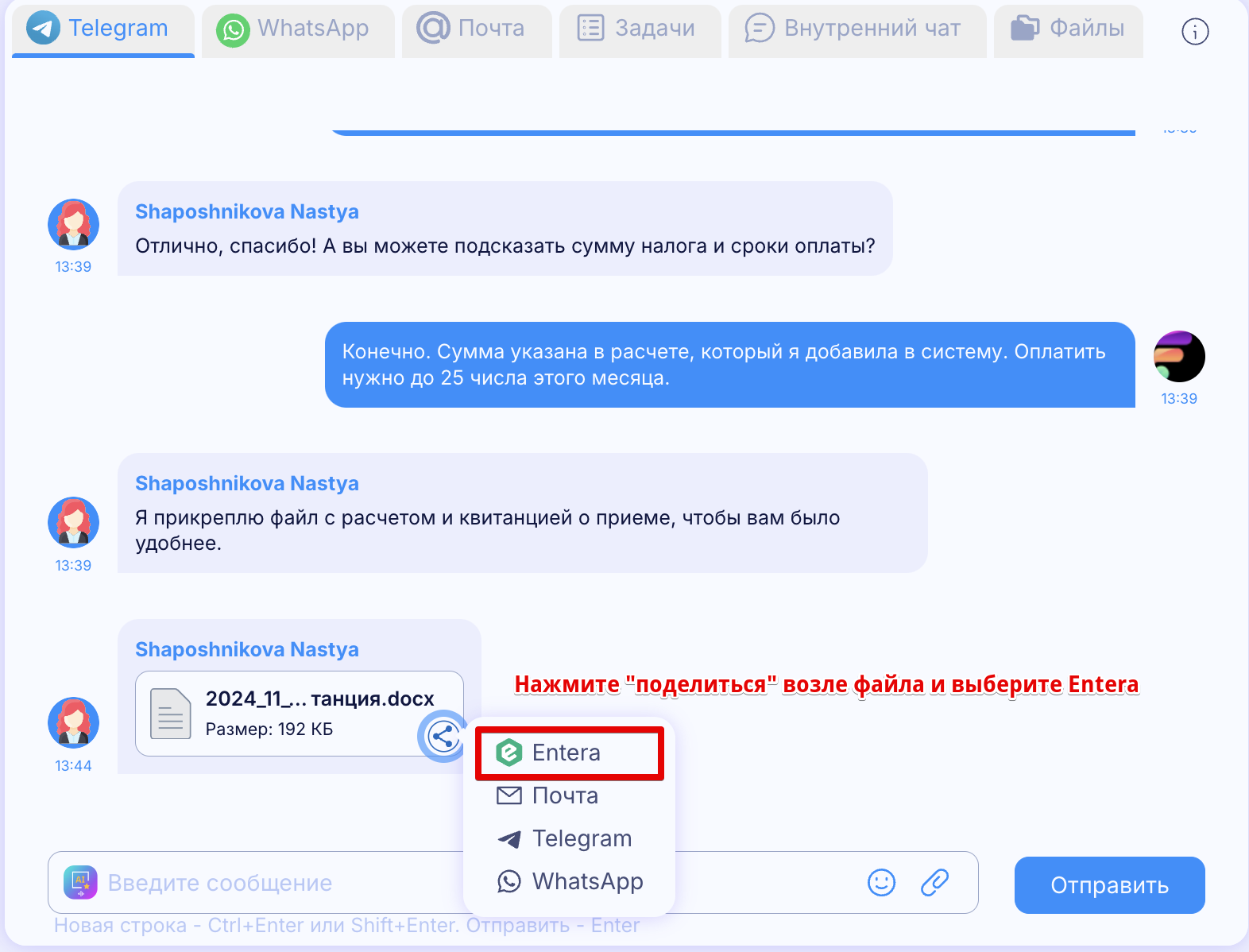
1. Выберите документ, который вы получили от клиента, загрузили в FinKoper, или же документ из задачи.
2. Нажмите на иконку **«Поделиться»** возле файла.
3. Выберите пункт **“Entera”** и подтвердите отправку.
*После подтверждения файл будет автоматически отправлен в Entera для распознавания. Обработанные данные поступят в вашу систему 1С.*
##### **Видеоинструкция:**