Интеграции
СБИС, Контур, IP-телефония, Яндекс.Диск
- Инструкции
- Как подключить интеграцию с Контур
- Как подключить интеграцию со СБИС
- Как подключить интеграцию с Энтера
- Как подключить свой Яндекс.Диск
- Частые вопросы
Инструкции
Как подключить интеграцию с Контур
При подключенной интеграции с Контур Экстерн после сдачи отчета в КонтурЭкстерн эта информация автоматически попадет в FinKoper. Таким образом, руководитель бухкомпании в реальном времени сможет видеть информацию о статусах налоговых задач.
Чтобы получать актуальную информацию, подключите аккаунт КонтурЭкстерн к действующему аккаунту Finkoper. Для этого перейдите в меню [Настройки] -> [Интеграции] -> [КонтурЭкстерн]

Нажмите на кнопку [Добавить аккаунт]

Finkoper запросит логин и пароль для первоначальной авторизации в КонтурЭкстерн

После авторизации в КонтурЭкстерн, Finkoper начинает процесс синхронизации.

На следующем шаге выберите компании Finkoper, соответствующие компаниям в КонтурЭкстерн.

После синхронизации календарь отчетности по каждому клиенту будет заполнен налоговыми событиями из КонтурЭкстерн. В календаре эти события помечены буквой “К”. Если по клиенту были созданы налоговые задачи, то после подключения интеграции налоговые задачи Финкопера будут заменены на задачи Контура.
Завершенные события меняют цвет с желтого на зеленый. События, по которым начат процесс отправки отчетности, помечаются зеленым треугольником. Если налоговое событие не завершено до контрольной даты, оно поменяет цвет на красный.

Если по задаче в КонтурЭкстерн начат документооборот (отправлен отчет), то в Finkoper можно просматривать актуальные статусы по этому процессу. Для этого нужно открыть задачу, и в верхней части левого меню будет указан актуальный статус.
Для просмотра истории изменения статуса документооборота нажмите на кнопку [Посмотреть все статусы].

Как подключить интеграцию со СБИС
подключить СБИС, интеграция СБИС, настройка СБИС, как подключить сбис, сбис интеграция с CRM, синхронизация со СБИС, СБИС, Сбис
При подключенной интеграции со СБИС, после сдачи отчета в СБИС эта информация автоматически попадет в FinKoper. Таким образом, руководители и сотрудники бухкомпании в реальном времени смогут видеть информацию о статусах налоговых задач. Как подключить аккаунт СБИС?
Для настройки выполните следующие шаги:
1 . Перейдите в раздел Настройки -> Интеграции — > Сбис

2. Нажмите [Добавить аккаунт] и в открывшемся окне введите логин и пароль от аккаунта СБИС.
FinKoper не хранит пароли и логины, эти данные нужны всего лишь 1 раз для первоначального подключения.
Можно добавлять любое количество аккаунтов

3. После ввода данных создается связь с сервисами СБИС и появляется строчка с вашим подключением.
Нажмите по строчке, чтобы раскрыть подключение и увидеть список клиентских компаний в данном аккаунте СБИС.

4. Теперь важно связать клиентов в СБИС и FinKoper.
Для этого нужно для клиентской компании СБИС выбрать клиента из списка в FinKoper.
Слева вы видите клиентские компании из СБИС, а справа поле для выбора клиента из компаний, которые есть в FinKoper. Для одной компании в СБИС можно выбрать только одну компанию в FinKoper

5. После того, как связь будет установлена, строка с подключенным клиентом будет отмечена зеленой иконкой с галочкой.
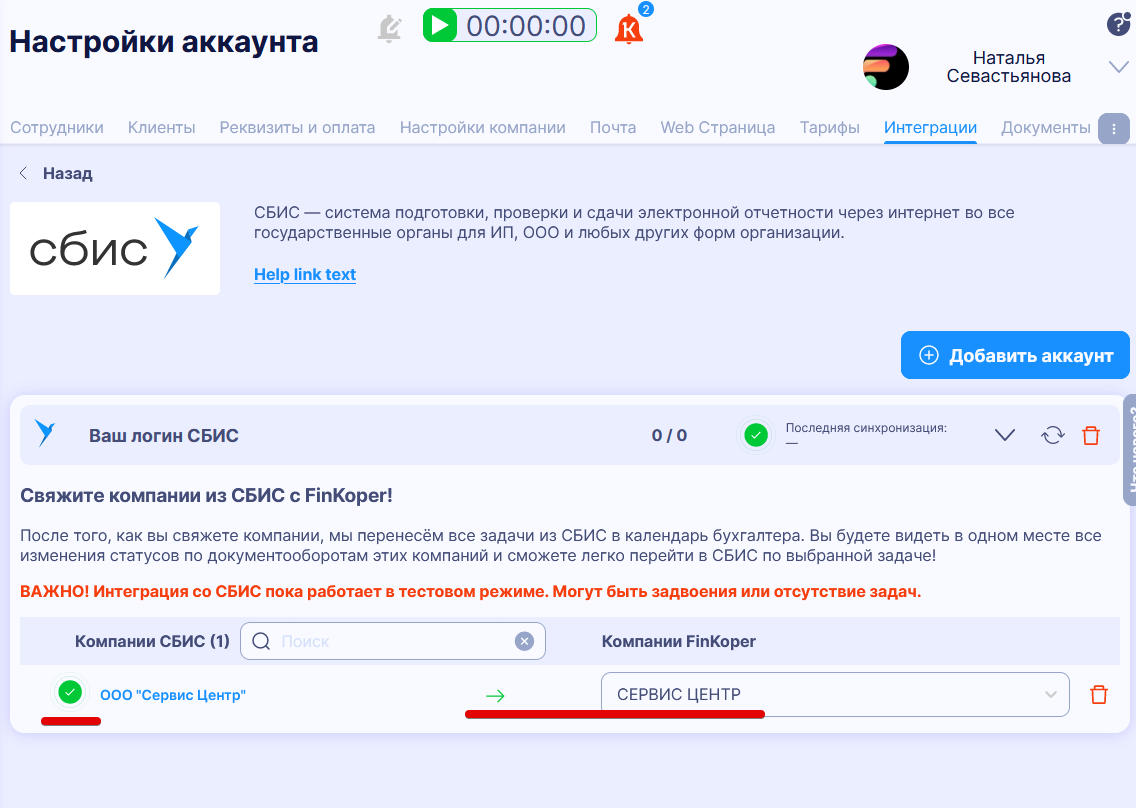
6. Синхронизация задач происходит в фоновом режиме. Если по клиенту придет Требование или будет отправлен отчет в СБИС, то в FinKoper автоматически поменяется иконка у задачи в календаре в соответствии с ее статусом:

Как подключить интеграцию с Энтера
Работа с первичными документами стала еще проще! Подключите интеграцию с Entera и вы сможете отправлять документы на распознавание прямо из FinKoper.
Почему это полезно:
- Экономия времени: Отправляйте документы, полученные от клиентов в Entera в один клик.
- Удобство: Все файлы сразу попадают в нужное место в системе для дальнейшей обработки.
- Синхронизация с 1С: Результаты обработки автоматически переносятся в вашу бухгалтерскую систему.
Как настроить интеграцию:
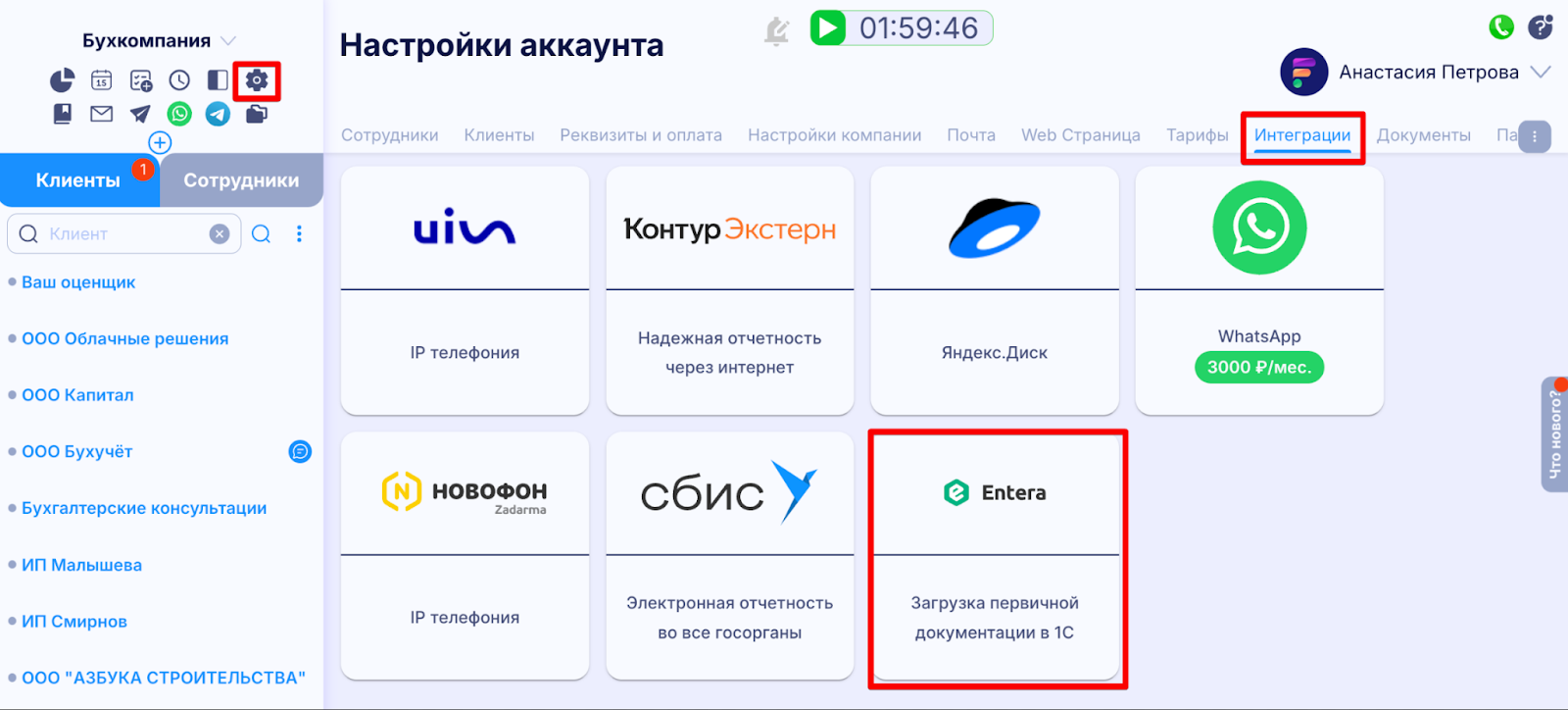
- Перейдите в раздел «Настройки» в FinKoper.
- Выберите вкладку «Интеграции», затем кликните на “Entera”.
- Добавьте учетную запись Entera. Введите ваш логин и пароль для Entera. При необходимости укажите папку, куда по умолчанию будут отправляться файлы.
Совет: Указание папки помогает сразу сортировать файлы, направляя их в нужное расположение.
Как отправить файл в Entera:
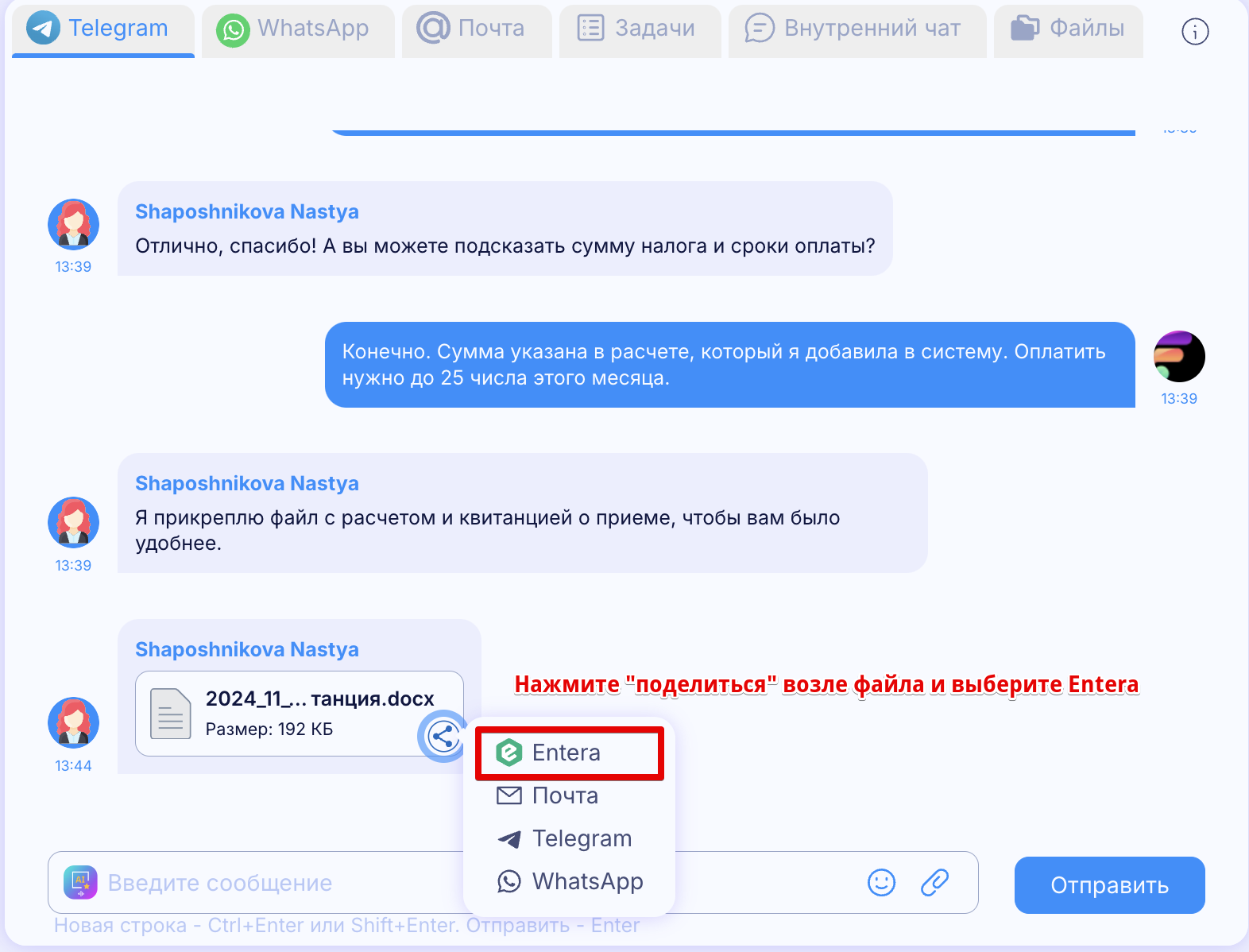
- Выберите документ, который вы получили от клиента, загрузили в FinKoper, или же документ из задачи.
- Нажмите на иконку «Поделиться» возле файла.
- Выберите пункт “Entera” и подтвердите отправку.
После подтверждения файл будет автоматически отправлен в Entera для распознавания. Обработанные данные поступят в вашу систему 1С.
Видеоинструкция:
Как подключить свой Яндекс.Диск
У вас есть собственная База знаний с инструкциями, чек-листами и нормативными актами? Сохраните ее на Яндекс диск и подключите его к своему аккаунту в сервисе Finkoper. Настройте доступ к Яндекс-диску, чтобы у ваших сотрудников все нормативные документы и инструкции всегда были под рукой.
Что нужно сделать?
В верхней части левого меню нажать на кнопку [Настройки] – вкладка [Интеграции]. Выбираем раздел [Яндекс.Диск]. Нажимаем на кнопку [+Добавить диск] – откроется окно авторизации. Ввести логин и пароль или войти по Яндекс ID, следуя указаниям. После прохождения авторизации введите название вашего диска, которое будет отображаться у всех сотрудников (например, «Общий диск») и нажмите кнопку [Сохранить]. Готово! У вас появилась строка с названием диска.

Теперь нужно настроить права доступа для каждого сотрудника. Для этого нажмите на «галочку» в правой части строки, раскроется список сотрудников. Для каждого сотрудника выберите из списка вариант доступа– «Чтение», «Изменение» или «Нет».

Право на чтение позволяет только просмотр файлов на диске. Право на изменение открывает полный доступ, в том числе на добавление, изменение или удаление файлов на диске. Вариант «Нет» — для сотрудников, которые не имеют права доступа к диску.
Частые вопросы
Есть ли различия в работе интеграции Контура и СБИС?
Да, интеграция со СБИС и с Контур.Экстерн работает по-разному.
СБИС передает в FinKoper информацию только об уже отправленных отчетах и полученных требованиях от ИФНС, Росстата и СФР. Для других получателей отчетности СБИС интеграцию не поддерживает. СБИС также не передает календарь отчетности, поэтому календарь по каждому клиенту нужно формировать в FinKoper и после того, как отчет будет отправлен в СБИС — статусы его прохождения будут отображаться в FinKoper. При получении требования в FinKoper будет создана задача с логотипом СБИС.
Контур передает налоговый календарь клиента сразу после подключения интеграции, поэтому налоговые задачи Финкопера заменяются на задачи Контура и в календаре сразу появляются задачи с иконкой с буквой "К". Задачи меняют статус и завершаются по мере прохождения документооборота в Контуре и завершаются автоматически.