# Как подключить интеграцию с Телеграм
**Настройка на территории РФ**
В связи с блокировкой Telegram на территории РФ, необходимо интеграцию выполнить вручную по плану ниже:
- 1. ***По ссылке больше переходить не нужно, так как ТГ заблокирован.***
- 2. Добавить бота вручную в группу (в поисковике ввести скопированную ссылку из Финкопера). Бот называется Чат с бухгалтером
- 3. Назначить бота **администратором**
- 4. Скопировать в Финкопере в ссылке после символа "равно" **сам код**. То есть, если ссылка *https://t.me/FinKoperRU\_bot?startgroup=хххyxdde7bхххuh9outwr* , то нужно скопировать только код «**хххyxdde7bхххuh9outwr**«
- 5. В группе написать /start, через пробел вставить код из Финкопера и нажать Enter, то есть должно получится **/start хххyxdde7bхххuh9outwr**
---
**Настройка для других стран**
> Прежде всего, установите Telegram для Windows с официального сайта [https://desktop.telegram.org/](https://desktop.telegram.org/)
> Это важно, потому что браузерная версия не всегда корректно отрабатывает переход по ссылке.
Настроить Телеграм-бота можно двумя способами:
1. **При создании нового клиента**:
В разделе «Представители клиента» переместите переключатель Telegram вправо.
2. **При редактировании существующего клиента**: Зайдите в карточку клиента, выберите «Редактирование», затем в разделе «Представители клиента» включите интеграцию с Telegram.
Далее при настройке бота выполните шаги:
1. Укажите сотрудников, которые могут вести переписку через эту интеграцию. Если сотрудник не добавлен в настройках, он не сможет видеть сообщения от клиента. Только выбранные сотрудники будут иметь доступ к переписке.
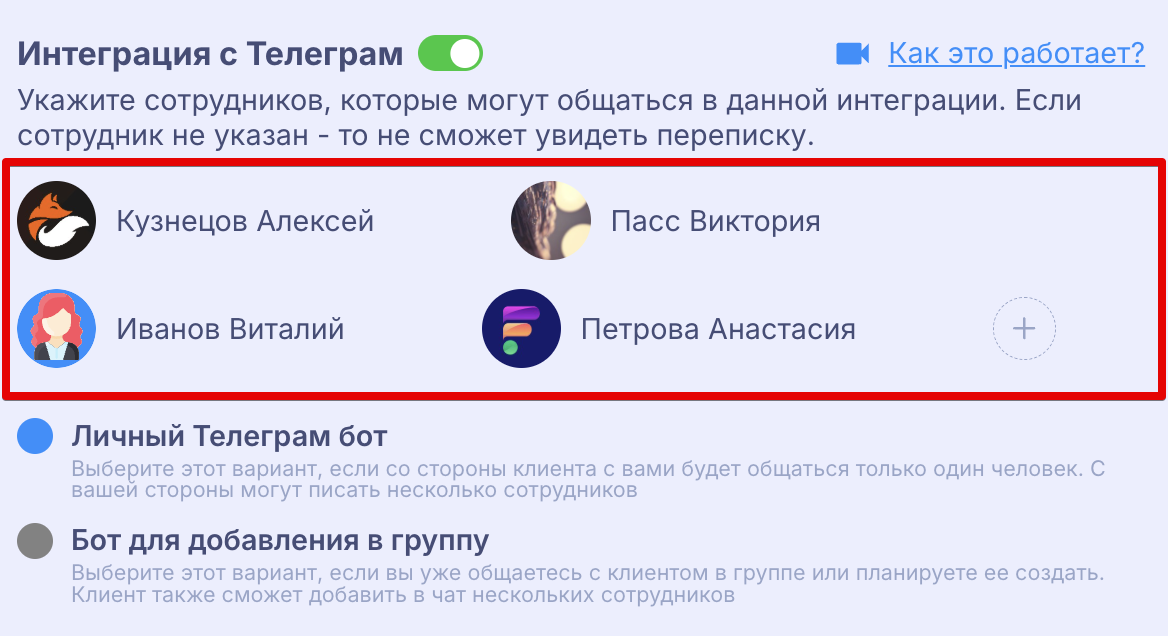2. Выберите вариант бота. Есть 2 варианта: **личный или групповой**.
##### **Личный Телеграм-бот**
Если нужен бот для общения с одним представителем со стороны клиента — то выберите вариант «Личный Телеграм бот». То есть со стороны клиента общается один представитель, с вашей стороны могут писать несколько сотрудников.
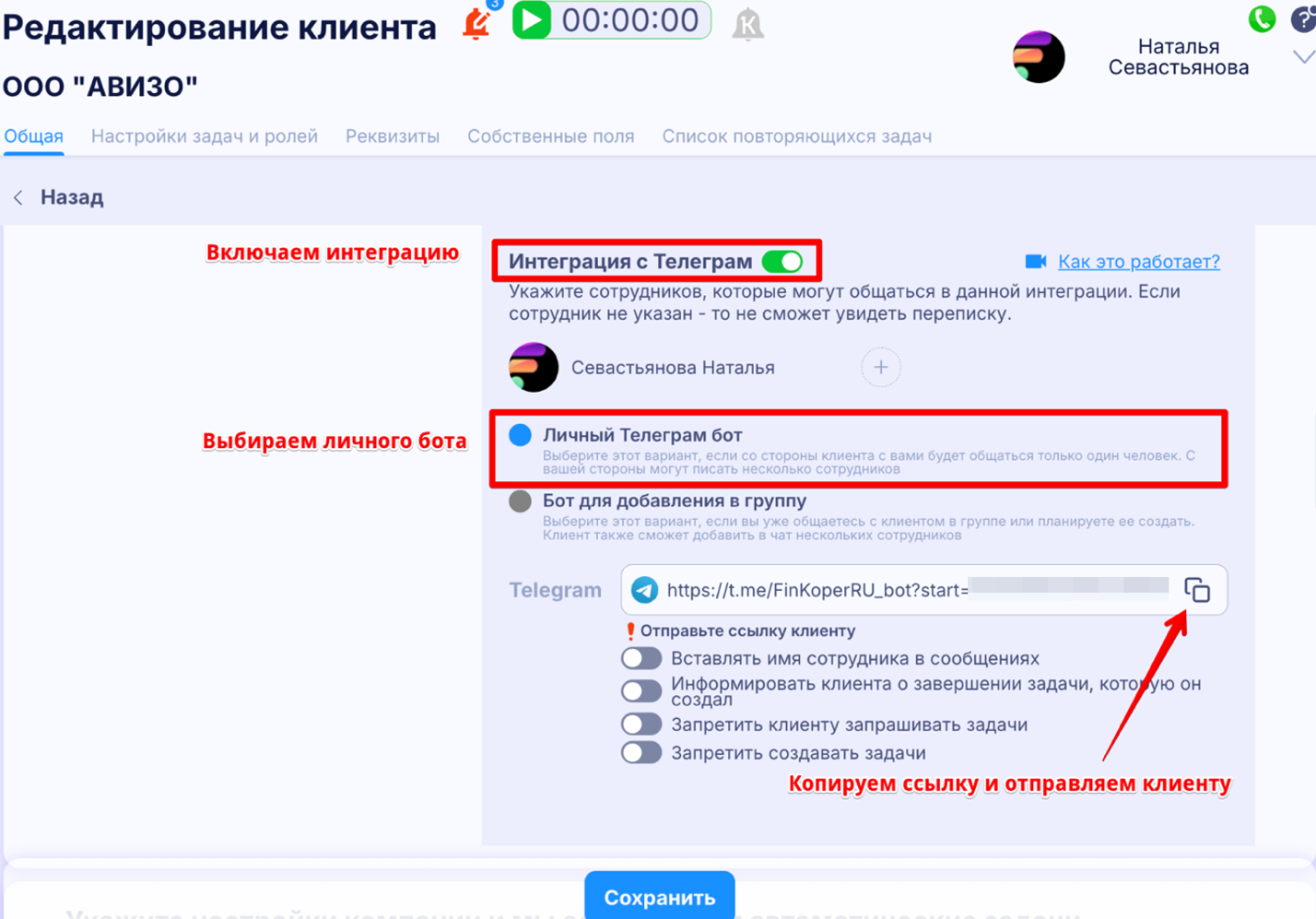Создание ссылки
Сервис сгенерирует уникальную ссылку для создания чата в Telegram с этим клиентом. **Отправьте ссылку клиенту**, и после того, как он активирует ее – вы получите надежный автоматизированный канал для коммуникации с ним.
Не забудьте нажать на «Сохранить».
> **Важно**! Для организации переписки с одним представителем от нескольких клиентских компаний (когда один и тот же человек является представителем нескольких клиентских компаний) личный бот не подходит. Используйте в таком случае **группового бота**.
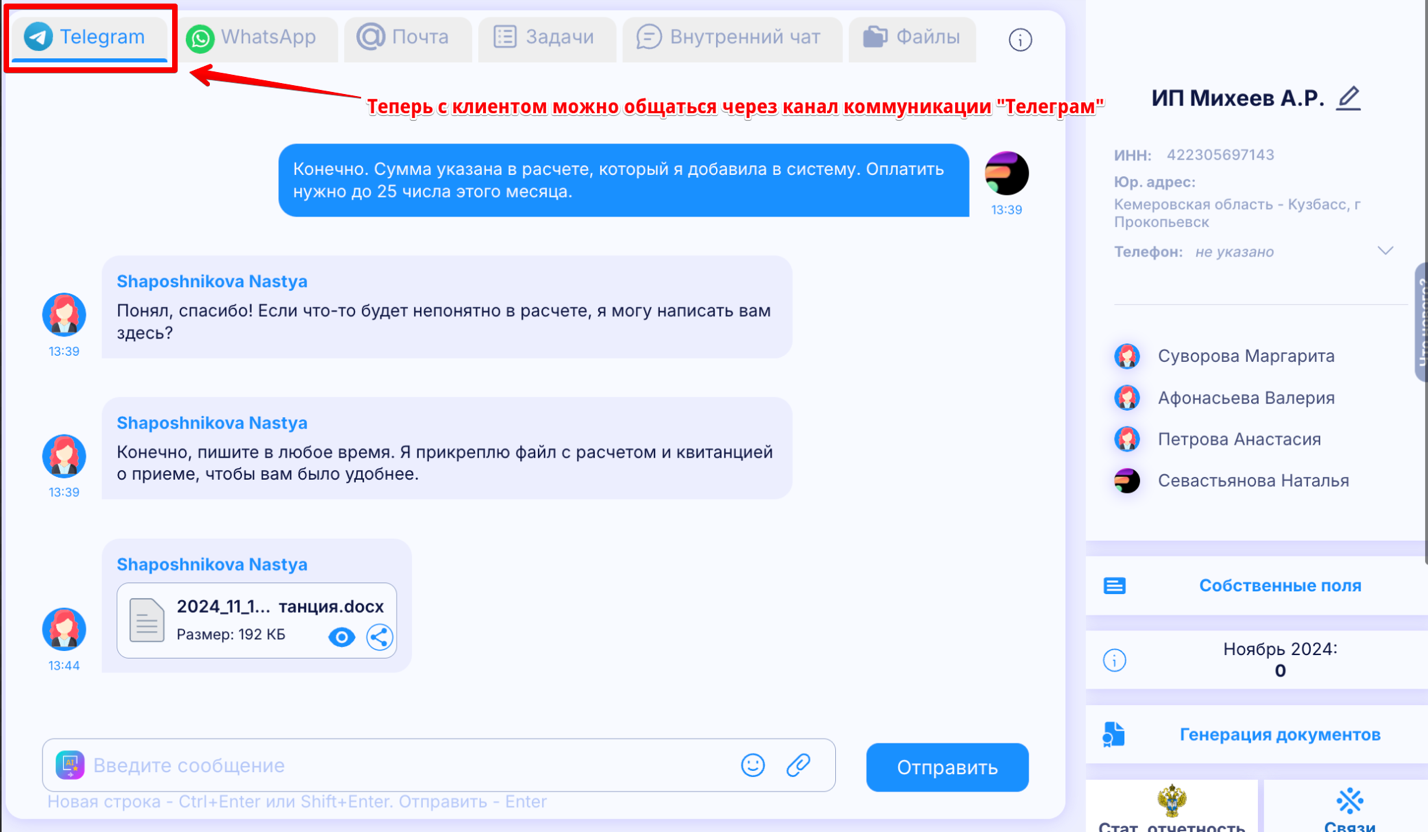
Теперь вы можете общаться с клиентом напрямую из FinKoper, в карточке клиента во вкладке «Телеграм» у вас появится нужный чат.
##### **Бот для добавления в группу**
Если нужен бот для общения с несколькими представителями со стороны клиента — выберите вариант **«Бот для добавления в группу»**. Выберите этот вариант, если вы уже общаетесь с клиентом в группе или планируете её создать. Клиент также сможет добавить в чат нескольких сотрудников.
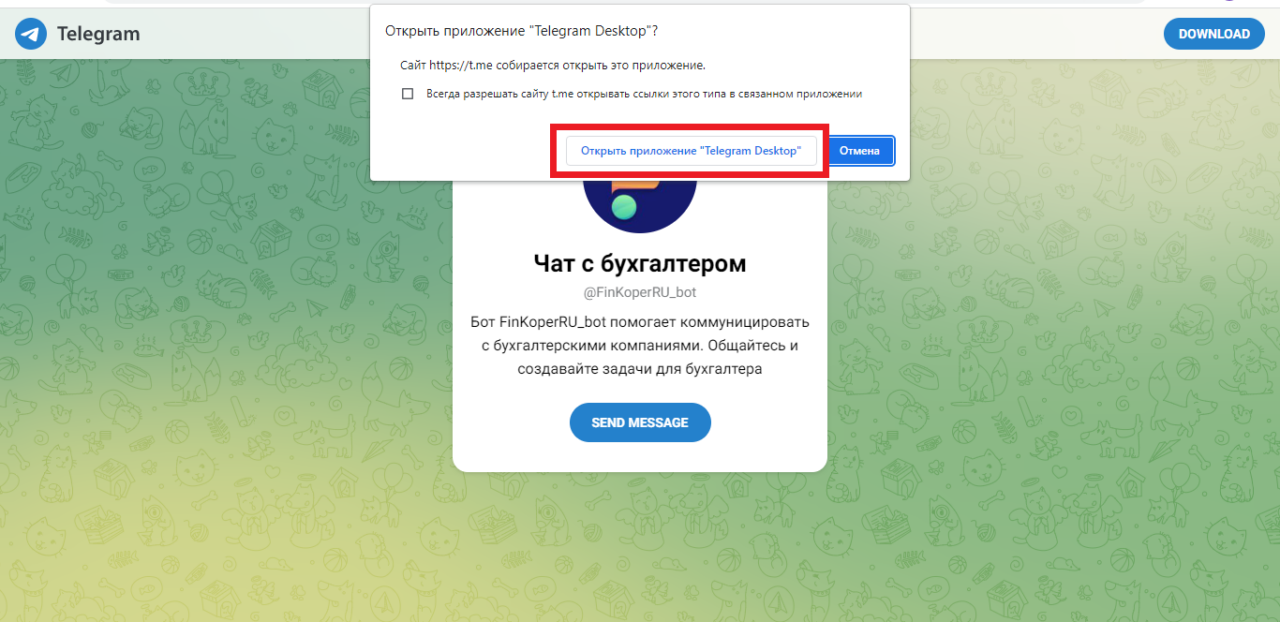
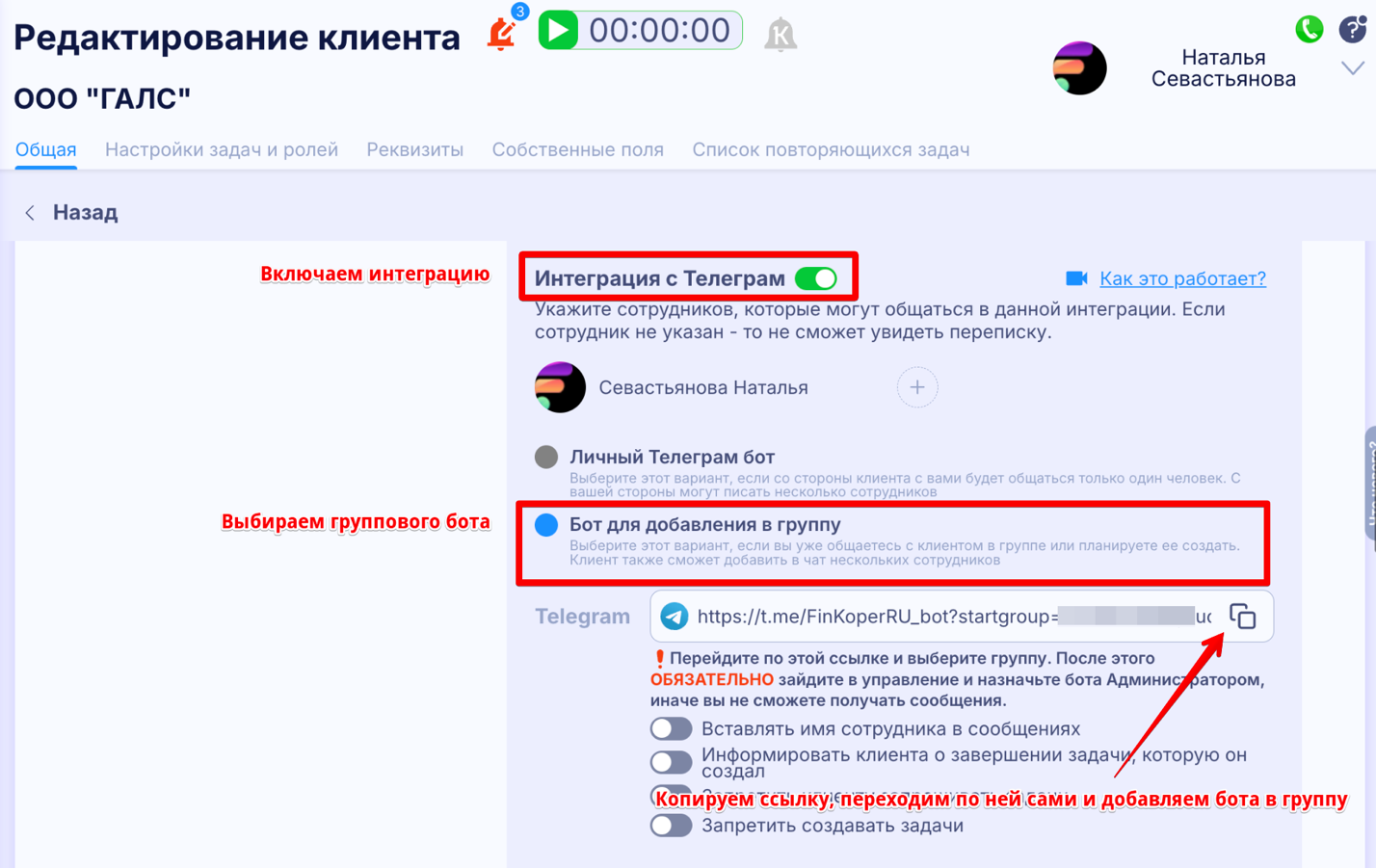Сервис сгенерирует ссылку, которую нужно **активировать самостоятельно** (ее клиенту отправлять не нужно). Для этого вставьте ее в поисковую строку браузера и нажмите \[Enter\], затем разрешите открыть приложение «Telegram Desktop» и выберите группу, в которую нужно добавить бот. Если на данном этапе у вас не появляется список групп для выбора, то необходимо установить приложение Телеграм.
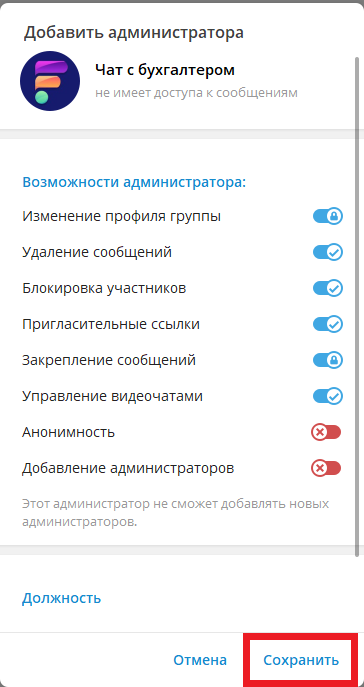
> **Важно!** Чтобы сообщения из Телеграм были видны в чате в FinKoper, нужно настроить **права администратора для бота**.
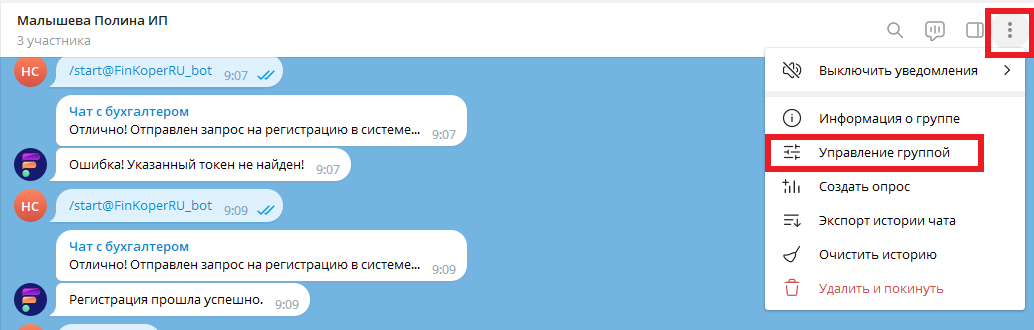
Для этого в правом верхнем углу окна группового чата с клиентом нажмите на 3 точки и затем перейдите в меню \[Управление группой\].
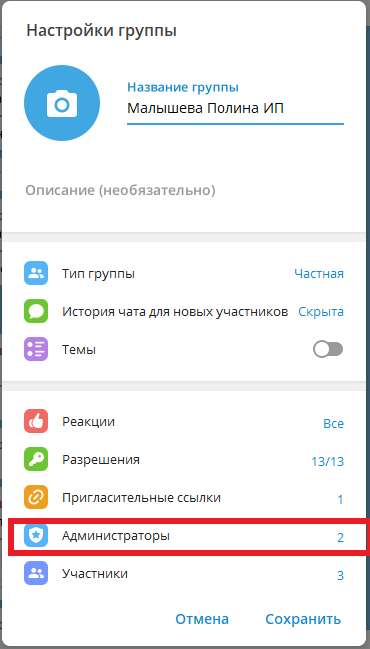
В окне \[Настройки группы\] перейдите в меню \[Администраторы\].
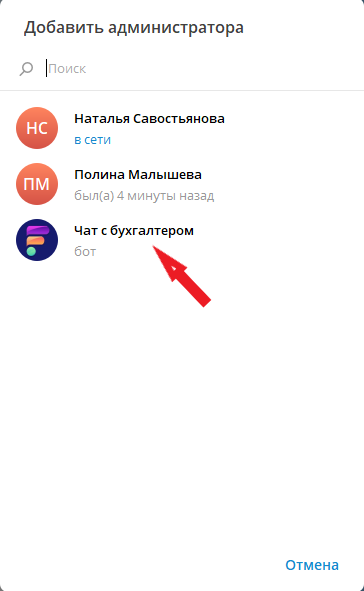
Нажмите на кнопку \[Добавить администратора\].
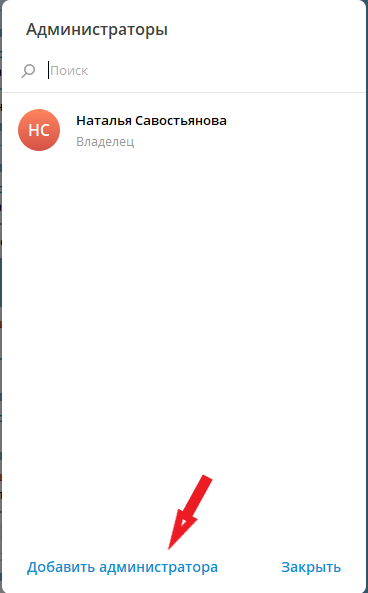Выберите «Чат с бухгалтером».
Сохраните изменения.
Готово! Настройка группового бота завершена.