# Как подключить интеграцию с почтой
Подключите электронную почту вашей бухкомпании к сервису Finkoper и общайтесь с клиентами в одном окне!
Неважно, сколько почтовых ящиков вы используете — в Finkoper можно добавить как один, так и несколько почтовых ящиков и настроить доступ сотрудников к каждому из них.
### Как подключить
Для подключения почты к сервису Finkoper в левой панели нажмите на иконку \[Настройка\] и перейдите на вкладку \[Настройка почты\]. Нажмите на кнопку \[Добавить почту\].
Настройка интеграции с почтой**Шаг 1.** Внесите адрес электронной почты и в окне справа выберите почтовый сервис, в котором у вас почтовый ящик. Подключить можно любой почтовый сервис, но для некоторых (например, для Яндекса) достаточно просто пройти авторизацию.
> *Для настройки других почтовых сервисов вам потребуется добавить данные для доступа к серверам входящей и исходящей почты. Если вам нужна помощь — обратитесь в нашу [**техподдержку в Телеграм**](https://t.me/FinKoper_RU_Support) или напишите нам на адрес **info@finkoper.com**. Наш сотрудник свяжется с вами и все настроит*
##### 1 вариант: почта на Яндексе
Если ваш почтовый сервис — Яндекс, то после внесения адреса и выбора почтового сервиса нажмите \[Далее\].
Ввод адреса и выбор почтового сервисаПройдите авторизацию. После ее завершения откроется окно настройки интеграции.
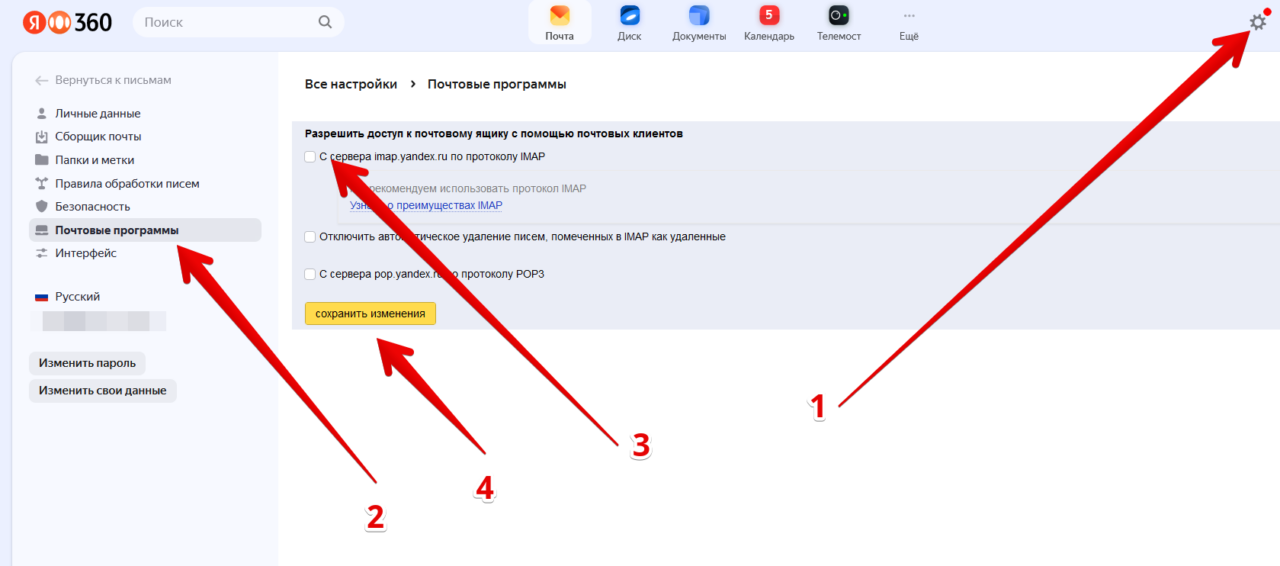
Авторизация в Яндексе> Если вы видите ошибку при подключении, это означает, то у вас отключена в Яндекс почте возможность интеграции. Для включения посмотрите скрине ниже:
---
##### 2 вариант: почта на другом почтовом сервисе
Для подключения к другому почтовому сервису нужно внести данные для настройки доступа к серверам входящих и отправленных сообщений
Настройка почтового сервиса> **Настройки для MAIL.RU** (bk.ru и т.д)
>
> Сервер получения почты: imap.mail.ru Порт: 993
> Сервер отправления почты: smtp.mail.ru Порт: 465
>
> !!! Важно. Ни в коем случае не вводите ваш пароль от почты в поле «Пароль». Необходимо создать специальный ПАРОЛЬ ПРИЛОЖЕНИЙ
> Инструкция по созданию пароля приложений доступна по ссылке: [https://help.mail.ru/mail/security/protection/external/](https://help.mail.ru/mail/security/protection/external/)
> **Настройки для GMAIL.COM**
>
> 1. Зайдите в управление аккаунтом https://myaccount.google.com/
> 2. Вкладка Безопасность — удостоверьтесь, что включена двухфакторная авторизация. Если нет, то включите ее
> 3. Далее наверху в поиске в аккаунте Google наберите Пароли приложений
> 4. Перейдите в раздел Пароли приложений
> 5. Создайте новый пароль приложений и скопируйте его
> 6. Далее в FinKoper вставьте этот пароль при подключении новой почты в поле Пароль
> 7. Далее заполните настройки полей:
>
> Сервер получения почты: imap.gmail.com Порт: 993
> Сервер отправления почты: smtp.gmail.com Порт: 465
После добавления данных нажмите \[Далее\].
**Шаг 2.** Выберите период, за который нужно выгрузить письма из вашего почтового ящика в сервис Finkoper

**Шаг 3.** Укажите, какие папки из вашего почтового ящика вы хотите синхронизировать с сервисом Finkoper. Подтвердите выбор кнопкой \[ОК\].
> *Если вы не хотите, чтобы какие-то письма попадали в Finkoper — переместите их в почте в отдельную папку, и при настройке интеграции оставьте ее не выбранной*
**Шаг 4.** Настройте доступ сотрудников, и готово!
Кнопка настройки доступа сотрудников> Если вам нужно предоставить доступ сотрудникам к данной почте нажмите на иконку с человечками и выберите необходимых сотрудников. После сохранения они получат доступ к почте.