Email и рассылки
Подключение Телеграм, Мах, почты. Шаблоны писем, рассылки
- Инструкции
- Как подключить интеграцию с почтой
- Как подключить интеграцию с Макс (Мах)
- Интеграция с почтой - как работать и ошибки подключения
- Как создать шаблоны писем
- Как создать рассылку
- Как настроить права доступа сотрудникам к рассылке
- Как создать и настроить псевдоним в почте
- Как подключить интеграцию с Телеграм
- Как настроить чат в интеграции с Телеграм
- Частые вопросы
Инструкции
Как подключить интеграцию с почтой
Подключите электронную почту вашей бухкомпании к сервису Finkoper и общайтесь с клиентами в одном окне!
Неважно, сколько почтовых ящиков вы используете — в Finkoper можно добавить как один, так и несколько почтовых ящиков и настроить доступ сотрудников к каждому из них.
Как подключить
Для подключения почты к сервису Finkoper в левой панели нажмите на иконку [Настройка] и перейдите на вкладку [Настройка почты]. Нажмите на кнопку [Добавить почту].

Шаг 1. Внесите адрес электронной почты и в окне справа выберите почтовый сервис, в котором у вас почтовый ящик. Подключить можно любой почтовый сервис, но для некоторых (например, для Яндекса) достаточно просто пройти авторизацию.
Для настройки других почтовых сервисов вам потребуется добавить данные для доступа к серверам входящей и исходящей почты. Если вам нужна помощь — обратитесь в нашу техподдержку в Телеграм или напишите нам на адрес info@finkoper.com. Наш сотрудник свяжется с вами и все настроит
1 вариант: почта на Яндексе
Если ваш почтовый сервис — Яндекс, то после внесения адреса и выбора почтового сервиса нажмите [Далее].

Пройдите авторизацию. После ее завершения откроется окно настройки интеграции.

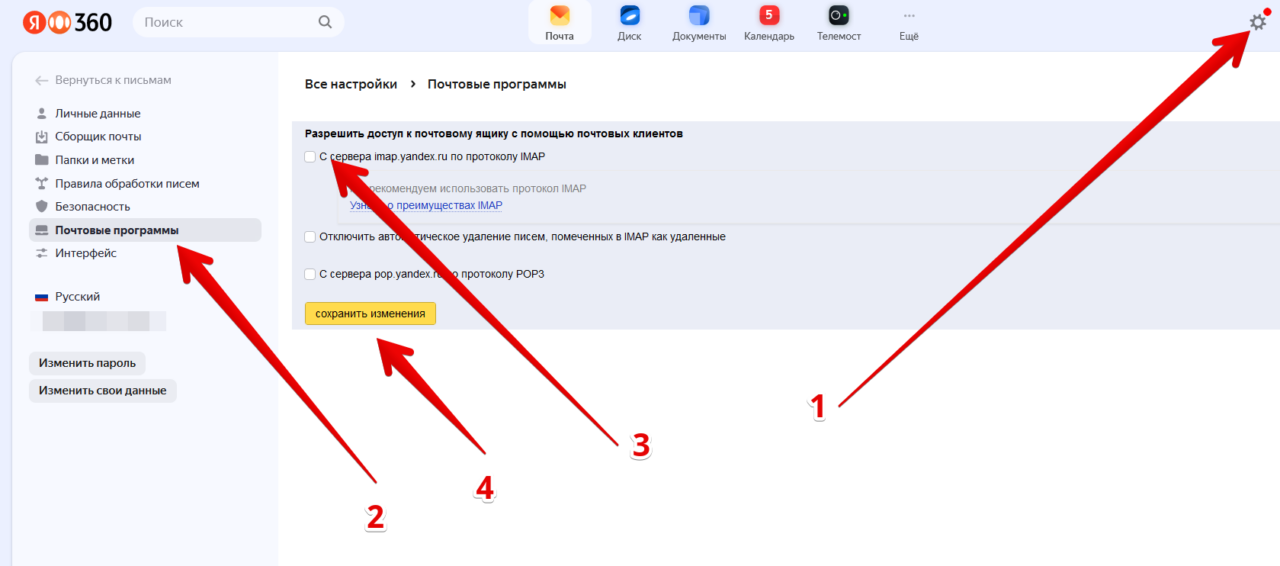
Если вы видите ошибку при подключении, это означает, то у вас отключена в Яндекс почте возможность интеграции. Для включения посмотрите скрине ниже:
2 вариант: почта на другом почтовом сервисе
Для подключения к другому почтовому сервису нужно внести данные для настройки доступа к серверам входящих и отправленных сообщений

Настройки для MAIL.RU (bk.ru и т.д)
Сервер получения почты: imap.mail.ru Порт: 993
Сервер отправления почты: smtp.mail.ru Порт: 465
!!! Важно. Ни в коем случае не вводите ваш пароль от почты в поле «Пароль». Необходимо создать специальный ПАРОЛЬ ПРИЛОЖЕНИЙ
Инструкция по созданию пароля приложений доступна по ссылке: https://help.mail.ru/mail/security/protection/external/
Настройки для GMAIL.COM
1. Зайдите в управление аккаунтом https://myaccount.google.com/
2. Вкладка Безопасность — удостоверьтесь, что включена двухфакторная авторизация. Если нет, то включите ее
3. Далее наверху в поиске в аккаунте Google наберите Пароли приложений
4. Перейдите в раздел Пароли приложений
5. Создайте новый пароль приложений и скопируйте его
6. Далее в FinKoper вставьте этот пароль при подключении новой почты в поле Пароль
7. Далее заполните настройки полей:
Сервер получения почты: imap.gmail.com Порт: 993
Сервер отправления почты: smtp.gmail.com Порт: 465
После добавления данных нажмите [Далее].
Шаг 2. Выберите период, за который нужно выгрузить письма из вашего почтового ящика в сервис Finkoper

Шаг 3. Укажите, какие папки из вашего почтового ящика вы хотите синхронизировать с сервисом Finkoper. Подтвердите выбор кнопкой [ОК].
Если вы не хотите, чтобы какие-то письма попадали в Finkoper — переместите их в почте в отдельную папку, и при настройке интеграции оставьте ее не выбранной
Шаг 4. Настройте доступ сотрудников, и готово!

Если вам нужно предоставить доступ сотрудникам к данной почте нажмите на иконку с человечками и выберите необходимых сотрудников. После сохранения они получат доступ к почте.
Как подключить интеграцию с Макс (Мах)
Клиенты могут общаться с бухгалтером через мессенджер Мах (Макс, VK Teams). Это удобная альтернатива Telegram для тех кто пользуется экосистемой VK.
Перед подключением интеграции с Мах в Финкопер, создайте чаты и группы с клиентами в Мах. Затем для настройки интеграции перейдите в раздел Настройки - Интеграции - MAX.

Нажмите на кнопку Добавить подключение.

В открывшемся окне необходимо:
- Нажать на Добавить подключение, затем на Начать подключение
- Указать ваш номер, начиная с 7
- Подождать 1,5 минуты
- Нажать на Отправить
- После получения СМС ввести его в поле
- Нажать на ОК

После этого вы увидите, что подключение готово и будет показываться строчка с подключением.
Далее раскройте ее и нажмите справа Обновить контакты.

В открывшемся окне укажите группы и чаты, которые вы бы хотели перенести в FinKoper и нажмите зеленую кнопку Добавить.

После этого в списке покажутся перенесенные чаты и группы.
Если после нажатия кнопки [Обновить контакты] новый чат или группа не появились в списке, то нужно пройти переавторизацию. Для этого прокрутите страницу вниз и нажмите на кнопку [Переавторизация].
Важно: не удаляйте подключение, в котором уже настроены чаты и группы, через иконку корзины — это приведёт к удалению синхронизации и всей переписки.
Далее настройте клиентов для каждого чата или группы, а также укажите сотрудников, которым хотите предоставить доступ к данному чату или группе.
Чтобы удалить сотрудника из доступа - просто нажмите на крестик рядом с ним.

Если нужно быстро добавить сотрудника во все чаты - используйте иконку с людьми возле колонки Сотрудники.
Интеграция с почтой - как работать и ошибки подключения
Как работать
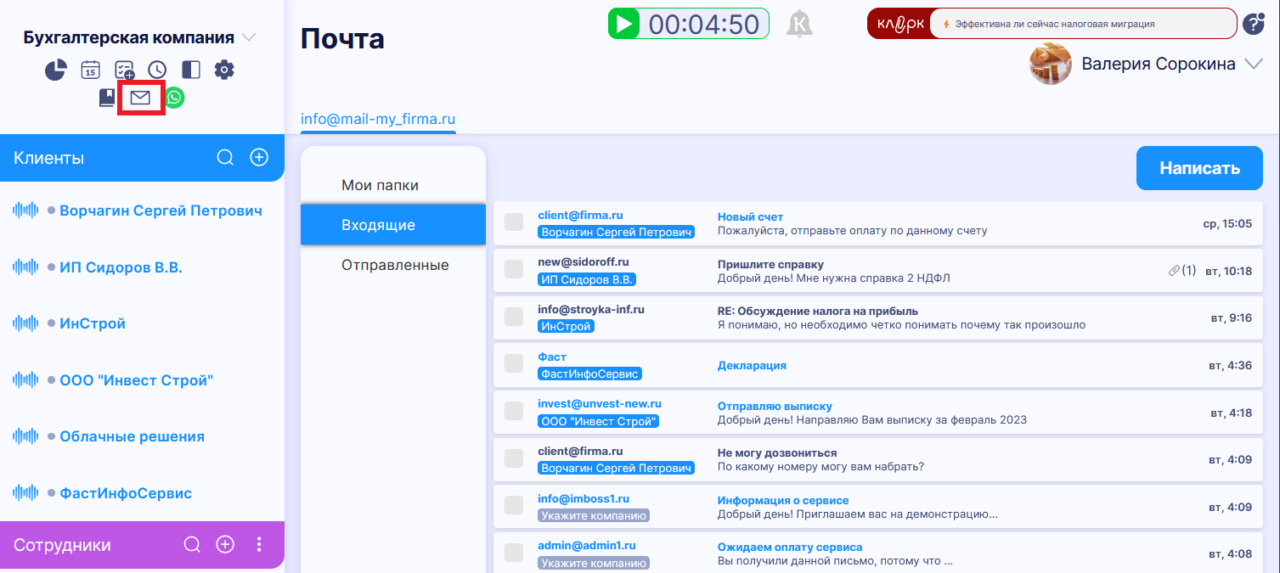
После настройки интеграции в левом верхнем углу появилась иконка “Почта”. При нажатии на нее, откроется окно с папками, которые вы выбрали для синхронизации.
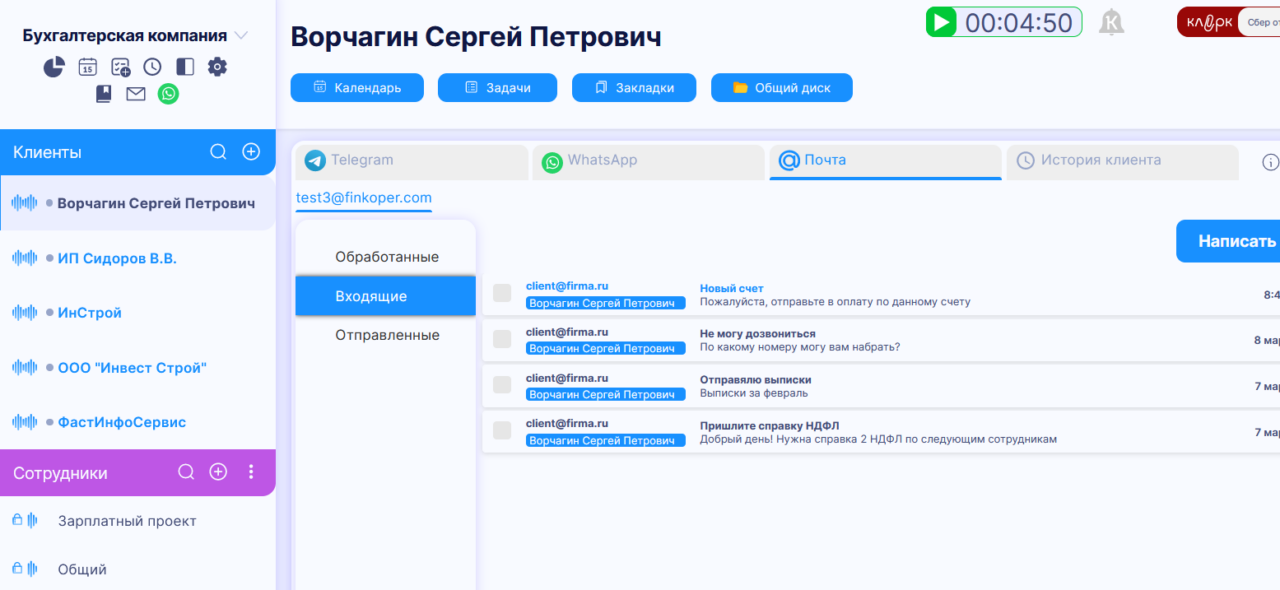
Если в настройках клиента внесен адрес электронной почты, то Finkoper автоматически определит, от какого клиента получено письмо и покажет его в нужном чате.
Сотрудники могут на основе письма создавать задачи и сохранять вложенные документы, отправлять сообщение клиенту в чате Finkoper, и оно будет отправляться клиенту на его электронную почту.
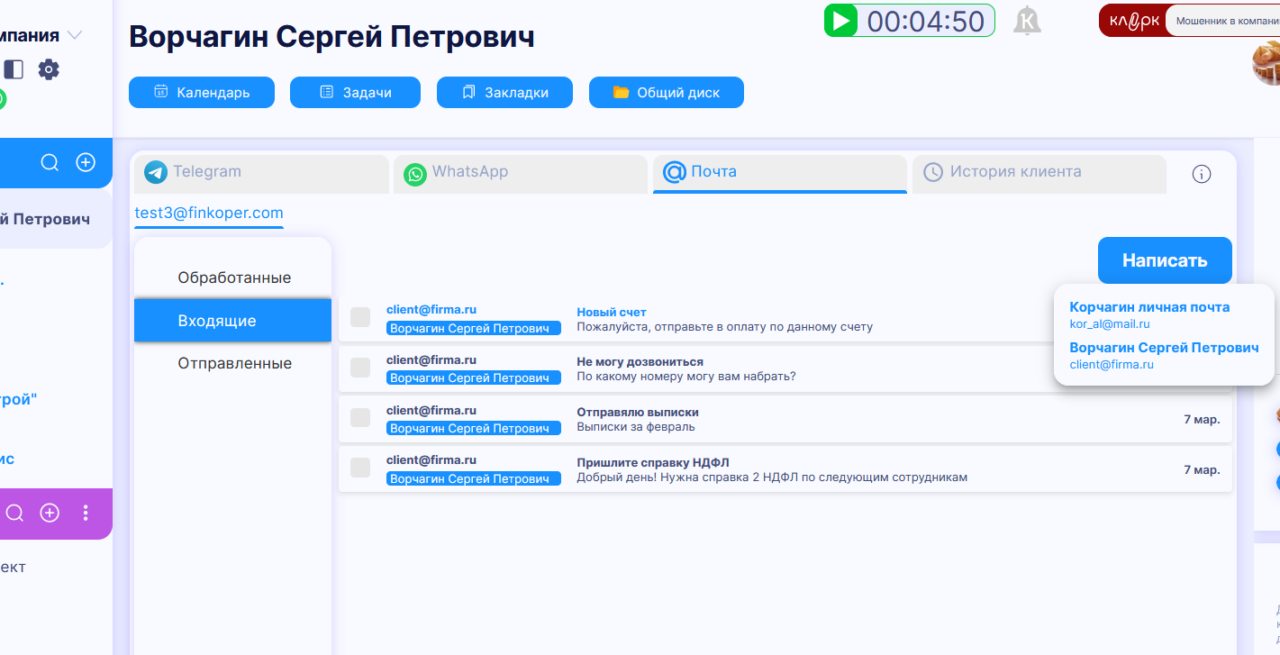
При создании нового письма в окне коммуникации с клиентом, Finkoper подскажет, какие электронные адреса есть в системе для связи с этим клиентом.
Ошибки
Сервис синхронизируется с вашим почтовым ящиком каждую минуту. Если по каким-то причинам в этом процессе происходит сбой, то вы видите сообщение об ошибке “Сбой синхронизации” или “Ошибка авторизации”.
Если вы видите одно из сообщений — нажмите на синий текст “Нажмите, чтобы исправить” и ошибка будет исправлена автоматически.

Если автоматически решить проблему не удалось — нажмите на текст “Перейдите в настройки почты” и рядом с сообщением об ошибке нажмите на синий текст “Нажмите, чтобы исправить”

Как создать шаблоны писем
Перед использованием шаблонов писем убедитесь, что у вас подключён почтовый ящик. В инструкции по настройке почты пошагово описан процесс подключения.
Как создать шаблон
Заходим в раздел [Почта] -> [Написать].

Если у вас ещё нет шаблонов, то нужно создать новый шаблон. Для этого заполняем получателей, тему и текст письма и при необходимости выбираем файлы-вложения . Затем нажимаем на кнопку [Шаблоны] внизу окна и выбираем [Сохранить как новый шаблон].
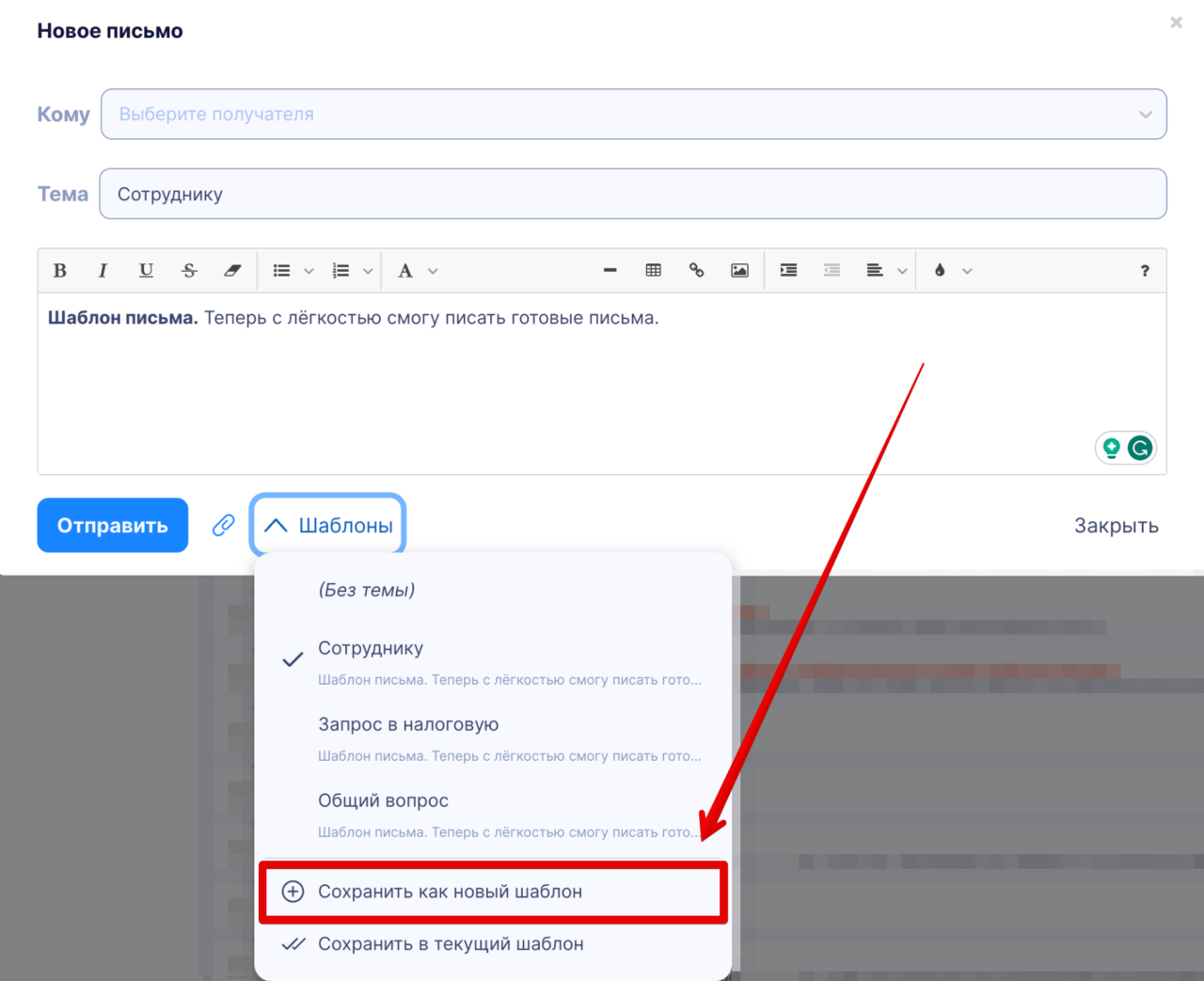
Выбор шаблона
Для выбора шаблона в разделе[Почта] -> [Написать] нажимаем на кнопку [Шаблоны] внизу окна и выбираем нужный шаблон, который создавали ранее.

Обновление шаблона
Для редактирования имеющегося шаблона нажимаем на кнопку [Шаблоны] внизу окна и выбираем нужный шаблон, который создавали ранее, редактируем его, снова нажимаем на кнопку [Шаблоны] внизу окна и нажимаем на [Сохранить в текущий шаблон]. Если выбрать [Сохранить как новый шаблон] — то имеющийся шаблон останется без изменений, и будет создан ещё один шаблон с учётом внесённых корректировок.
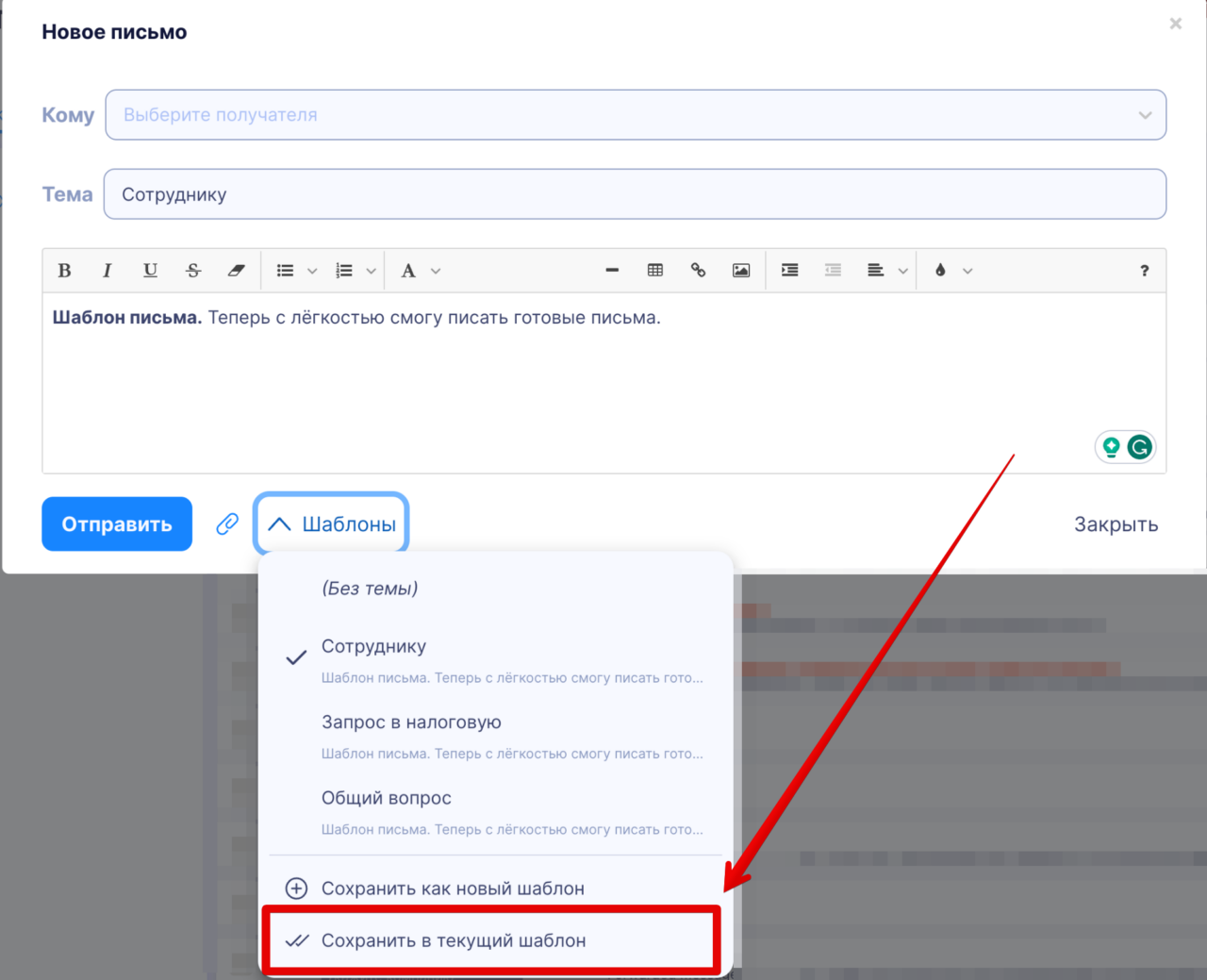
В шаблоне может храниться:
- Текст письма с подписью
- Скриншот в теле письма
- Файл, приложенный к письму
- Тема письма
- Получатели
Даже если будет заполнена только часть информации, шаблон всё равно можно сохранить и использовать в дальнейшем.
Как создать рассылку
В FinKoper доступен модуль с рассылками электронных писем или сообщений в мессенджеры нескольким клиентам за один раз. Рассылать информацию можно по четырём каналам: по почте, по Telegram, Мах и по WhatsApp. Рассылки оптимизируют отправку одинаковых сообщений за раз сразу нескольким клиентам.
Создание рассылки
В левом верхнем углу экрана переходим в раздел «Рассылки».

По кнопке «Выбрать» откроется окно, в котором нужно выбрать клиентов и каналы коммуникации, которые будут использоваться для отправки рассылки.

После выбора клиентов и каналов коммуникации нажимаем «Готово».

Далее заполняем данные в окне «Почта»: отправителя, тему и текст письма. Заполнять данные для рассылки по WhatsApp и Telegram необязательно — тема и текст автоматически заполнятся из «Почты».

Кроме того, вы можете прикреплять вложения в виде документов как для почтовой рассылки, так и для сообщений WhatsApp или Telegram. Создать письмо можно по готовому шаблону, который вы создавали ранее (подробнее про шаблоны писем в почте).

Как настроить права доступа сотрудникам к рассылке
Доступ сотрудников
По умолчанию доступ к Рассылкам имеют только администраторы, но есть возможность предоставить право доступа на рассылки определенным сотрудникам. Для этого перейдите на вкладку [Доступ] и выберите из списка сотрудников, котопым будет доступен этот раздел.

Отправка рассылки - подробнее в видео:
После отправки рассылки, вы будете видеть статус отправки сообщений по каждому каналу. Обращаем ваше внимание, что отправление может происходить 5-10 минут.
Для повтора рассылки нужно нажать на иконку «Повторить» справа в блоке рассылки. Кроме того, все отправленные письма и сообщения будут видны в почте и в чатах с клиентами.
Как создать и настроить псевдоним в почте
Вы можете настроить, чтобы ваши письма приходили клиентам с названием вашей компании, а не с адресом электронной почты. Например, вместо info@mybuhuchet, получатели письма будут видеть псевдоним — Компания «Мой бухучёт».

Можно настроить псевдоним почты глобально для всей бухкомпании ли же каждый сотрудник может указать персональный псевдоним. Если персональный псевдоним не указан, по умолчанию в исходящих письмах будет указываться общий.
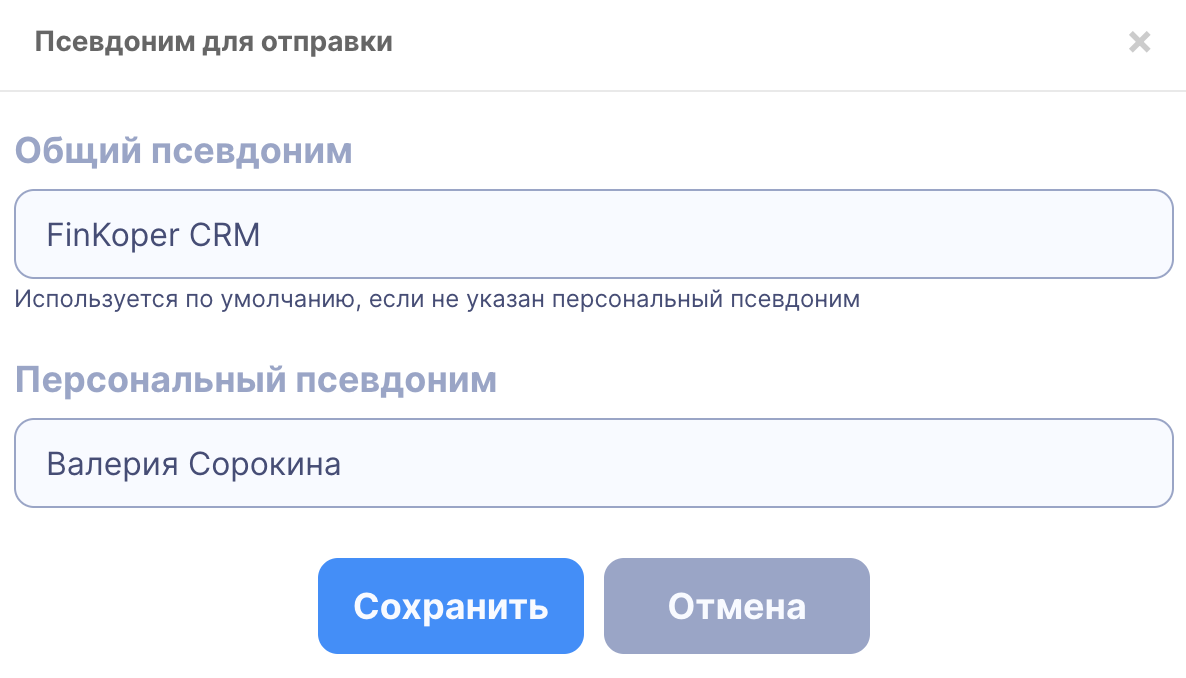
Например, сейчас все письма от FinKoper приходят клиентам от info@finkoper.com, но если сделать общий псевдоним «FinKoper CRM», то письма будут приходить от отправителя «FinKoper CRM».
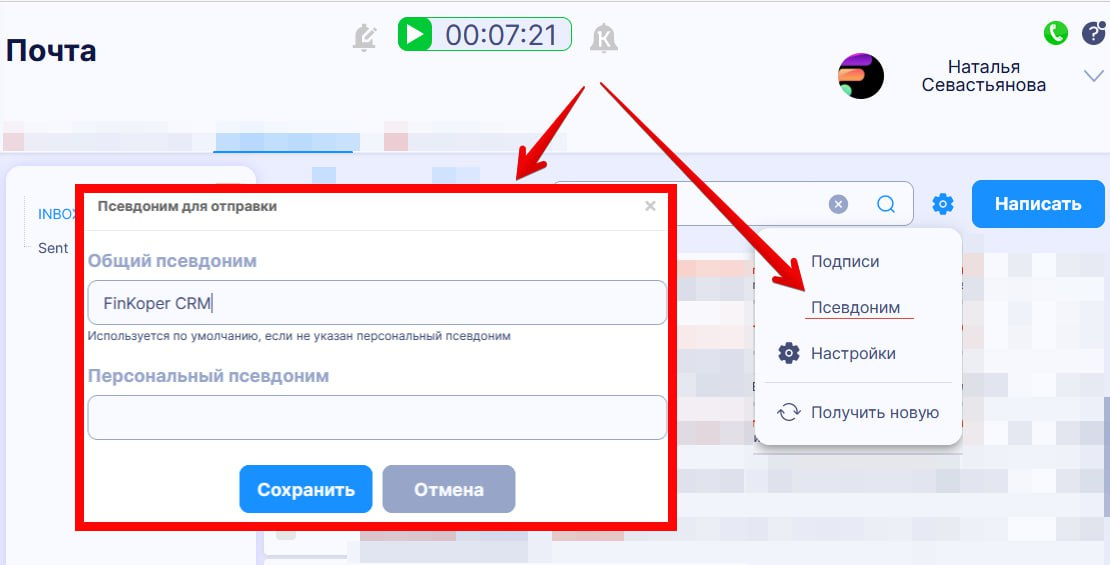
Письмо у получателя будет выглядеть так:

Как подключить интеграцию с Телеграм
Настройка на территории РФ
В связи с блокировкой Telegram на территории РФ, необходимо интеграцию выполнить вручную по плану ниже:
- 1. По ссылке больше переходить не нужно, так как ТГ заблокирован.
- 2. Добавить бота вручную в группу (в поисковике ввести скопированную ссылку из Финкопера). Бот называется Чат с бухгалтером
- 3. Назначить бота администратором
- 4. Скопировать в Финкопере в ссылке после символа "равно" сам код. То есть, если ссылка https://t.me/FinKoperRU_bot?startgroup=хххyxdde7bхххuh9outwr , то нужно скопировать только код «хххyxdde7bхххuh9outwr«
- 5. В группе написать /start, через пробел вставить код из Финкопера и нажать Enter, то есть должно получится /start хххyxdde7bхххuh9outwr
Настройка для других стран
Прежде всего, установите Telegram для Windows с официального сайта https://desktop.telegram.org/
Это важно, потому что браузерная версия не всегда корректно отрабатывает переход по ссылке.
Настроить Телеграм-бота можно двумя способами:
- При создании нового клиента:
В разделе «Представители клиента» переместите переключатель Telegram вправо.
- При редактировании существующего клиента: Зайдите в карточку клиента, выберите «Редактирование», затем в разделе «Представители клиента» включите интеграцию с Telegram.
Далее при настройке бота выполните шаги:
- Укажите сотрудников, которые могут вести переписку через эту интеграцию. Если сотрудник не добавлен в настройках, он не сможет видеть сообщения от клиента. Только выбранные сотрудники будут иметь доступ к переписке.
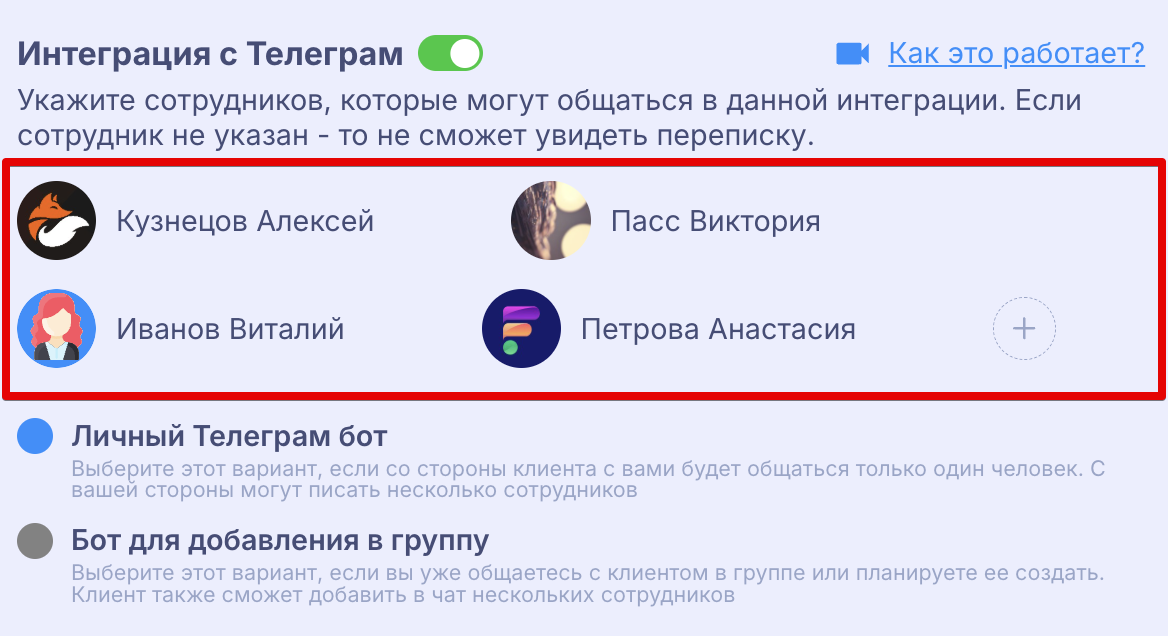
- Выберите вариант бота. Есть 2 варианта: личный или групповой.
Личный Телеграм-бот
Если нужен бот для общения с одним представителем со стороны клиента — то выберите вариант «Личный Телеграм бот». То есть со стороны клиента общается один представитель, с вашей стороны могут писать несколько сотрудников.
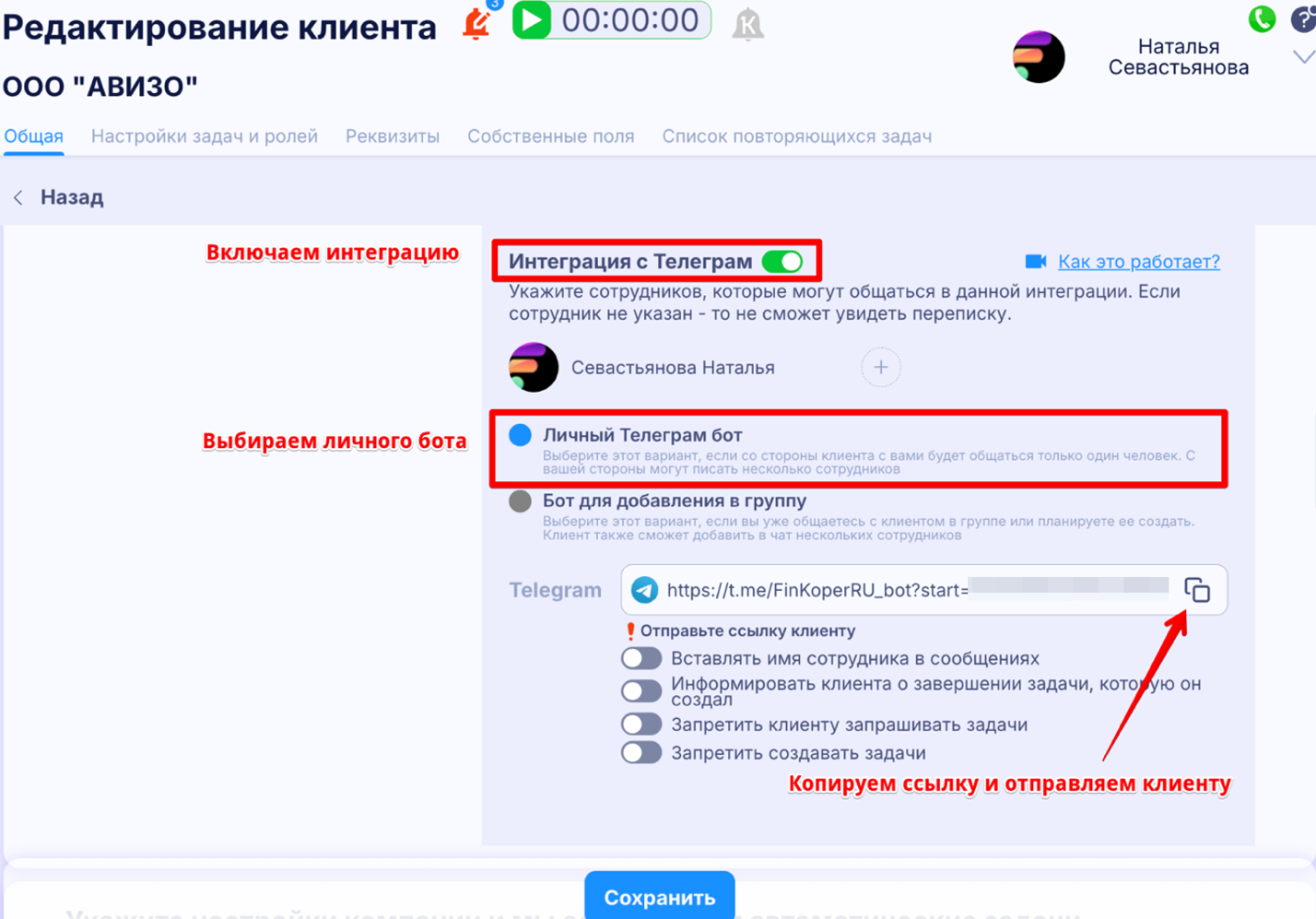
Создание ссылки
Сервис сгенерирует уникальную ссылку для создания чата в Telegram с этим клиентом. Отправьте ссылку клиенту, и после того, как он активирует ее – вы получите надежный автоматизированный канал для коммуникации с ним.
Не забудьте нажать на «Сохранить».
Важно! Для организации переписки с одним представителем от нескольких клиентских компаний (когда один и тот же человек является представителем нескольких клиентских компаний) личный бот не подходит. Используйте в таком случае группового бота.
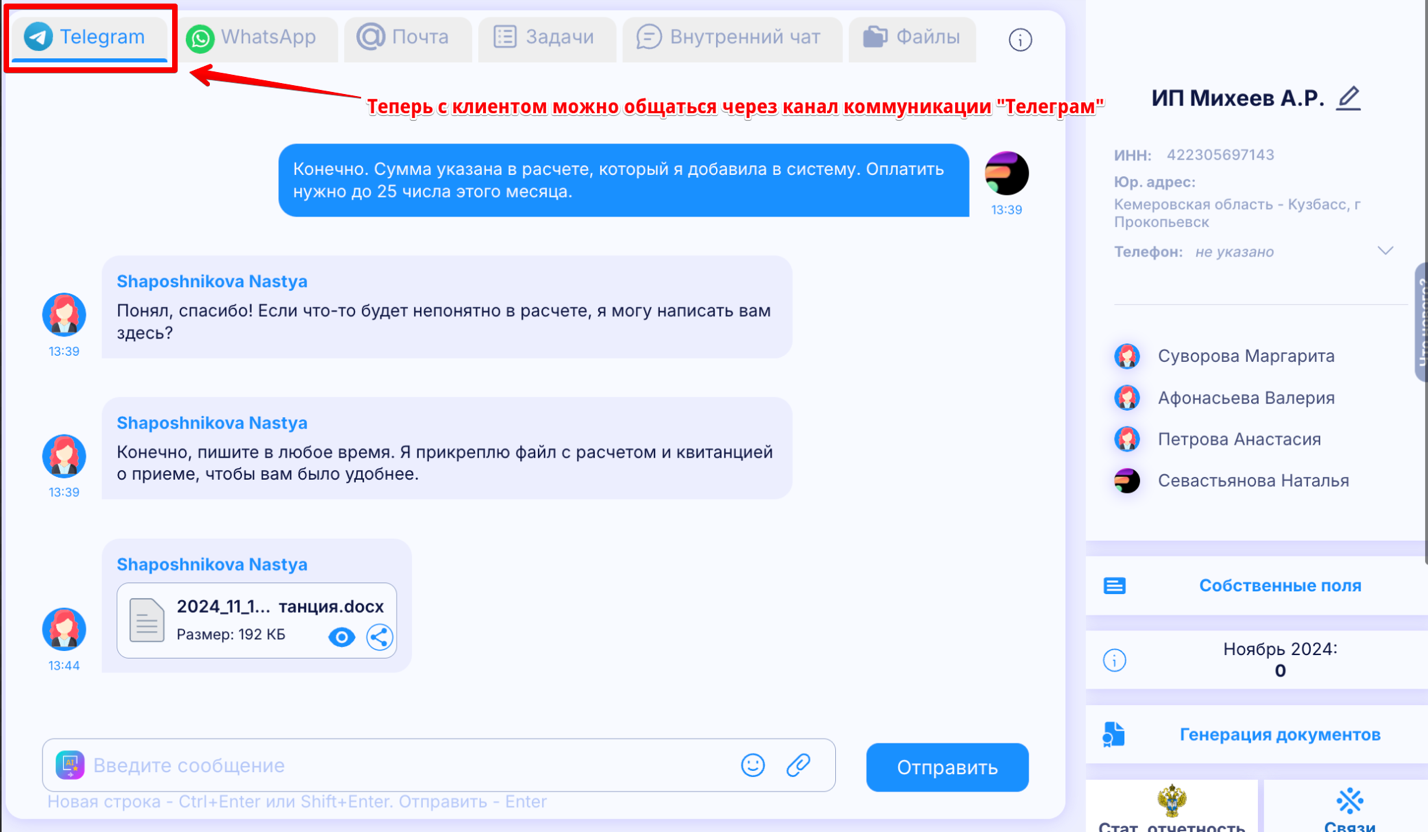
Теперь вы можете общаться с клиентом напрямую из FinKoper, в карточке клиента во вкладке «Телеграм» у вас появится нужный чат.
Бот для добавления в группу
Если нужен бот для общения с несколькими представителями со стороны клиента — выберите вариант «Бот для добавления в группу». Выберите этот вариант, если вы уже общаетесь с клиентом в группе или планируете её создать. Клиент также сможет добавить в чат нескольких сотрудников.
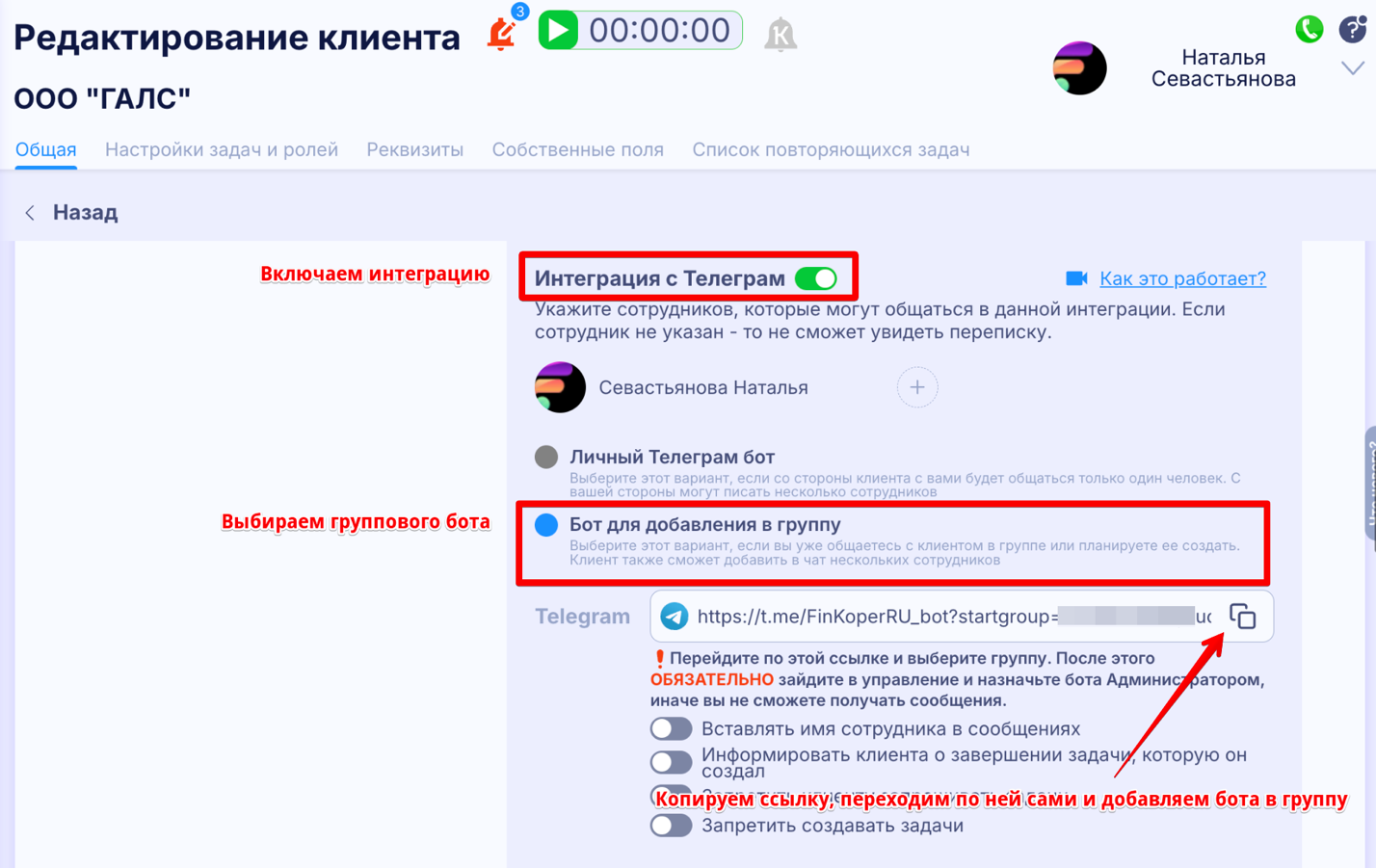
Сервис сгенерирует ссылку, которую нужно активировать самостоятельно (ее клиенту отправлять не нужно). Для этого вставьте ее в поисковую строку браузера и нажмите [Enter], затем разрешите открыть приложение «Telegram Desktop» и выберите группу, в которую нужно добавить бот. Если на данном этапе у вас не появляется список групп для выбора, то необходимо установить приложение Телеграм.
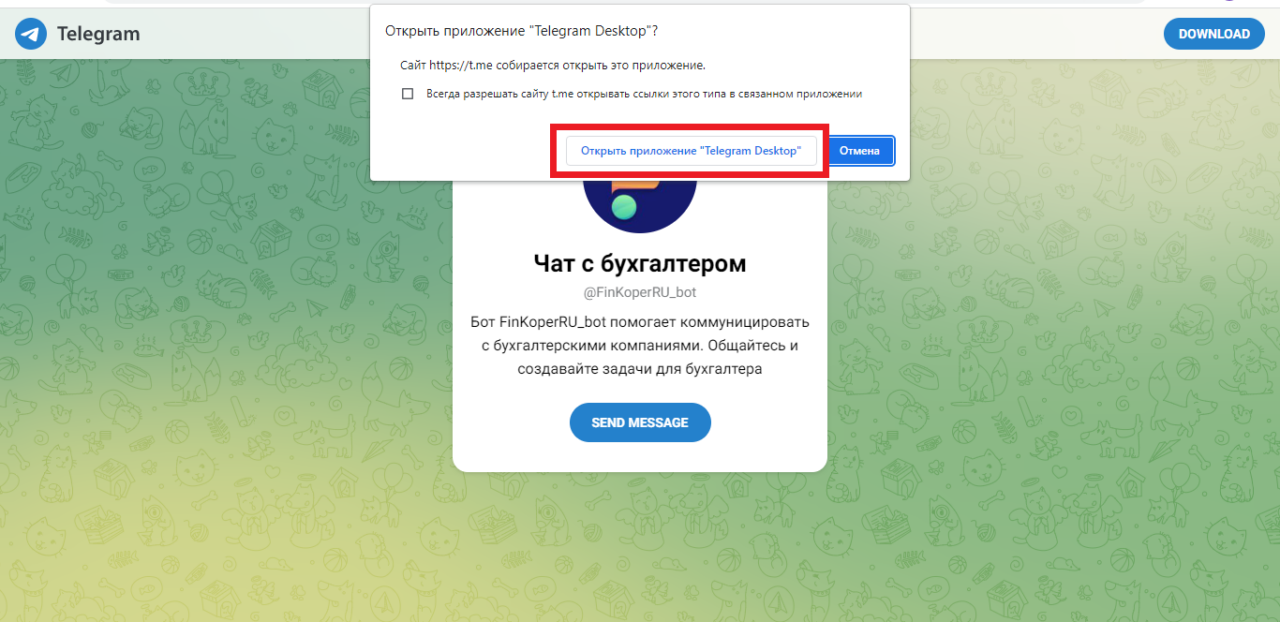
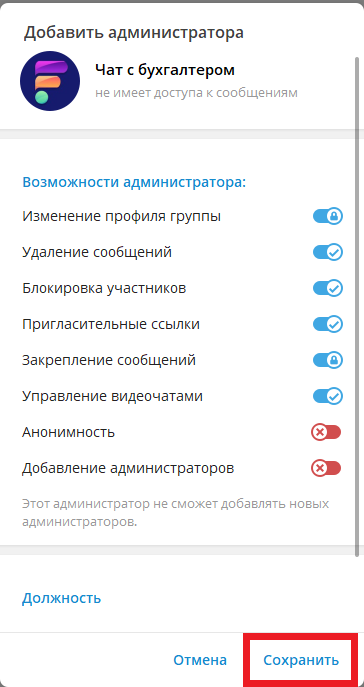
Важно! Чтобы сообщения из Телеграм были видны в чате в FinKoper, нужно настроить права администратора для бота.
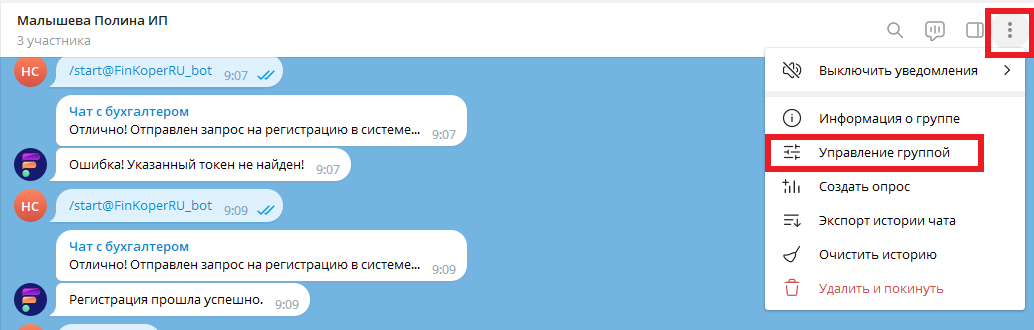
Для этого в правом верхнем углу окна группового чата с клиентом нажмите на 3 точки и затем перейдите в меню [Управление группой].
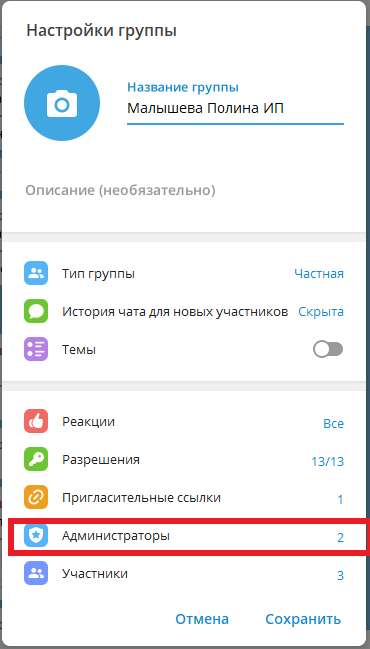
В окне [Настройки группы] перейдите в меню [Администраторы].
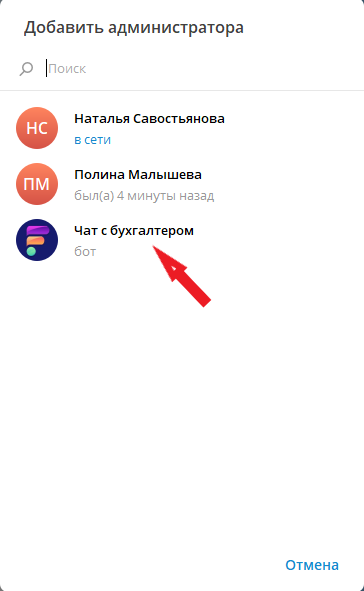
Нажмите на кнопку [Добавить администратора].
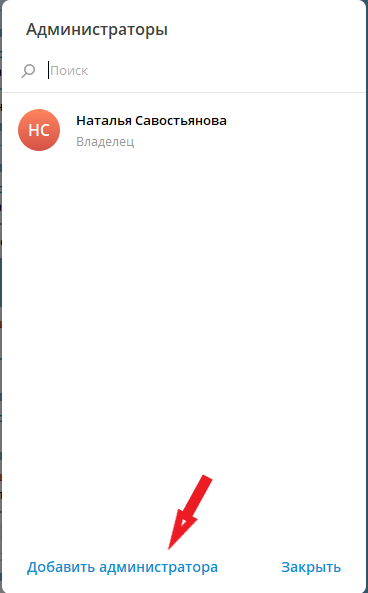
Выберите «Чат с бухгалтером».
Сохраните изменения.
Готово! Настройка группового бота завершена.
Как настроить чат в интеграции с Телеграм
Другие настройки Телеграм-бота
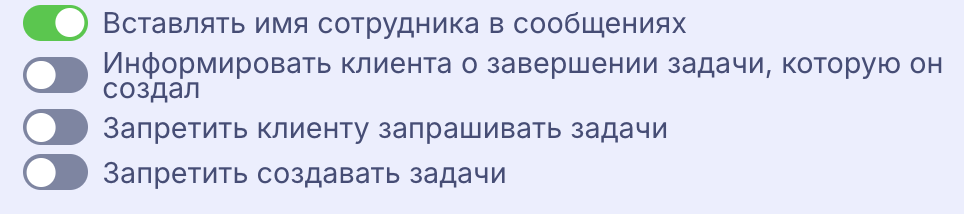
- Вставлять имя сотрудника в сообщениях (если с вашей стороны общаются несколько сотрудников, то есть смысл включить эту настройку, чтобы клиент понимал кто именно пишет);
- Информировать клиента о завершении задачи, которую он создал;
- Запретить клиенту запрашивать задачи;
- Запретить создавать задачи.
Если у вас возникли трудности в настройке Телеграм-бота, обратитесь в нашу Службу поддержки в Телеграм или напишите нам на адрес info@finkoper.com.
Используйте 4 преимущества автоматизации вашей коммуникации с клиентами для повышения эффективности своей работы:
Задачи
Ваш клиент может поставить задачу бухгалтеру или отправить документы под руководством бота за несколько секунд. После постановки задачи она мгновенно отражается в списке бухгалтера и встраивается в его график работы.
Клиент может в любое время получить отчет о выполненных задачах или задачах в работе, за период или конкретный день, не отвлекая бухгалтера. Он будет видеть и понимать, за что платит, это повысит прозрачность вашей работы и укрепит его доверие к вашей компании. А сокращение времени общения бухгалтера с клиентами увеличивает его производительность.
Безопасность
Обычно сервисы, предлагающие коммуникацию с помощью мессенджеров, подключают ваш личный аккаунт, что автоматически открывает им доступ ко всем вашим контактам и перепискам.
Мы предлагаем бот, который никак не связан с вашим аккаунтом в мессенджере. Для его работы не нужен доступ к контактам. Для создания чата используется уникальная ссылка, по которой ваш клиент переходит в Телеграм и открывает чат с вами. Никто не получит доступ к вашей личной информации!
Чат
Кроме создания задач, вы можете использовать чат для коммуникации с клиентом. Используйте этот канал для удобного, надежного и безопасного общения со своими клиентами.
Вся информация сохраняется в сервисе, даже если клиент отредактирует или удалит сообщение. Вы сможете доказать свою правоту в случае недоразумений с ним.
Доступ к Телеграм-чатам в мобильном приложении
Весь функционал общения с клиентом через Телеграм доступен и в мобильном приложении FinKoper для Android и iOS. Вы можете вести переписку с клиентом и управлять задачами прямо со своего смартфона!
Частые вопросы
Как происходит общение с клиентом в Телеграм?
Бухгалтер общается с клиентом через чат в системе FinKoper, а клиент — через Телеграм-бот. Сообщения из CRM автоматически пересылаются в Телеграм и обратно. Клиент видит только переписку в Телеграм, а вся обработка сообщений и задач выполняется FinKoper.
Чем полезен Телеграм-бот Финкопера для клиента?
- Общение с бухгалтером напрямую через Телеграм.
- Просмотр текущих задач, получение уведомлений о выполненных задачах.
- Создание новых задач, которые автоматически добавляются в систему FinKoper.
Телеграм-бот — это простой и удобный способ взаимодействия с бухгалтерской фирмой, позволяющий решить все вопросы в одном месте.
Можно ли добавить несколько групп Telegram к одному клиенту?
Да, можно. Для этого внесите несколько представителей в карточку настройки клиента и подключите для каждого группового бота. Подробнее о настройке интеграции можно посмотреть в инструкции