# Прайс-листы
В FinKoper можно создавать прайс-листы и использовать их как шаблоны для быстрой подготовки документов для клиента (договора, коммерческого предложения и т.д.).
Настройка прайс-листов доступна только пользователям с правами администратора.
### Как настроить:
Заходим в **\[Аналитика\] -> \[Анализ клиентов и тарифов\] -> \[Прайс Листы\].**
Заходим в первый прайс-лист. Он создался автоматически. Название листа и имя файла можно поменять.
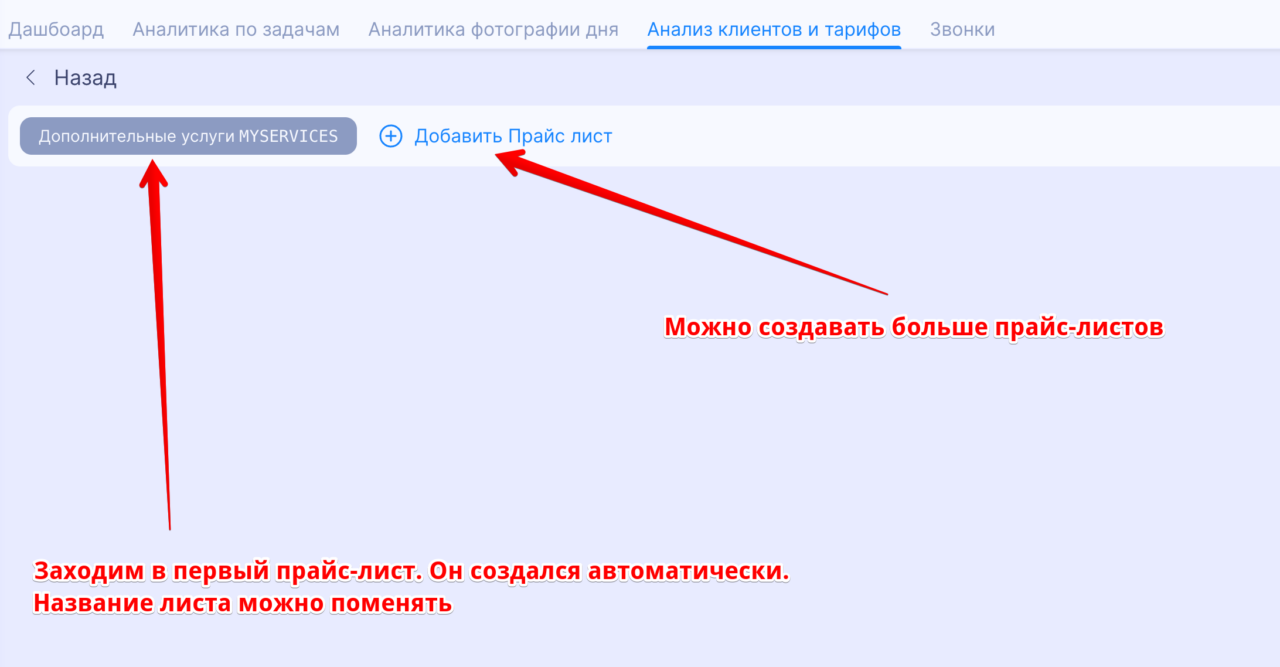Обратите внимание на то, что в названии файла допускаются **только латинские буквы и цифры, не используйте спецсимволы!** Имя файла прайс-листа будет использоваться в виде переменной при последующей генерации документов.
По кнопке **\[Добавить блок\]** можно добавить раздел в виде текста (текстовый блок) или таблицу.
### Создание таблицы
По кнопке **\[Добавить блок\]** выбираем **\[Добавить таблицу\].**
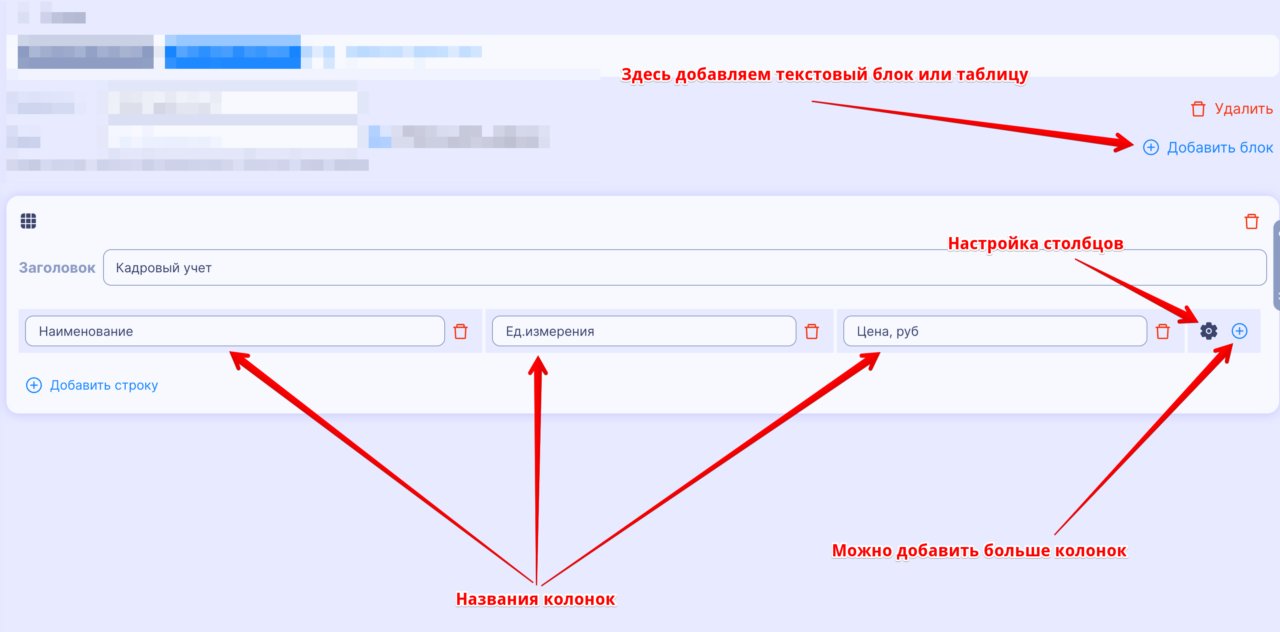По умолчанию создаётся 3 столбца, вы можете удалить лишние с помощью иконки с урной, или добавить их с помощью кнопки \[+\] в правой части строки.
Столбцы таблицы можно редактировать по нажатию на шестерёнку.
После настройки столбцов, добавляем строки нажатием на кнопку \[Добавить строку\] и заполняем строки значениями. Например, можно перечислить основные и дополнительные услуги, предоставляемые вашей бухкомпанией, указать единицу измерения и стоимость.
Таблица готова!
### Создание текстового блока
По кнопке **\[Добавить блок\]** выбираем **\[Текстовый блок\].**
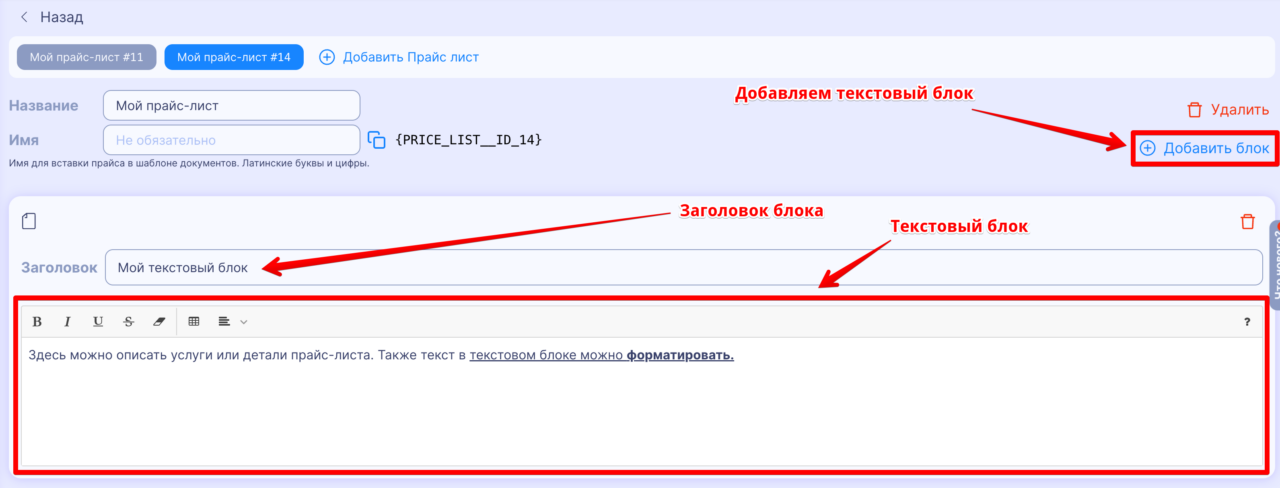Текст внутри блока можно отформатировать.
Внутри прайс-листа можно создавать несколько таблиц и текстовых блоков.
### Применение прайс-листов:
Прайс-лист используется при [генерации документов](https://finkoper.com/ru/blog/%d0%b3%d0%b5%d0%bd%d0%b5%d1%80%d0%b0%d1%86%d0%b8%d1%8f-%d0%b4%d0%be%d0%ba%d1%83%d0%bc%d0%b5%d0%bd%d1%82%d0%be%d0%b2-%d0%b2-finkoper/). Для этого нужно скопировать имя прайс-листа и вставить эту скопированную переменную в шаблон docx документа. При генерации документа прайс-лист автоматически подставится в сгенерированный документ.
Как это работает:
1\. Копируем переменную
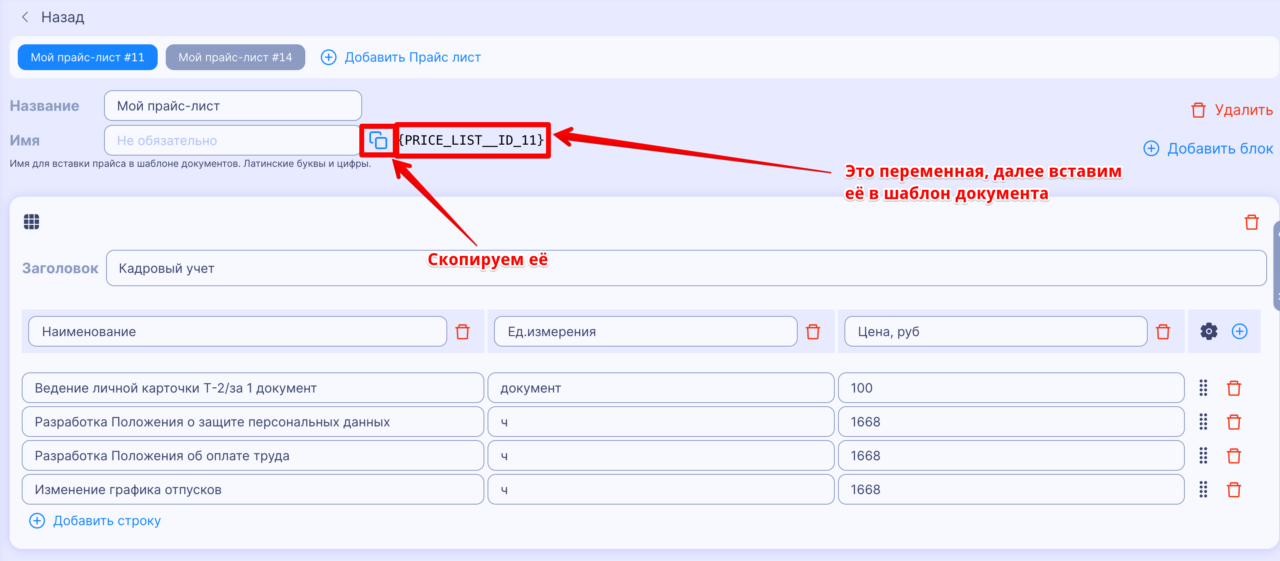2\. Переходим в DOCX документ и вставляем эту переменную в нужное место. Далее при [генерации документа](https://finkoper.com/ru/blog/%d0%b3%d0%b5%d0%bd%d0%b5%d1%80%d0%b0%d1%86%d0%b8%d1%8f-%d0%b4%d0%be%d0%ba%d1%83%d0%bc%d0%b5%d0%bd%d1%82%d0%be%d0%b2-%d0%b2-finkoper/), эта переменная автоматически заменится на прайс-лист.
3\. Скачиваем документ.
4\. Переходим в **\[Настройки\] -> \[Документы\] -> \[Добавить шаблон\]** и загружаем документ.
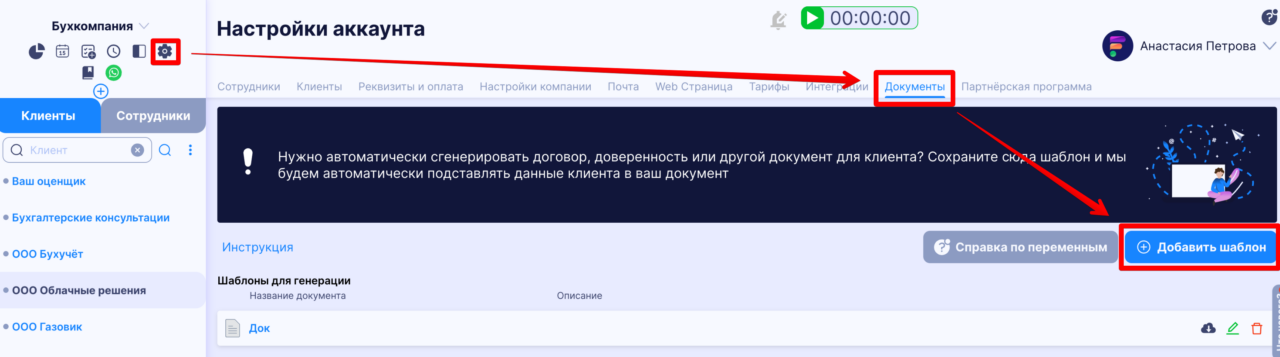5\. Заходим в нужного клиента и генерируем документ.
6\. Открываем скачанный файл и видим что данные прайс-листа автоматически подставились в документ.
Приятной работы!