# Как вести фотографию рабочего дня
Теперь в FinKoper доступен раздел с Фотографией рабочего дня!
Сотрудники в автоматическом режиме могут фиксировать рабочее время, затраченное на задачу, используя таймер внутри самой задачи. А руководителю доступна детальная аналитика по каждому сотруднику и по каждой компании.
### Функционал для сотрудника
Любой сотрудник компании может фиксировать рабочее время в разделе Фотография дня.
Раздел с Фотографией дня находится в левом верхнем углу рабочего окна.
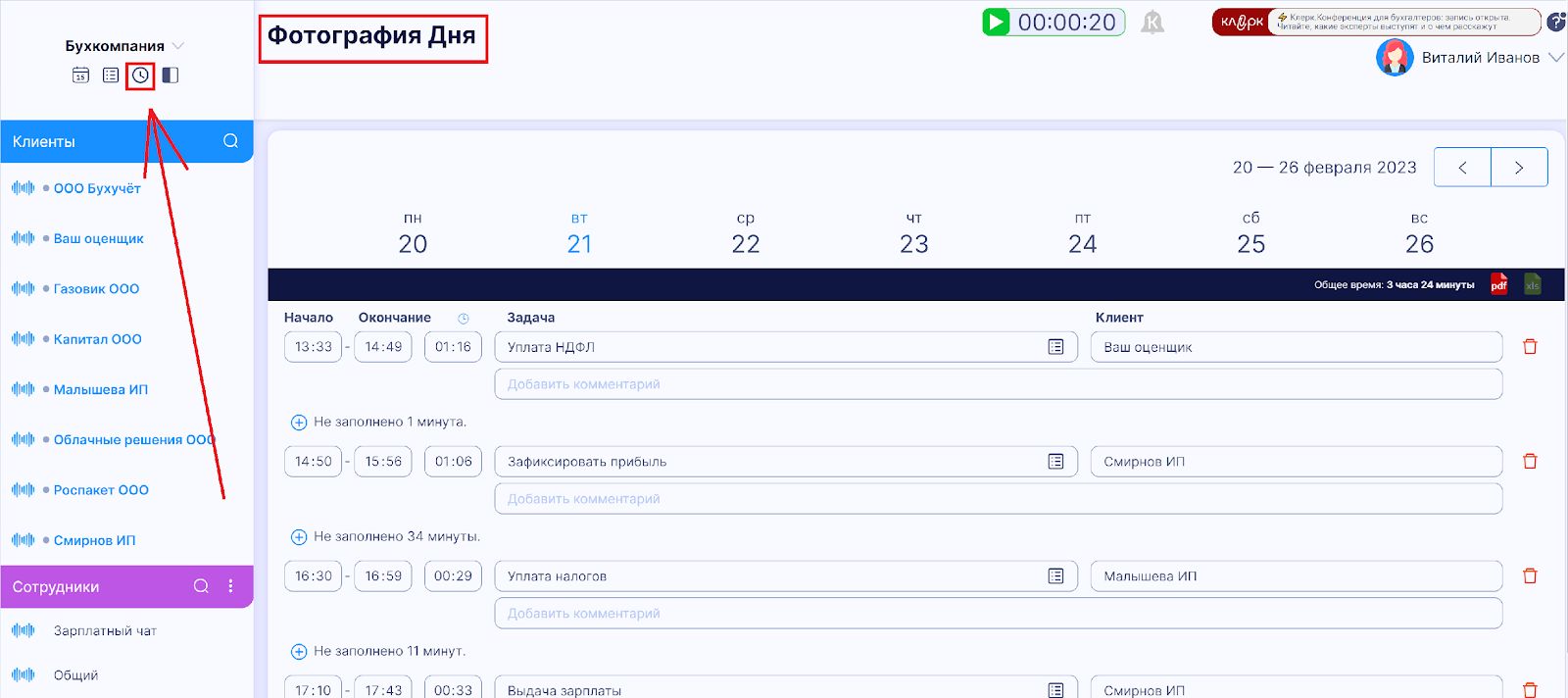Существует два способа внести задачу в Фотографию дня:
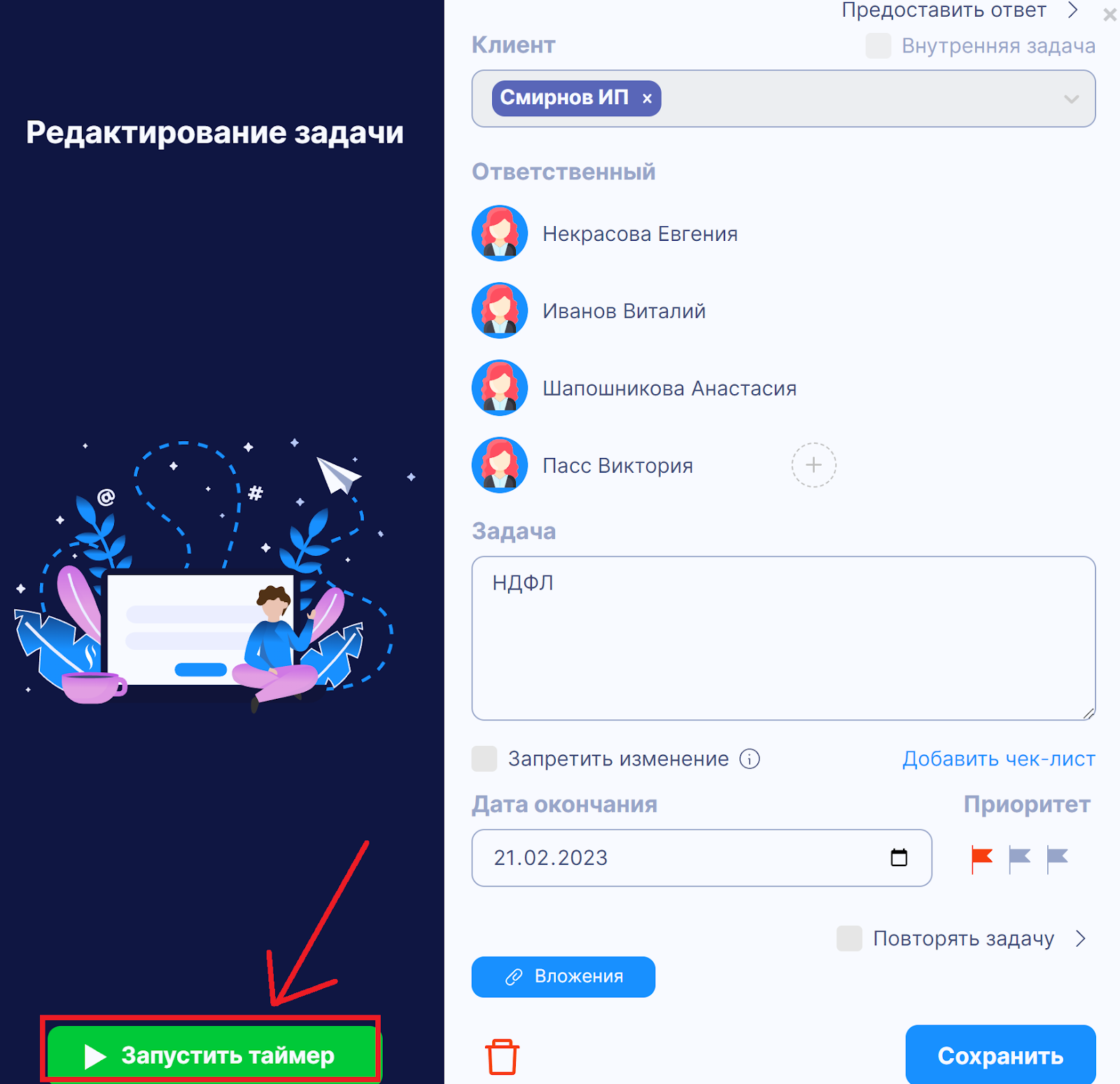
1. Автоматическое внесение задачи через [Тайминг](https://finkoper.com/ru/blog/%D1%82%D0%B0%D0%B9%D0%BC%D0%B8%D0%BD%D0%B3-%D0%B2-%D0%B7%D0%B0%D0%B4%D0%B0%D1%87%D0%B0%D1%85/). **При активации ответственным работником кнопки «таймер» задача автоматически фиксируется в «Фотографии рабочего дня»**. Не забыть только выключить таймер после её выполнения. Если работник прерывался и переходил к другой задаче, таймер сохраняет значение перед перерывом
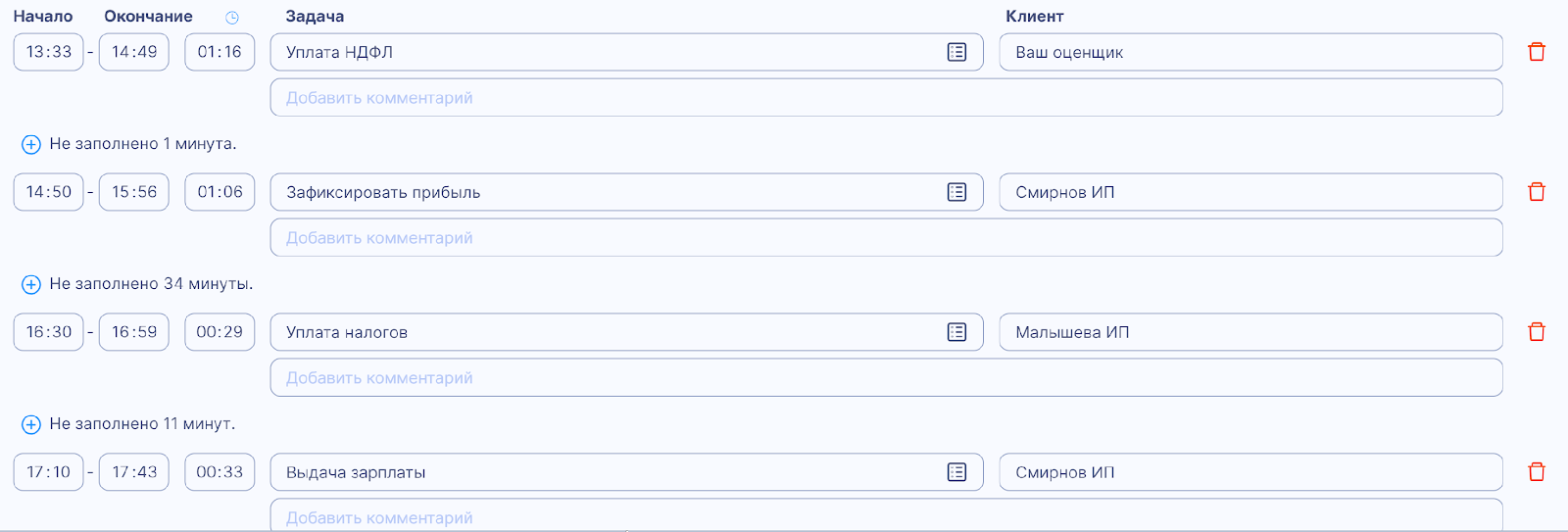
2. Ручное добавление. В этом случае вам необходимо самостоятельно зайти в раздел Фотография дня и указать: время начала, время окончания, клиента и наименование задачи (или дополнительные поля, которые укажет в настройках Администратор)
*Добавление задачи по таймеру (настраивается в самой Задаче)*
*Добавление задачи вручную (настраивается в разделе Фотография дня)*
*Итого, после заполнения всех задач любым из двух способов, раздел Фотография дня будет выглядеть примерно так*
Также имеется возможность добавить записи вручную за предыдущие дни или отредактировать существующую запись. В добавок к этому, вы можете сделать экспорт Фотографии дня в PDF файл.
### Функционал для руководителя
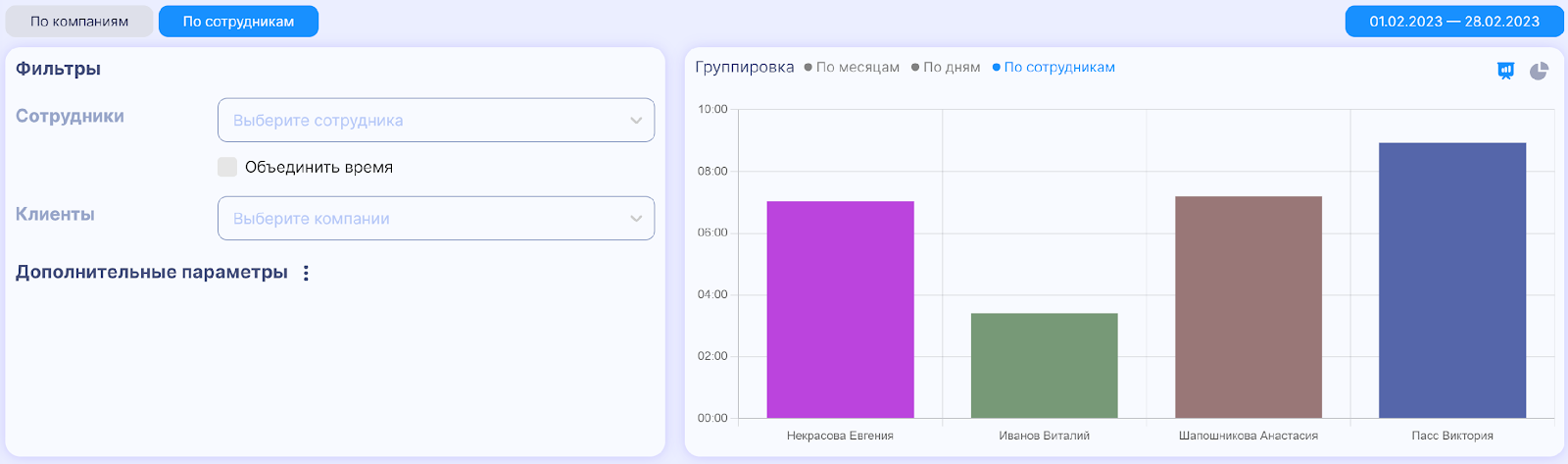
Для руководителя реализован отдельный раздел с аналитикой (**Аналитика -> Аналитика фотографии дня**), в котором доступна детальная информация в двух подразделах: по сотрудникам и по клиентам. В каждом из подразделов выводится визуальный график, также можно настроить фильтры для отображения соответствующей диаграммы.
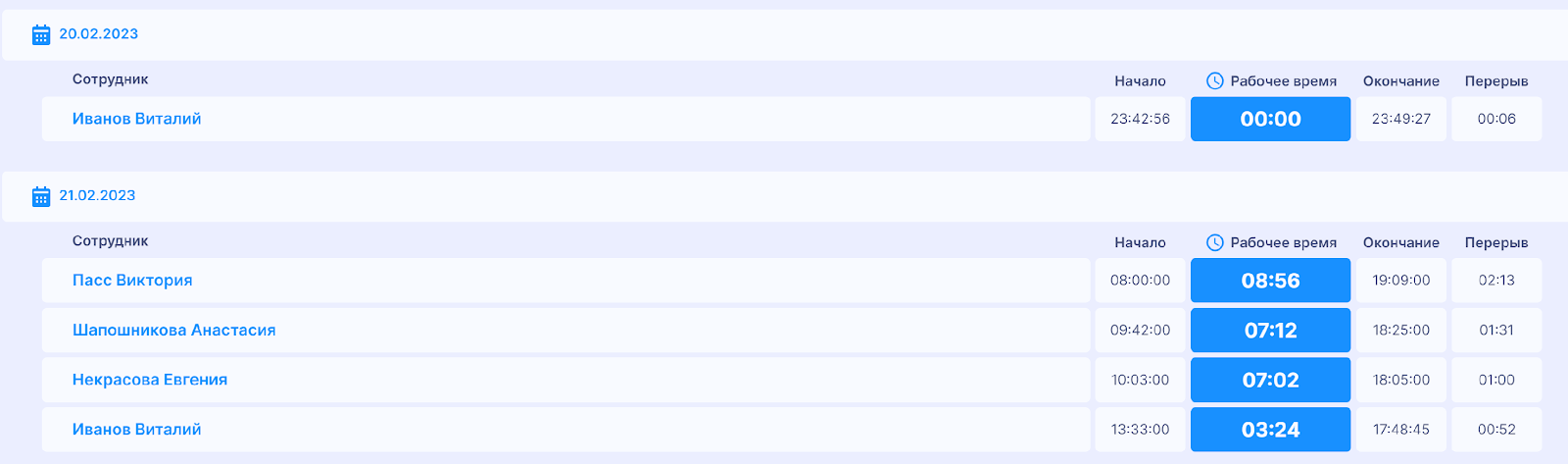*Подраздел: По сотрудникам*
*Подраздел: По компаниям*
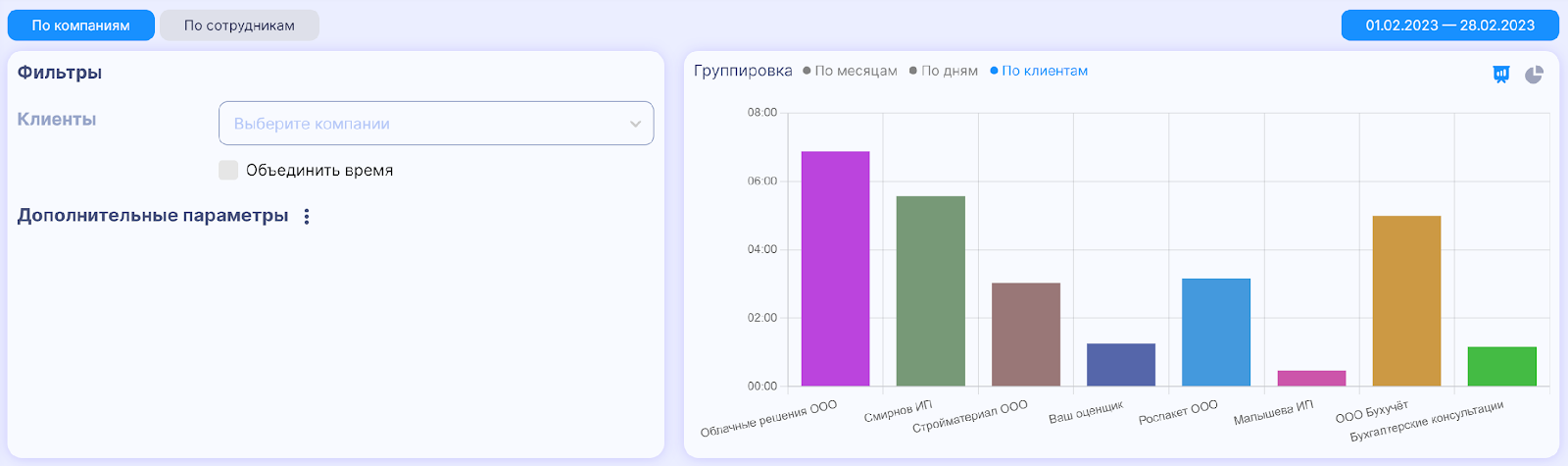Данный функционал поможет эффективно отслеживать работу бухгалтеров, а также время, затрачиваемое на ту или иную задачу конкретным сотрудником на определенного клиента.
### Дополнительные поля
Также руководитель может настроить дополнительные поля, которые будут заполняться сотрудниками вручную при необходимости. То есть при заполнении задачи в Фотографии дня сотрудник может настроить поля не только по умолчанию (время начала, время окончания, клиента и наименование задачи), но и дополнительные параметры.
Например, руководитель хочет, чтобы сотрудники при занесении задачи в Фотографию дня указывали дополнительное поле - “Тип тарифа”. Для этого руководителю нужно зайти в **Настройки аккаунта -> Настройки компании -> Настройки фотографии дня** и добавить доп. поле “Тип тарифа” и значения для него - “Базовый тариф” и “Дополнительный тариф” (это пример, вы можете использовать любые другие поля и значения).
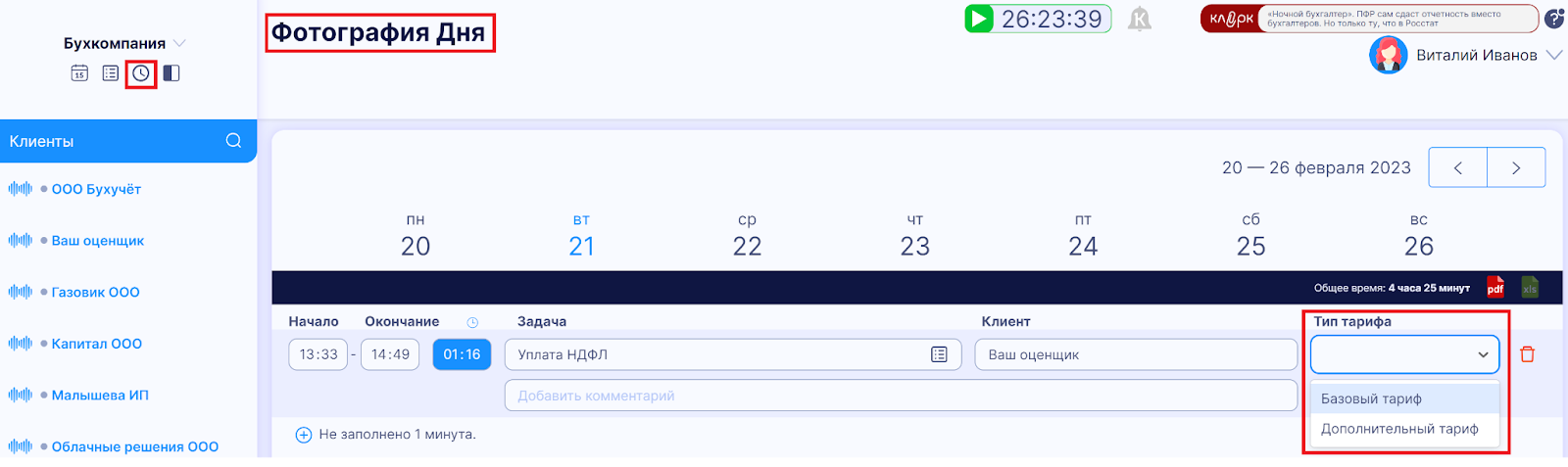
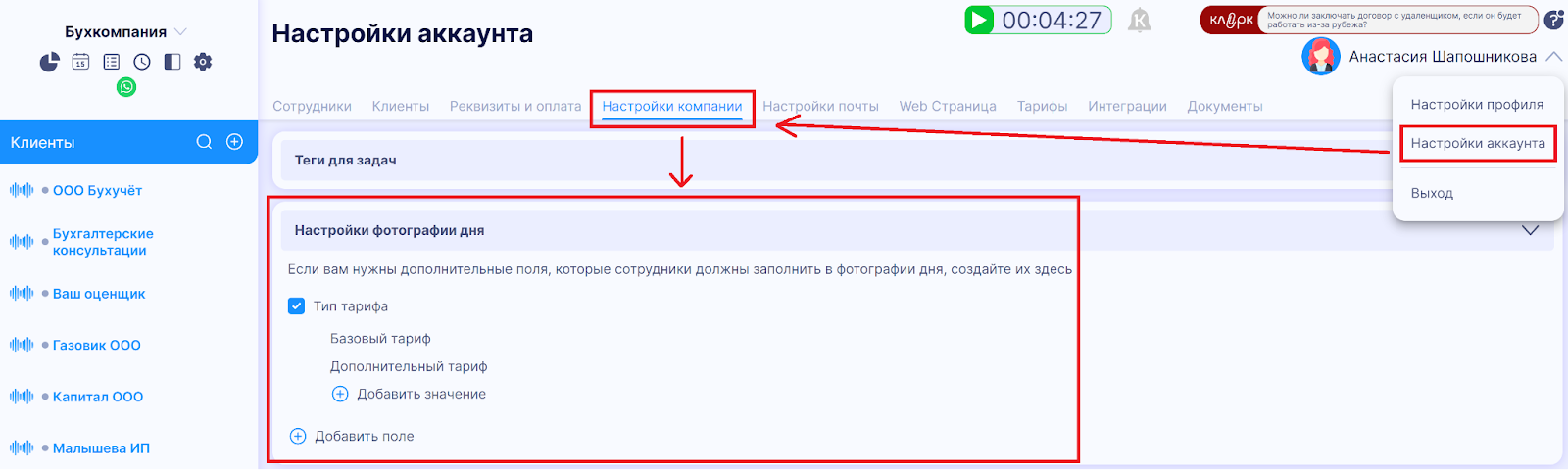После того как руководитель добавит это поле, все сотрудники смогут заполнить заполнить его в разделе Фотография дня. То есть кроме полей по умолчанию (время начала, время окончания, клиент и наименование задачи) есть ещё поле “Тип тарифа” с двумя значениями “Базовый тариф” и “Дополнительный тариф”.
*То есть у каждого сотрудника в разделе Фотография дня появился новый парметр для выбора - "Тип тарифа"*
Более того, вся информация по дополнительным полям доступна в аналитике для руководителя.
*После настройки доп. полей, появились новые фильтры для построения графиков.*
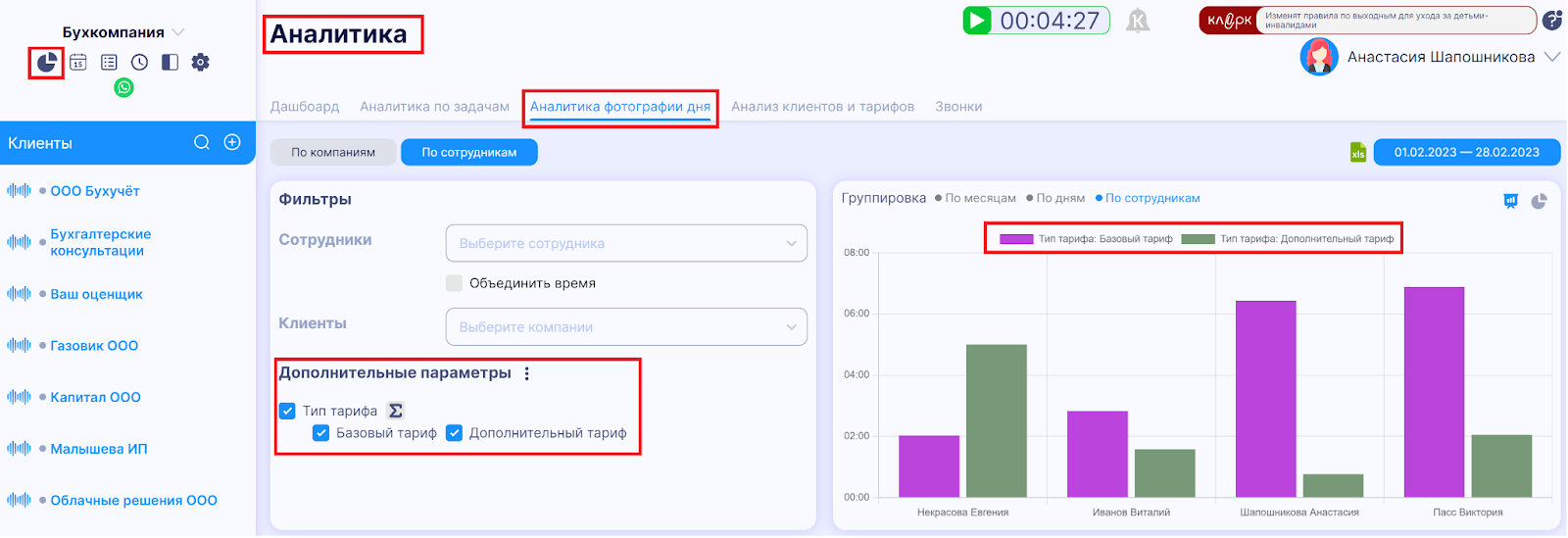Этот функционал поможет сотрудникам создавать более детальный отчёт по задачам, а руководителю поможет отслеживать каждый параметр, который потребуется для аналитики.