# Аналитика и финансы
Рентабельность, выставление счетов клиентам, фото дня
# Инструкции
# Счета и закрывающие документы (УПД)
Раздел Счета и УПД предназначен для автоматизированного выставления и отправки счетов и закрывающих документов (УПД) вашим клиентам.
Функциональные кнопки:
1. **Сформировать** - формирование счетов и УПД. Настройки описываются ниже
2. **Отправить** - отправка сгенерированного счета и УПД сразу в почту, телеграм или whatsapp по аналогии с разделом Рассылки.
3. **Экспорт в 1С** - выгрузка в xlsx файла для загрузки в 1С. Для этого нужно скачать расширение
#### ФОРМИРОВАНИЕ СЧЕТОВ И УПД
После нажатия на кнопку \[Сформировать\] откроется окно с настройками
1. **Выберите клиентов** - нажмите для выбора клиентов, можно отфильтровать и получить необходимое количество.
2. **Получатель оплаты** - выберите из списка вашу компанию, если там пусто, то нажмите на ссылку Настройки и создайте получателя.
Может быть один и более получателей оплаты.
3. **Тип документа и номер** - Укажите, с какого номера начнётся нумерация документов (счётов или УПД).
При необходимости добавьте **префикс** или **постфикс** (например: `Ф-150 /2025`).
Если вы планируете **загрузку УПД в 1С** через наше расширение, — уточните в 1С последний использованный номер и укажите следующий.
4. **Дополнительно.**
4.1. **Расшифровка доп. услуг (отдельным листом)**
Включить отдельным листом расшифровку по дополнительным услугам - в созданном файле будет включен дополнительный лист с перечислением услуг и суммы оплаты за них.
4.2. **Список завершённых задач (отдельным листом)**
Включить отдельным листом список всех завершенных задач - в созданном файле будет включен дополнительный лист со всеми завершенными задачами за текущий период по конкретному клиенту.
4.3. **Сумма по договору** - счет или УПД будет создан с суммой, которая записана в разделе **"Аналитика клиентов и тарифов"** за выбранный месяц.
4.4. **Дополнительные услуги** - в счет или УПД будет включена общая сумма по дополнительным услугам за выбранный месяц.
Пункты 4.3. и 4.4. могут быть вместе или по отдельности, например, можно выбрать определенных клиентов и выставить им только счет или УПД на дополнительные услуги или только на сумму по договору или на то и другое вместе.
5. **Текст в поле “Наименование услуг, работ”**. Система предлагает текст по умолчанию. Он может содержать переменные:
`{NumberContract}` — номер договора
`{DateContract}` — дата договора
Эти данные берутся из карточки настройки клиента (раздел **«Реквизиты»**).
Если значения не указаны — вместо них подставляется пробел.
💡**Важно:** дополните текст вручную, например: **«Бухгалтерское обслуживание за май 2025 года»**
6. **Укажите, за какой месяц будет производиться расчет.**
После нажатия на кнопку \[Сформировать\] FinKoper автоматически сформирует счет и (или) УПД для каждого выбранного клиента.
После формирования вы можете нажать по иконке xls/pdf чтобы скачать Счет или УПД, а также нажать на кнопку \[Редактировать\], чтобы дополнить конкретный документ новыми строчками или поменять сумму.
#### ОТПРАВКА СЧЕТОВ И УПД КЛИЕНТАМ
После того, как документы созданы, вы можете автоматически отправить их клиентам.
Нажмите на кнопку \[**Отправить\]** и откроется окно сообщения, нажмите на кнопку \[**Выбрать**\]. Покажутся только те клиенты, по которым были созданы документы.
По каждому клиенту вы можете выбрать варианты:
**почта / telegram/ whatsapp / Мах**
💡Чтобы не заполнять вручную по каждому клиенту - вы можете нажать в заголовке вариант \[**Выбрать все**\].
**Обязательно начините с выбора клиентов.**
После того, как вы выберете клиентов, необходимо написать сообщение, можно приложить дополнительный файл (например, прейскурант, который будет также отправлен всем клиентам дополнительно к сформированным документам)
Далее нажмите на кнопку \[**Предпросмотр**\] и если все корректно, то нажмите \[**Отправить**\].
В течении 5-10 минут мы подготовим письма и сообщения для ваших клиентов и отправим.
Если при отправке возникнут ошибки - вы сможете увидеть их в разделе Рассылки.
#### ЭКСПОРТ В 1С
Чтобы загрузить УПД в 1С:
1. Скачайте и установите наше расширение для 1С.
2. Нажмите кнопку **«Экспорт в 1С»** — вы получите файл с готовыми документами.
3. Загрузите файл через расширение — документы появятся в вашей базе 1С.
# Лиды
Этот раздел предназначен для учета потенциальных клиентов (лидов). Здесь можно отслеживать статус прохождения сделок и вести базу потенциальных клиентов: указывать источник обращения, контактные данные и другую важную информацию.
#### Доступ к разделу
По умолчанию доступ к модулю имеют только администраторы.
Если необходимо предоставить доступ сотруднику — это можно сделать через вкладку **«Доступ»**.
#### Работа с лидами
Каждый **лид** отображается в виде карточки, которую можно перемещать между колонками — по принципу **Kanban-доски**.
#### Создание колонок
1. Чтобы добавить колонку - стадию прохождения сделки, нажмите на текст **«Создать тег»**, расположенный в пустой колонке.
2. В появившемся окне задайте название и выберите цвет.
---
Когда колонки настроены, нажмите кнопку **«Добавить»**, чтобы создать новый лид.
#### Добавление лида
Во вкладке **«Общие данные»** укажите:
1. **ИНН**. После ввода нажмите на иконку лупы, чтобы автоматически подгрузить данные компании - потенциального клиента.
2. **Название компании**.
3. **Контактную информацию** — ФИО, телефон, email. Можно добавить несколько контактов, нажав **«Добавить контакт»**.
4. **Сумма** — предполагаемая сумма сделки.
5. **Источник** — откуда пришёл лид.
6. **Комментарий** — дополнительная информация.
---
#### Дополнительные вкладки
- **Коммерческое предложение** — в разработке. В будущем здесь можно будет создать и отправить КП клиенту.
- **[Собственные поля](https://www.finkoper.com/ru/blog/%D1%81%D0%BE%D0%B1%D1%81%D1%82%D0%B2%D0%B5%D0%BD%D0%BD%D1%8B%D0%B5-%D0%BF%D0%BE%D0%BB%D1%8F-%D0%B2-%D0%BA%D0%B0%D1%80%D1%82%D0%BE%D1%87%D0%BA%D0%B5-%D0%BA%D0%BB%D0%B8%D0%B5%D0%BD%D1%82%D0%B0/)** — отображаются поля, которые вы настроили для карточки клиента.
- **Реквизиты** — заполняются автоматически после ввода ИНН.
#### Работа с карточками
Лиды можно свободно перемещать между колонками — просто перетаскивая карточку мышкой. Для редактирования карточки нажмите на название компании в карточке.
#### Фильтрация лидов
Доступен удобный фильтр — можно отобрать лиды по источнику, чтобы быстро находить нужные записи.
# Рентабельность
Раздел Рентабельность находится в разделе руководителя "Аналитика" и состоит из следующих блоков:
1. **Итоговая таблица Рентабельности**
2. **Расходы** (два подмодуля: "Расходы по месяцам" и "Расчет стоимости часа" )
3. **Сотрудники**
---
**1. РЕНТАБЕЛЬНОСТЬ**
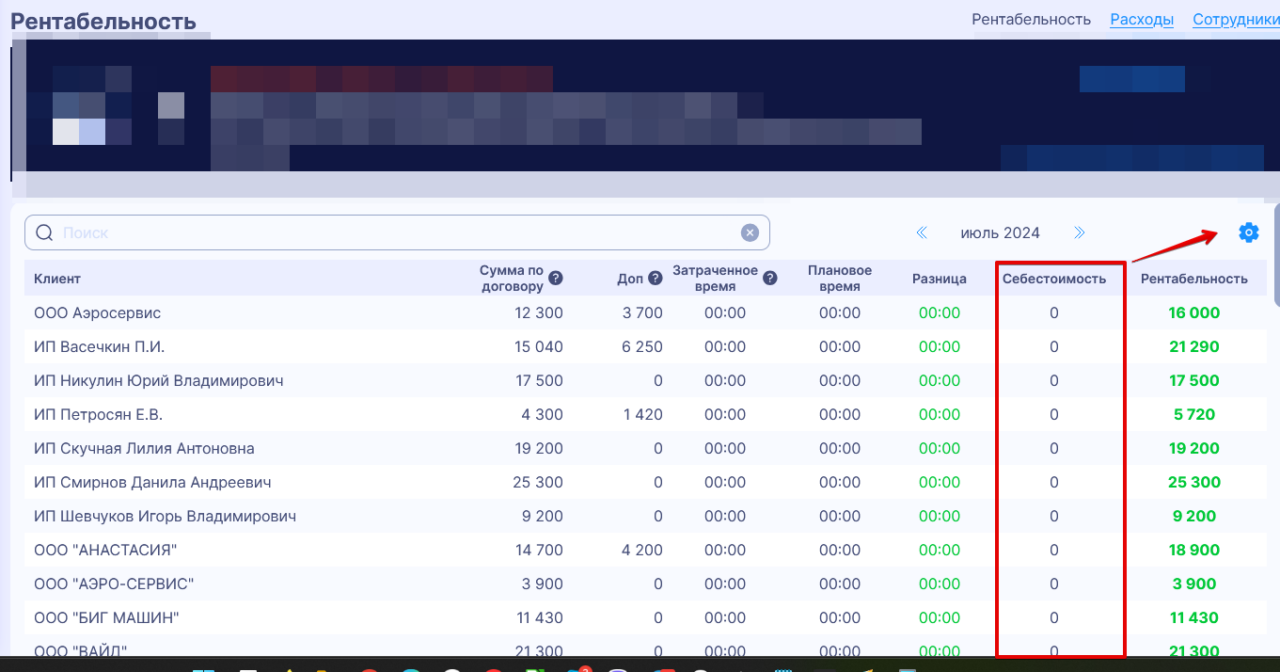Поля:
1. **Сумма по договору** (показывается из раздела Аналитика по тарифам, но необходимо, чтобы к клиенту бы привязан тариф в разделе Назначение тарифа)
2. **Доп** - сумма всех дополнительных услуг, которые сохраняются в задаче в разделе "Дополнительно". Показываются только суммы по завершенным задачам.
3. **Затраченное время** - фактическое общее время на клиента из раздела "Фотография дня". Если ваши сотрудники ведут тайминг, то время подставится автоматически.
4. **Плановое время** - в данный момент можно указать в ручных задачах в разделе "Дополнительно", в автоматических добавится в сентябре 2024 года.
5. **Разница** - разница между фактическим и плановым временем.
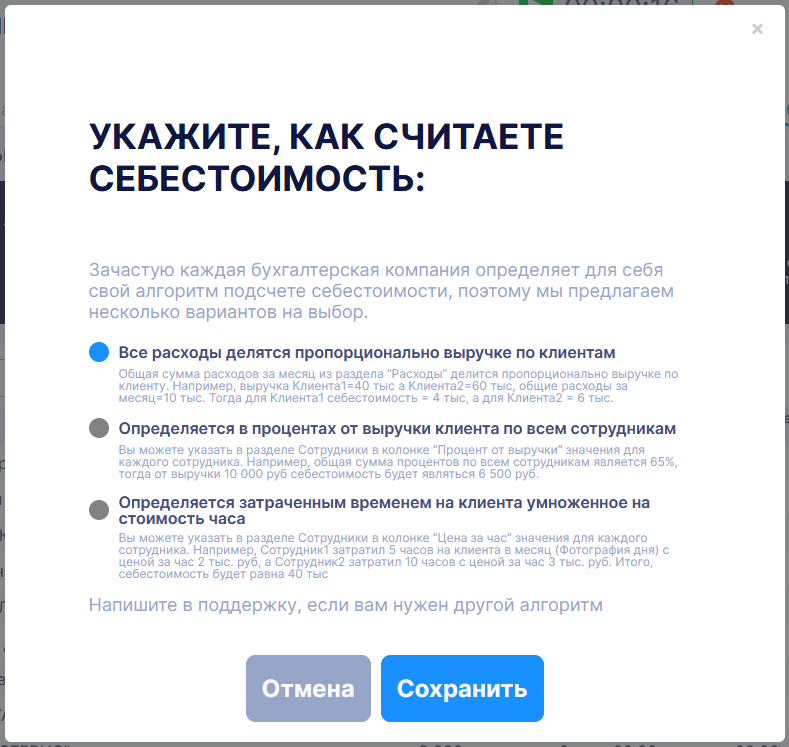
6. **Себестоимость** - данная колонка может считаться по разным алгоритмам, инструкция ниже. **Необходимо обязательно выбрать алгоритм через иконку "Настройки"**
7. Прибыль по клиенту - считается как:
**Сумма по договору + Доп - Себестоимость**
**Выберите любой алгоритм себестоимости или напишите в поддержку свое предложение**
---
**2. Расходы**
**2.1. Расходы по месяцам**
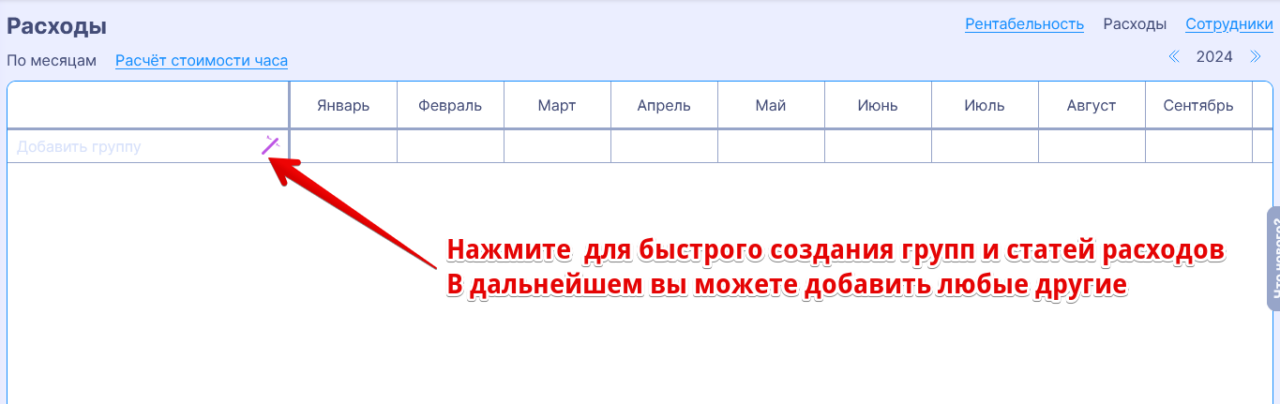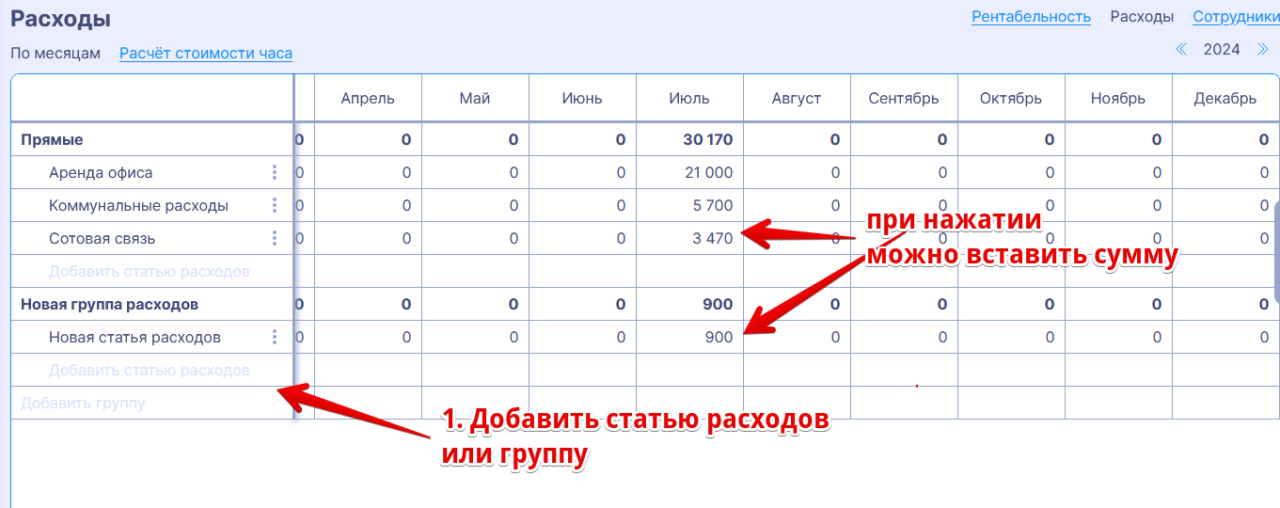> Не создавайте в данном блоке статьи расходов "ФОТ" и "Налоги", они будут появляться автоматически из блока "Сотрудники"
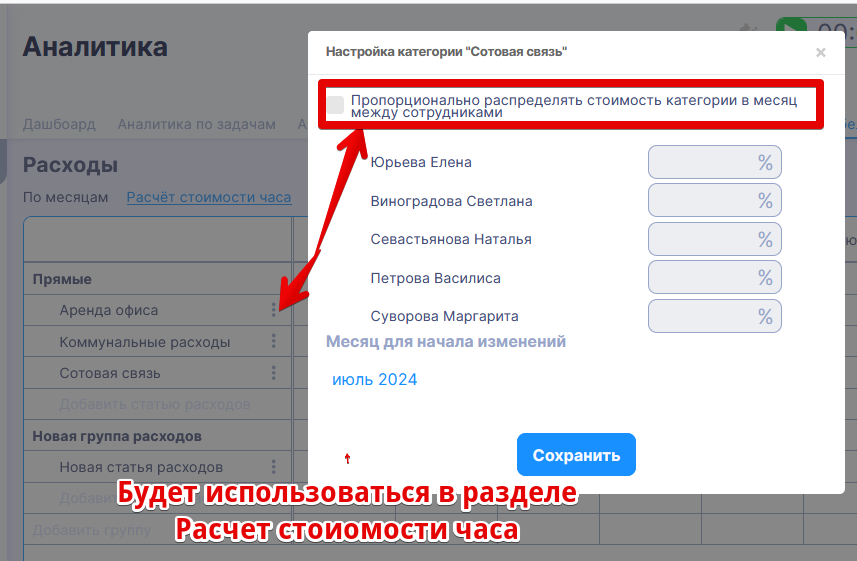
У каждой статьи расходов есть иконка с точками. Нажав по ней вы можете указать как распределять сумму расходов по сотрудникам.
**Эта настройка влияет на распределение в разделе "Расчет стоимости часа"**
**2.2. Расчет стоимости часа**
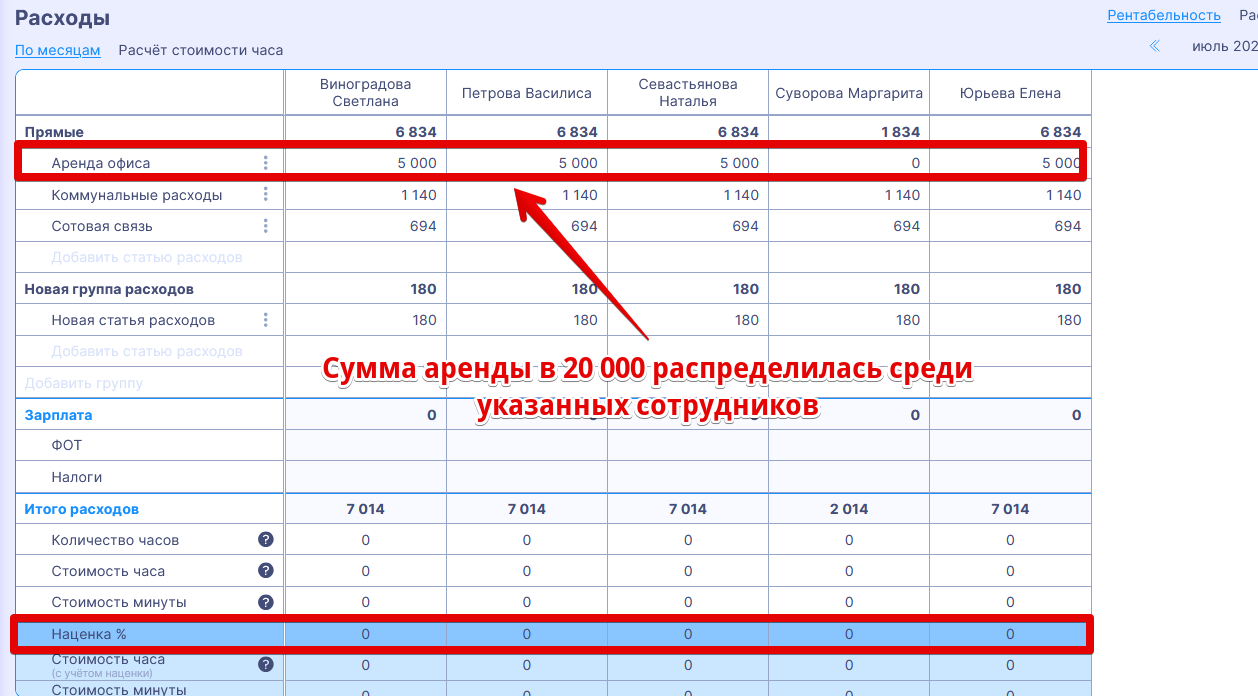
Расчет стоимости часа поможет вам ответить на вопрос, сколько стоит для вас сотрудник.
В строчке **Итого расходов** - общие затраты на сотрудника с учетом распределенных расходов.
**Количество часов** - подставляется автоматически из Фотографии дня сотрудника
**Стоимость часа** (без наценки) - определяется как Расходы на сотрудника, деленное на количество часов. Другими словами это себестоимость часа сотрудника.
**Наценка** - используется для увеличения стоимости часа на указанный процент.
*Необходимо вставить просто число, без указания процента*
**Стоимость часа (с учетом наценки)** - определяется как "Стоимость часа без наценки" умноженное на "процент наценки".
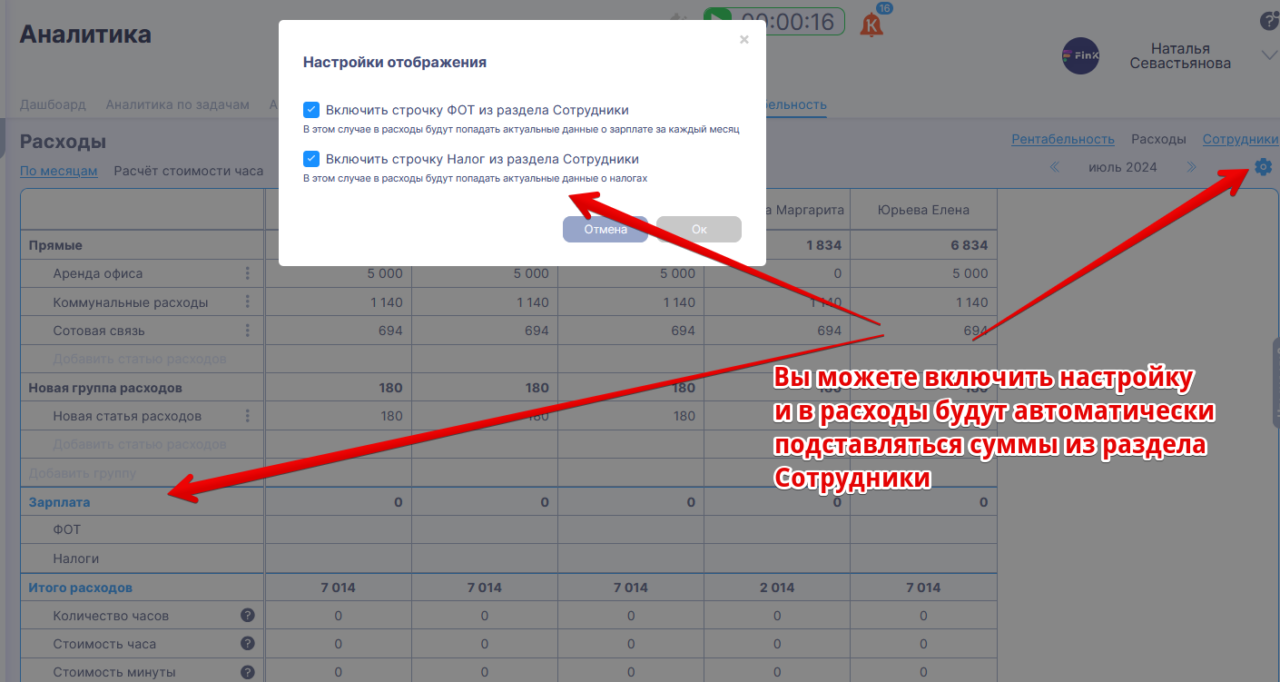
Чтобы включить автоматически в Расходы ФОТ и налоги - нажмите по иконке Настройки и выберите "Включить".
ФОТ и налоги будут подставляться из раздела "Сотрудники" (инструкция ниже)
3\. Сотрудники
Начните с создания необходимых столбцов. Для этого нажмите по иконке с палочкой.
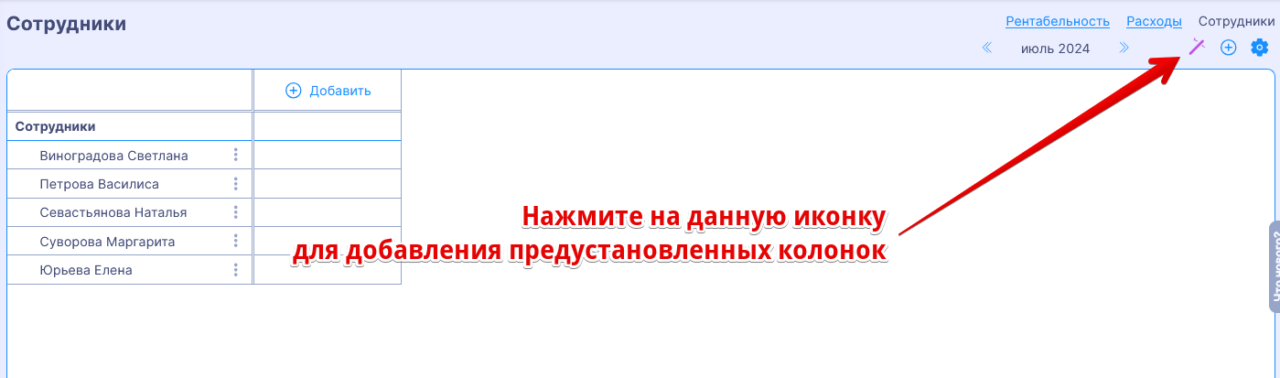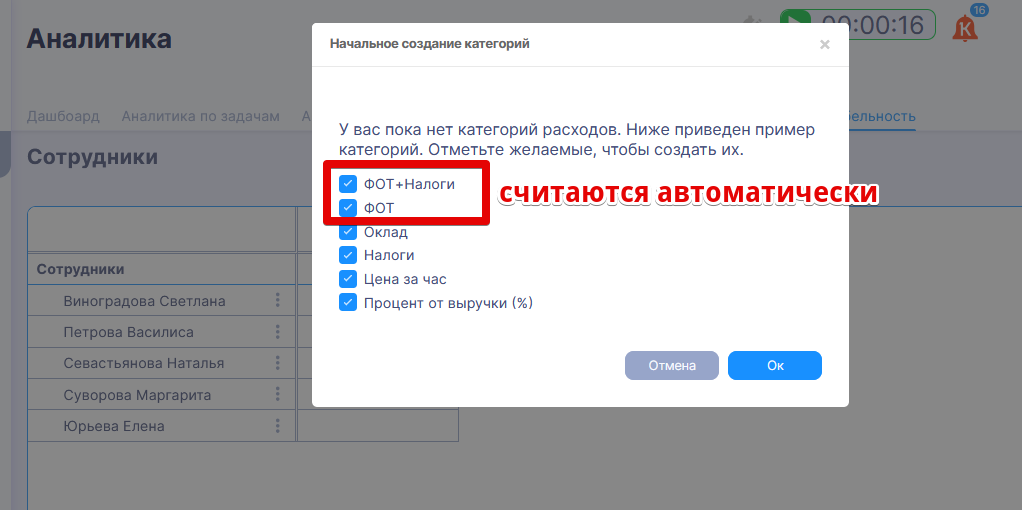1. **ФОТ+Налоги** - нередактируемая колонка, которая считает общую сумму из колонок ФОТ и Налоги
2. **ФОТ** - нередактируемая колонка, считает колонки Оклад и созданные вручную колонки, у которых указано "Использование при подсчете ФОТ"
3. **Оклад** - оклад сотрудника
4. **Налоги** - налоги сотрудника
5. **Цена за час** - используется, если выбран алгоритм в разделе Рентабельность "**Определяется затраченным временем на клиента умноженным на стоимость часа"**, если не используете - можно отключить.
6. **Процент от выручки** - используется, если выбран алгоритм в разделе **"Определяется в процентах от выручки клиента по всем сотрудникам"**
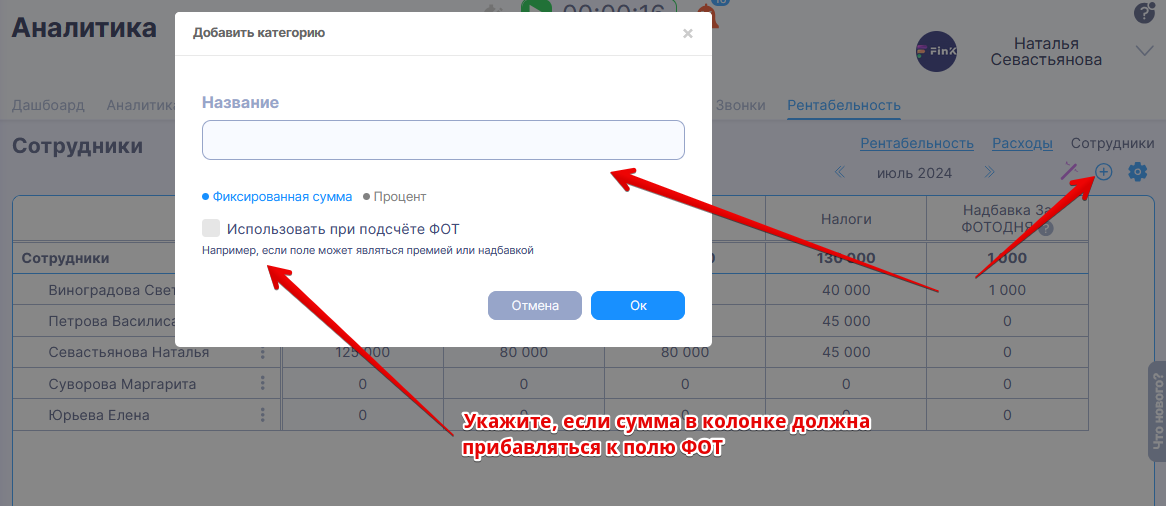
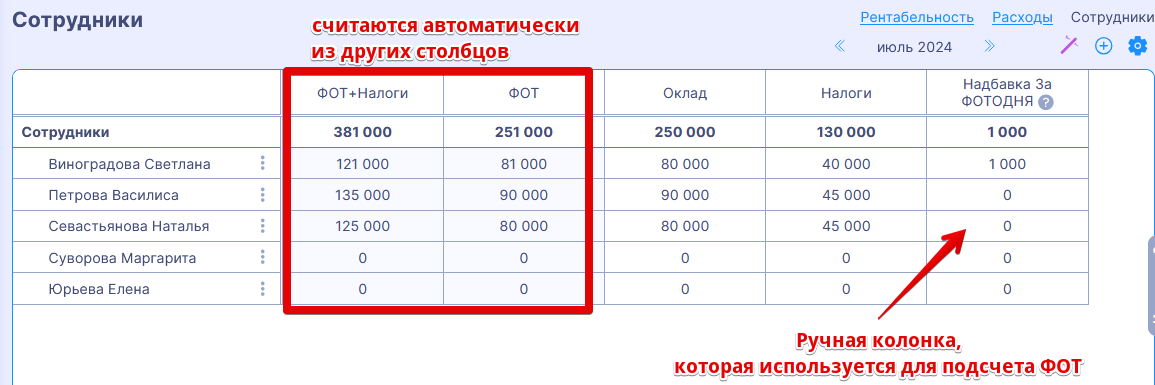Добавьте собственную категорию и укажите, нужно ли ее значения прибавлять в колонку ФОТ.
> Это полезно использовать, если вам нужна колонка **Премии, Надбавки** и прочие, которые добавляются в ФОТ.
# Прайс-листы
В FinKoper можно создавать прайс-листы и использовать их как шаблоны для быстрой подготовки документов для клиента (договора, коммерческого предложения и т.д.).
Настройка прайс-листов доступна только пользователям с правами администратора.
### Как настроить:
Заходим в **\[Аналитика\] -> \[Анализ клиентов и тарифов\] -> \[Прайс Листы\].**
Заходим в первый прайс-лист. Он создался автоматически. Название листа и имя файла можно поменять.
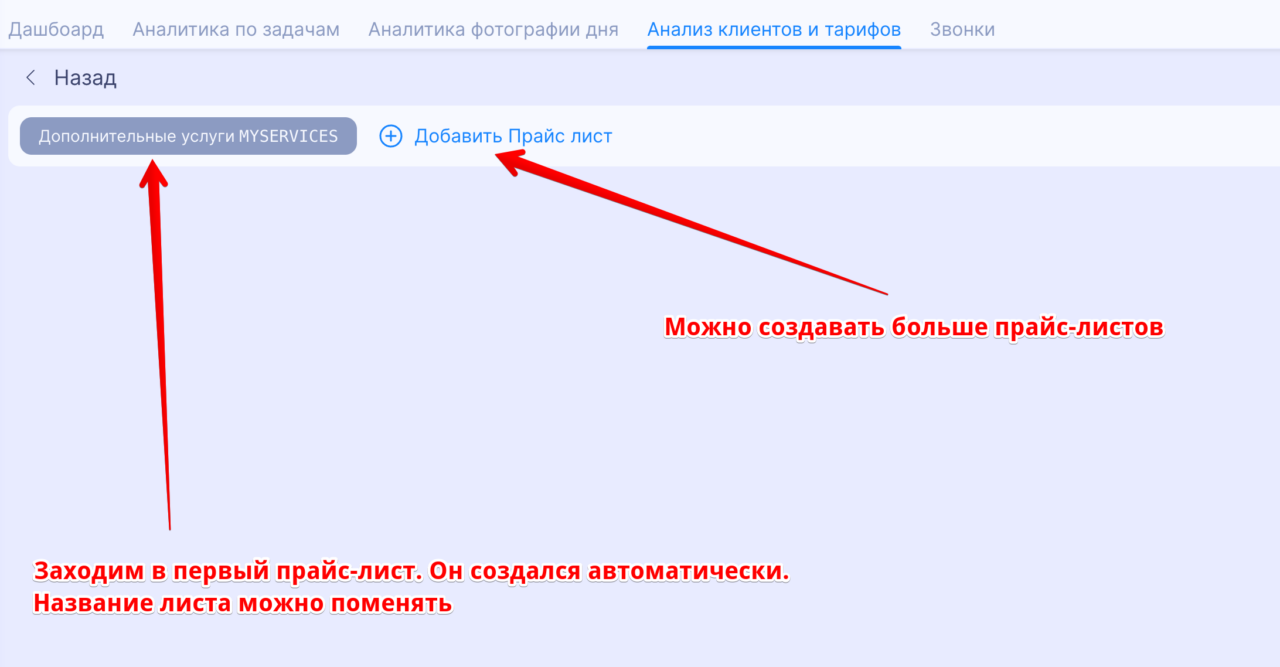Обратите внимание на то, что в названии файла допускаются **только латинские буквы и цифры, не используйте спецсимволы!** Имя файла прайс-листа будет использоваться в виде переменной при последующей генерации документов.
По кнопке **\[Добавить блок\]** можно добавить раздел в виде текста (текстовый блок) или таблицу.
### Создание таблицы
По кнопке **\[Добавить блок\]** выбираем **\[Добавить таблицу\].**
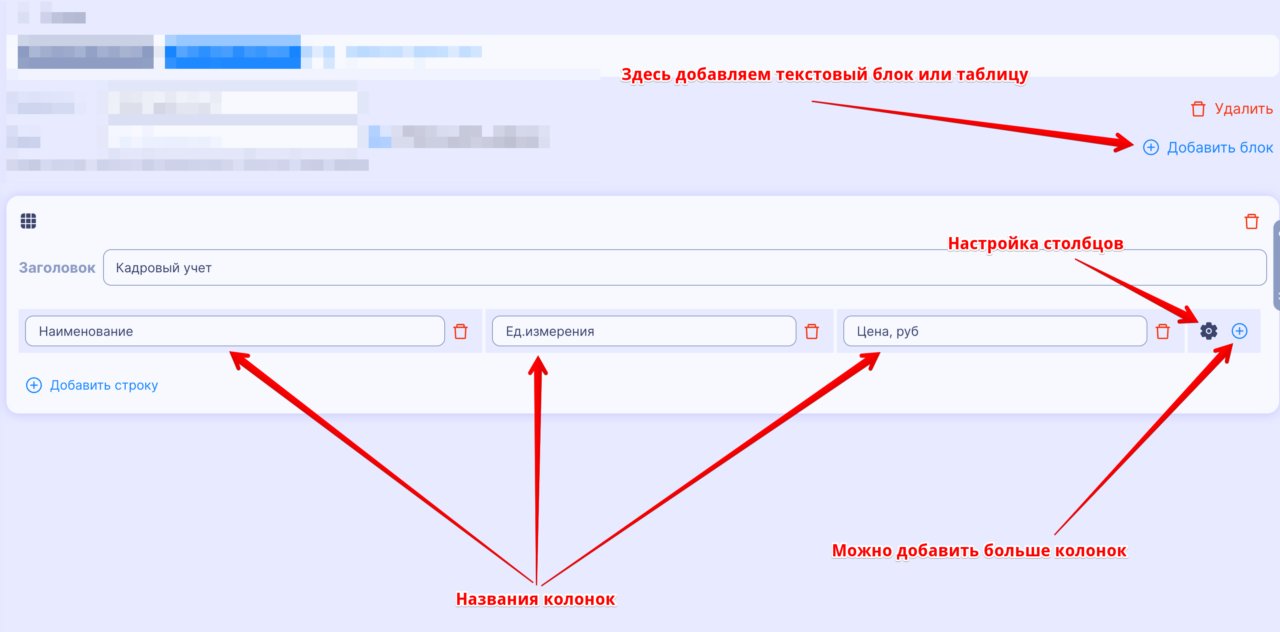По умолчанию создаётся 3 столбца, вы можете удалить лишние с помощью иконки с урной, или добавить их с помощью кнопки \[+\] в правой части строки.
Столбцы таблицы можно редактировать по нажатию на шестерёнку.
После настройки столбцов, добавляем строки нажатием на кнопку \[Добавить строку\] и заполняем строки значениями. Например, можно перечислить основные и дополнительные услуги, предоставляемые вашей бухкомпанией, указать единицу измерения и стоимость.
Таблица готова!
### Создание текстового блока
По кнопке **\[Добавить блок\]** выбираем **\[Текстовый блок\].**
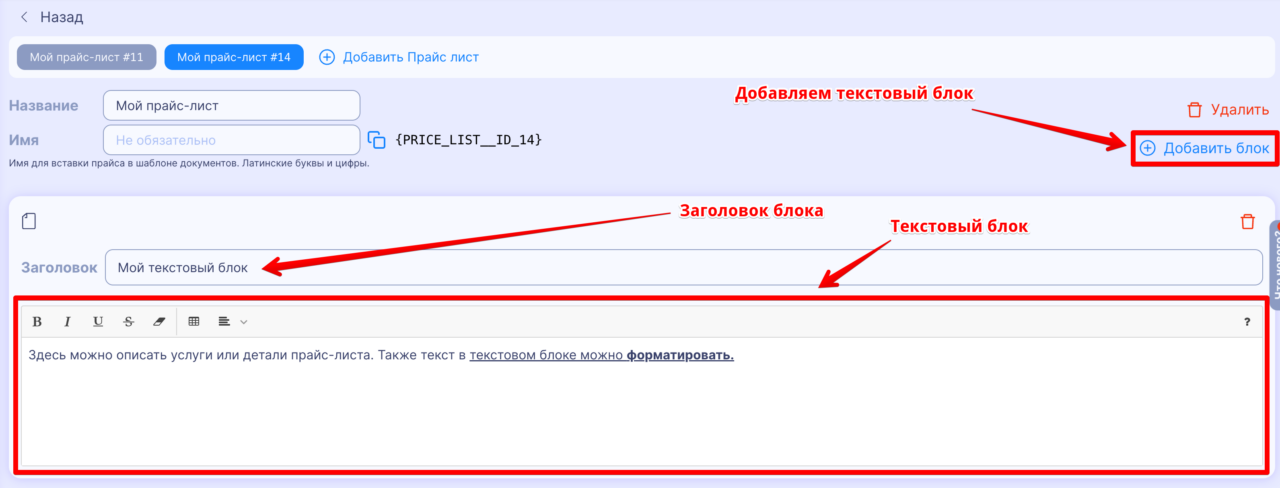Текст внутри блока можно отформатировать.
Внутри прайс-листа можно создавать несколько таблиц и текстовых блоков.
### Применение прайс-листов:
Прайс-лист используется при [генерации документов](https://finkoper.com/ru/blog/%d0%b3%d0%b5%d0%bd%d0%b5%d1%80%d0%b0%d1%86%d0%b8%d1%8f-%d0%b4%d0%be%d0%ba%d1%83%d0%bc%d0%b5%d0%bd%d1%82%d0%be%d0%b2-%d0%b2-finkoper/). Для этого нужно скопировать имя прайс-листа и вставить эту скопированную переменную в шаблон docx документа. При генерации документа прайс-лист автоматически подставится в сгенерированный документ.
Как это работает:
1\. Копируем переменную
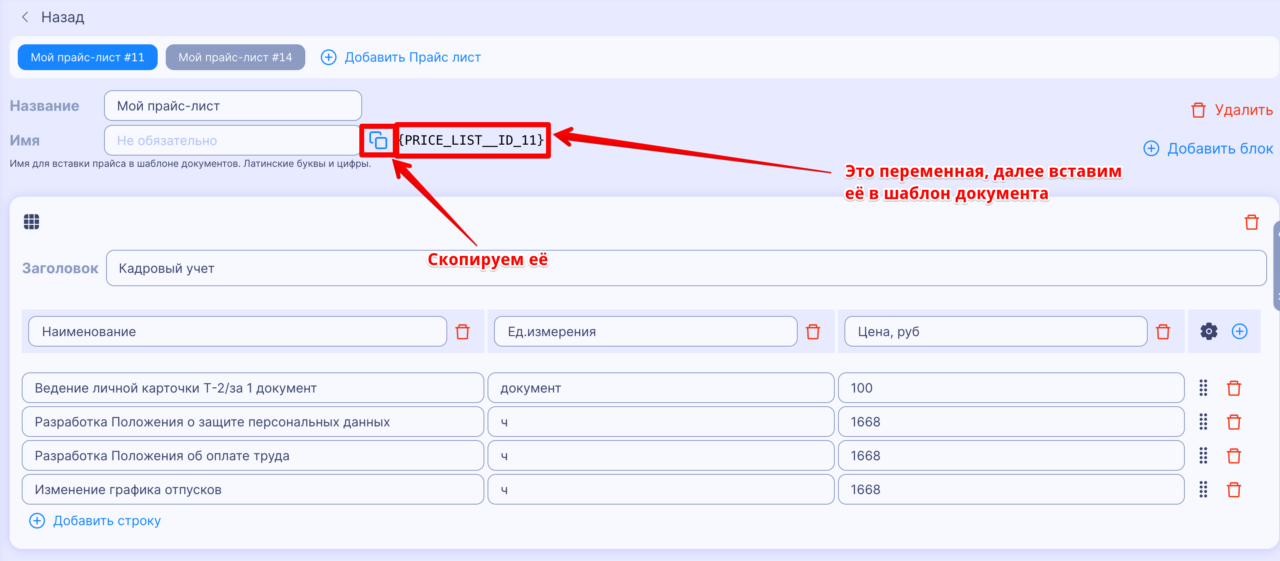2\. Переходим в DOCX документ и вставляем эту переменную в нужное место. Далее при [генерации документа](https://finkoper.com/ru/blog/%d0%b3%d0%b5%d0%bd%d0%b5%d1%80%d0%b0%d1%86%d0%b8%d1%8f-%d0%b4%d0%be%d0%ba%d1%83%d0%bc%d0%b5%d0%bd%d1%82%d0%be%d0%b2-%d0%b2-finkoper/), эта переменная автоматически заменится на прайс-лист.
3\. Скачиваем документ.
4\. Переходим в **\[Настройки\] -> \[Документы\] -> \[Добавить шаблон\]** и загружаем документ.
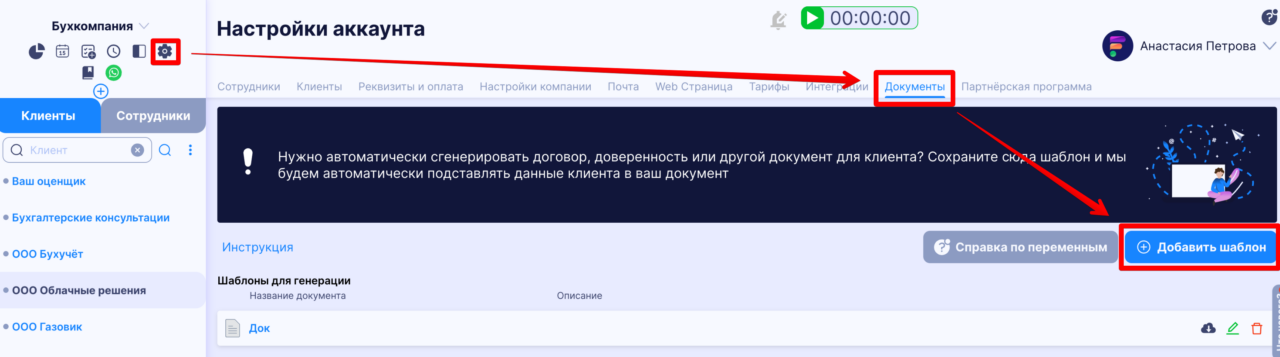5\. Заходим в нужного клиента и генерируем документ.
6\. Открываем скачанный файл и видим что данные прайс-листа автоматически подставились в документ.
Приятной работы!
# Генерация документов в Finkoper
Как настроить заполнение своих шаблонов документов?
С помощью автоматической генерации документов можно за несколько минут создать любые документы, необходимые вам в работе с клиентами. Загрузите ваши шаблоны договоров, доверенностей и других документов, а Finkoper автоматически заполнит в них реквизиты клиентов.
#### Как настроить
В верхней части левого меню нажмите на иконку “Настройки” и перейдите на вкладку \[Документы\].
Подготовьте шаблоны документов. В полях, которые вы хотите заполнять автоматически, укажите переменные из списка в разделе \[Документы\] -> \[Справка по переменным\].
Для этого скопируйте текст, нажав на иконку слева от названия переменной
Затем вставьте скопированный текст в нужное место в своем документе
> Важно! Для того, чтобы текст менялся по падежам, нужен дополнительный параметр в настройке.
Для склонения текста (например, ФИО руководителя клиентской компании) по падежам нажмите справа на круглую иконку с восклицательным знаком
Выберите падеж, в котором нужно просклонять текст, скопируйте настройку и вставьте ее в шаблон документа
Настройка текста со склонением по падежам выглядит так:
Для настройки инициалов при создании подписи в документе можно использовать готовую настройку
После внесения переменных, сохраните шаблон документа и загрузите его в Finkoper.
Для этого в разделе \[Настройки\] -> \[Документы\] нажмите на кнопку \[Загрузить шаблон\].
Добавьте название и описание шаблона, выберите файл с шаблоном и нажмите \[Ок\]
Создайте аналогичным образом и загрузите в Finkoper все необходимые вам в работе шаблоны.
#### Как работать
Для создания документов из шаблонов в карточке настройки клиента нажмите на вкладку \[Реквизиты\] и выберите \[По ИНН\].
> ***Вкладка \[Реквизиты\] доступна после сохранения клиента***
В открывшемся окне внесите ИНН клиента и нажмите \[ОК\], основные реквизиты загрузятся автоматически. Внесите дату и номер договора и недостающие сведения.
Если вам нужна дополнительная информация о контрагенте - вы можете настроить собственные поля. Для этого нажмите на \[+Добавить\] в разделе \[Собственные поля\] в нижней части списка
Заполните название поля на латинице и на русском языке, при необходимости напишите подсказки - они будут отображаться под полем для заполнения.
Добавьте переменную в нужное место в шаблоне.
После заполнения всех необходимых полей, сохраните реквизиты
Чтобы создать документ, в правой части окна чата с клиентом нажмите на поле \[Генерация документов\]
В открывшемся окне выберите из списка шаблонов нужный документ, и он будет автоматически создан

# Как вести фотографию рабочего дня
Теперь в FinKoper доступен раздел с Фотографией рабочего дня!
Сотрудники в автоматическом режиме могут фиксировать рабочее время, затраченное на задачу, используя таймер внутри самой задачи. А руководителю доступна детальная аналитика по каждому сотруднику и по каждой компании.
### Функционал для сотрудника
Любой сотрудник компании может фиксировать рабочее время в разделе Фотография дня.
Раздел с Фотографией дня находится в левом верхнем углу рабочего окна.
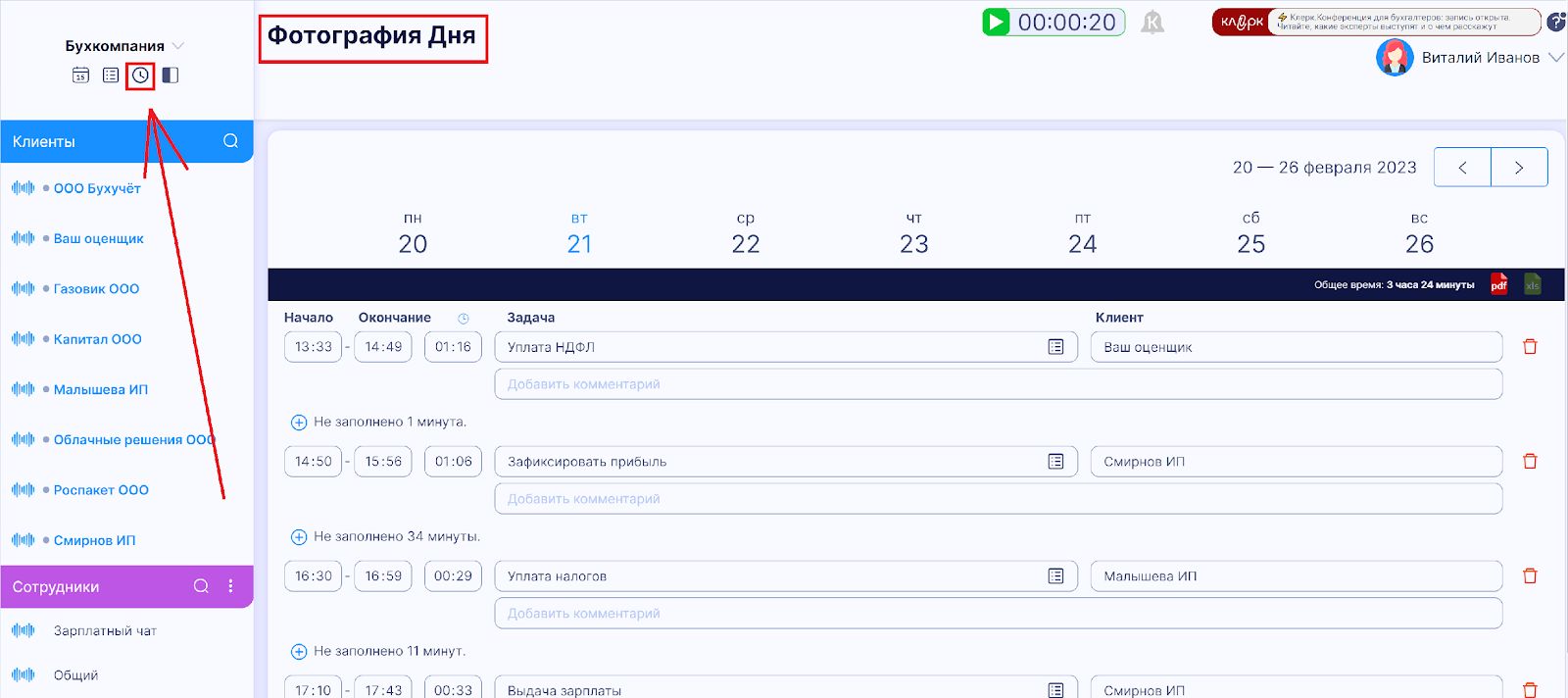Существует два способа внести задачу в Фотографию дня:
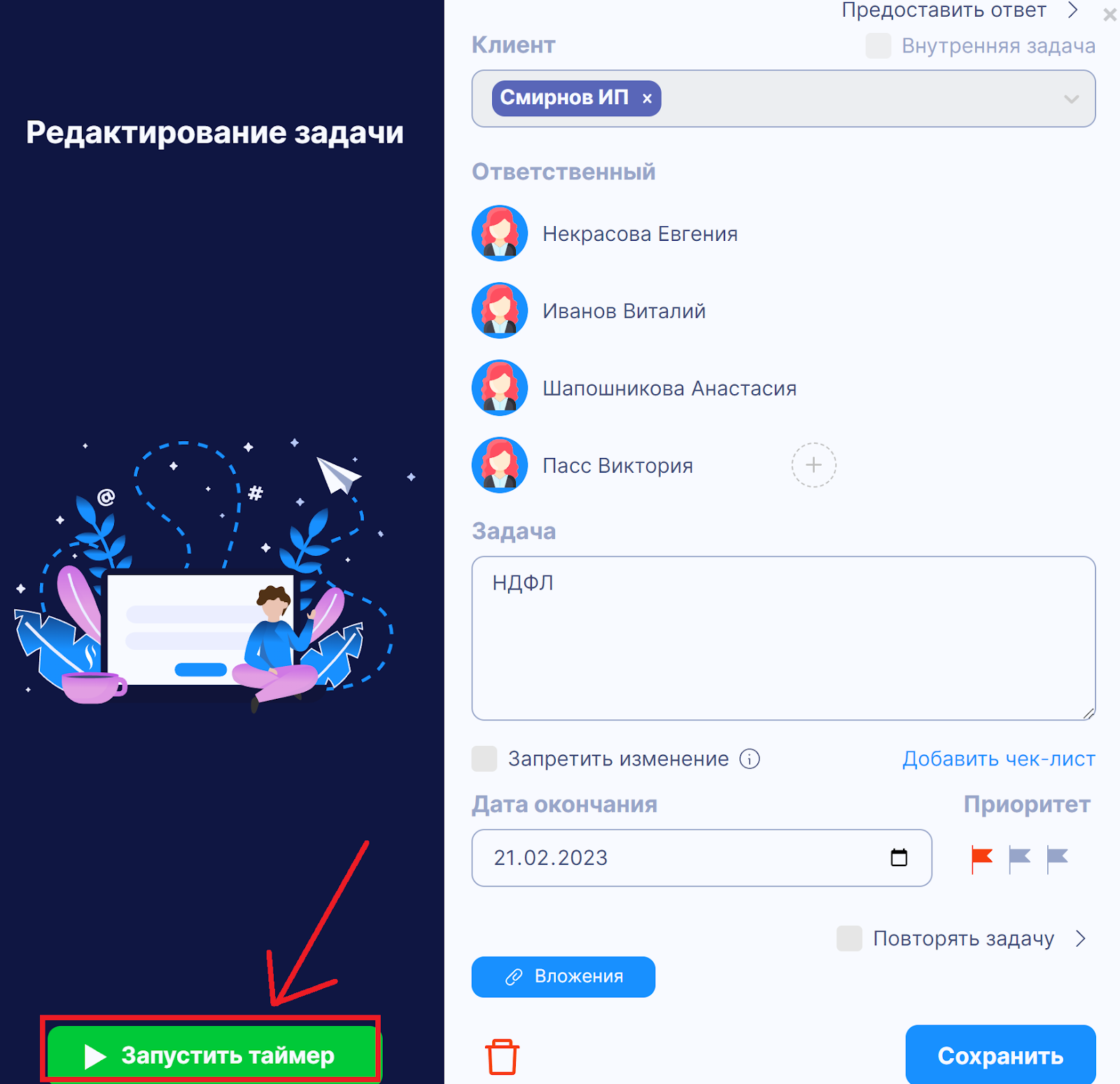
1. Автоматическое внесение задачи через [Тайминг](https://finkoper.com/ru/blog/%D1%82%D0%B0%D0%B9%D0%BC%D0%B8%D0%BD%D0%B3-%D0%B2-%D0%B7%D0%B0%D0%B4%D0%B0%D1%87%D0%B0%D1%85/). **При активации ответственным работником кнопки «таймер» задача автоматически фиксируется в «Фотографии рабочего дня»**. Не забыть только выключить таймер после её выполнения. Если работник прерывался и переходил к другой задаче, таймер сохраняет значение перед перерывом
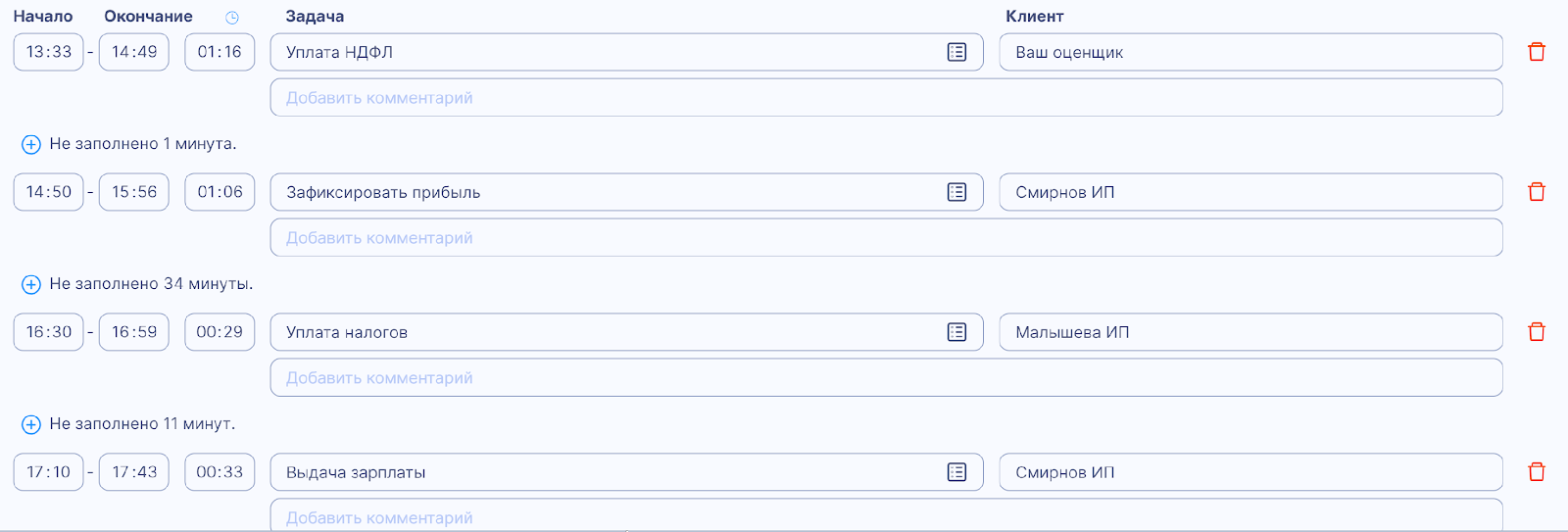
2. Ручное добавление. В этом случае вам необходимо самостоятельно зайти в раздел Фотография дня и указать: время начала, время окончания, клиента и наименование задачи (или дополнительные поля, которые укажет в настройках Администратор)
*Добавление задачи по таймеру (настраивается в самой Задаче)*
*Добавление задачи вручную (настраивается в разделе Фотография дня)*
*Итого, после заполнения всех задач любым из двух способов, раздел Фотография дня будет выглядеть примерно так*
Также имеется возможность добавить записи вручную за предыдущие дни или отредактировать существующую запись. В добавок к этому, вы можете сделать экспорт Фотографии дня в PDF файл.
### Функционал для руководителя
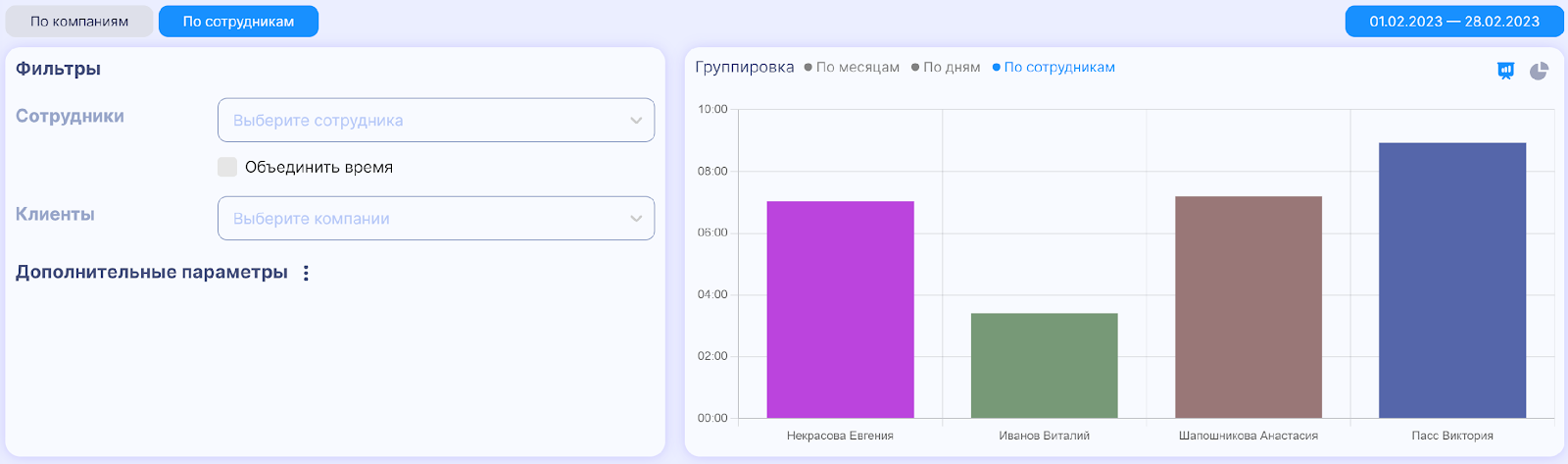
Для руководителя реализован отдельный раздел с аналитикой (**Аналитика -> Аналитика фотографии дня**), в котором доступна детальная информация в двух подразделах: по сотрудникам и по клиентам. В каждом из подразделов выводится визуальный график, также можно настроить фильтры для отображения соответствующей диаграммы.
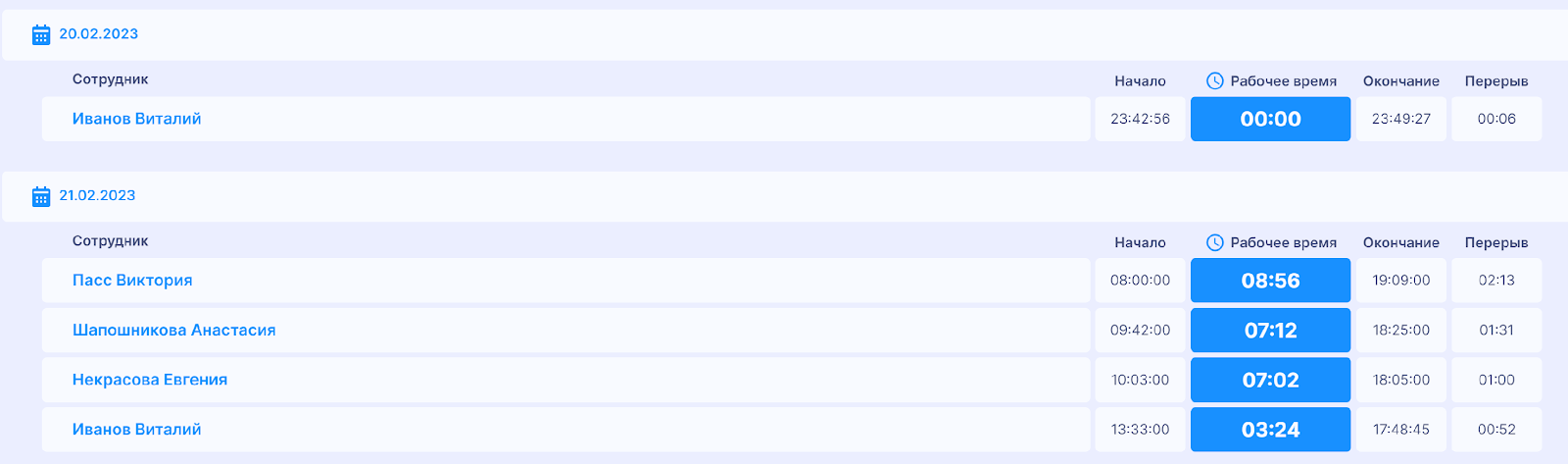*Подраздел: По сотрудникам*
*Подраздел: По компаниям*
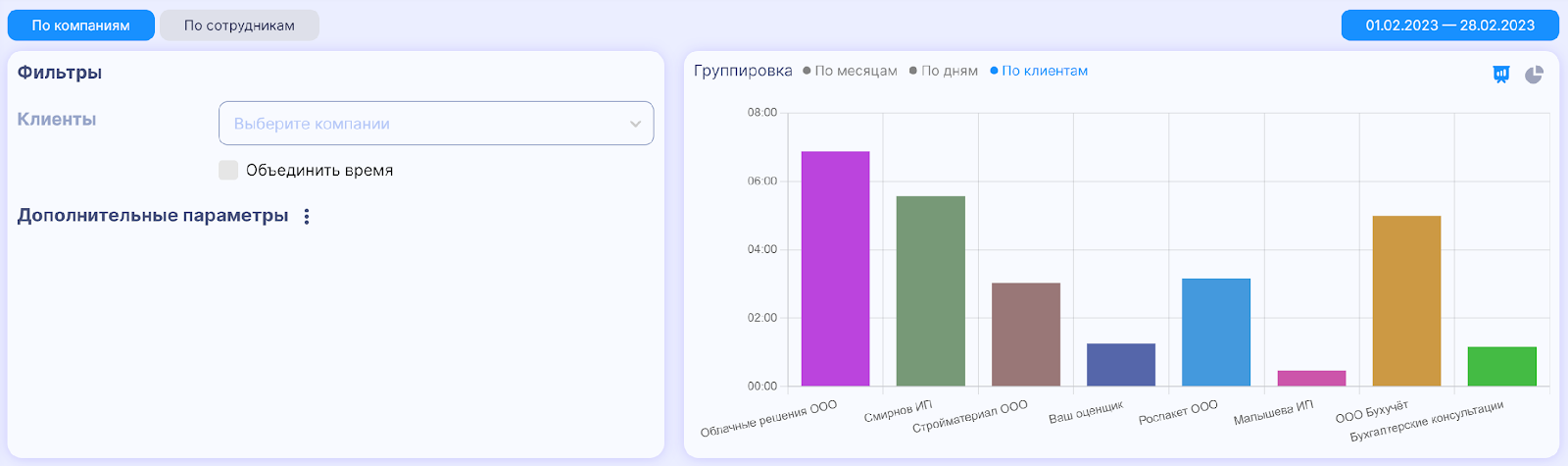Данный функционал поможет эффективно отслеживать работу бухгалтеров, а также время, затрачиваемое на ту или иную задачу конкретным сотрудником на определенного клиента.
### Дополнительные поля
Также руководитель может настроить дополнительные поля, которые будут заполняться сотрудниками вручную при необходимости. То есть при заполнении задачи в Фотографии дня сотрудник может настроить поля не только по умолчанию (время начала, время окончания, клиента и наименование задачи), но и дополнительные параметры.
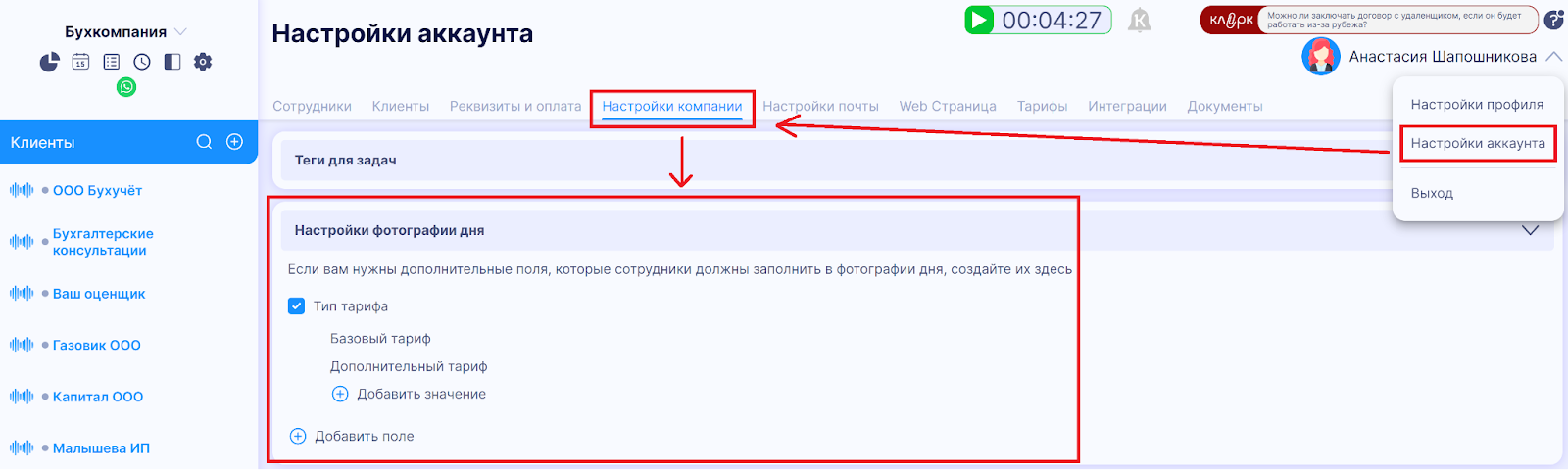
Например, руководитель хочет, чтобы сотрудники при занесении задачи в Фотографию дня указывали дополнительное поле - “Тип тарифа”. Для этого руководителю нужно зайти в **Настройки аккаунта -> Настройки компании -> Настройки фотографии дня** и добавить доп. поле “Тип тарифа” и значения для него - “Базовый тариф” и “Дополнительный тариф” (это пример, вы можете использовать любые другие поля и значения).
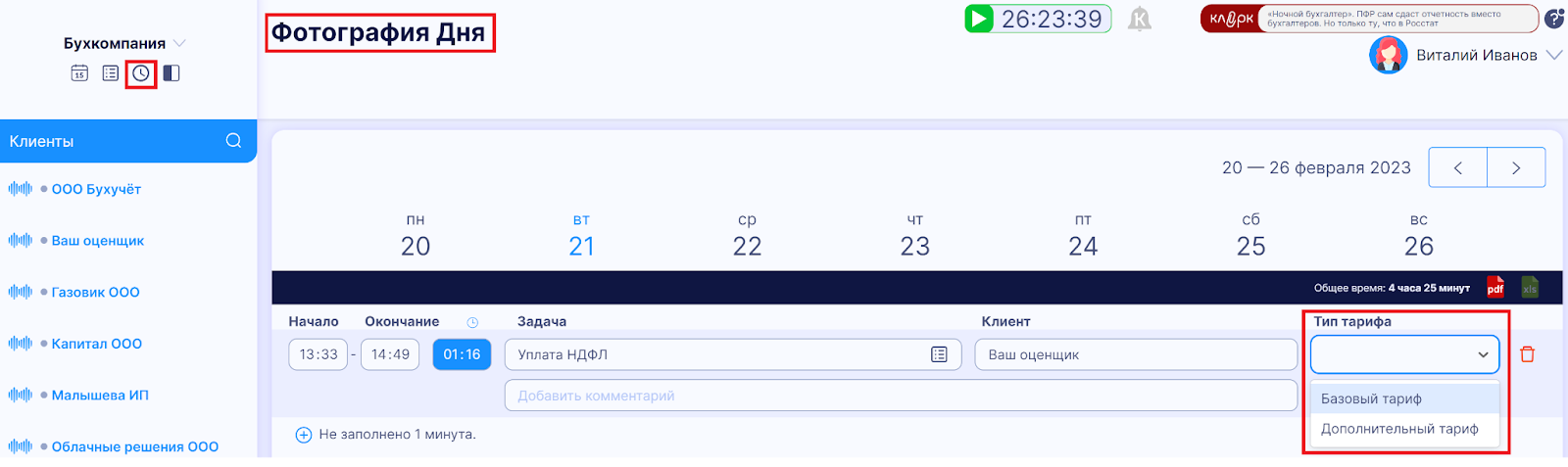
После того как руководитель добавит это поле, все сотрудники смогут заполнить заполнить его в разделе Фотография дня. То есть кроме полей по умолчанию (время начала, время окончания, клиент и наименование задачи) есть ещё поле “Тип тарифа” с двумя значениями “Базовый тариф” и “Дополнительный тариф”.
*То есть у каждого сотрудника в разделе Фотография дня появился новый парметр для выбора - "Тип тарифа"*
Более того, вся информация по дополнительным полям доступна в аналитике для руководителя.
*После настройки доп. полей, появились новые фильтры для построения графиков.*
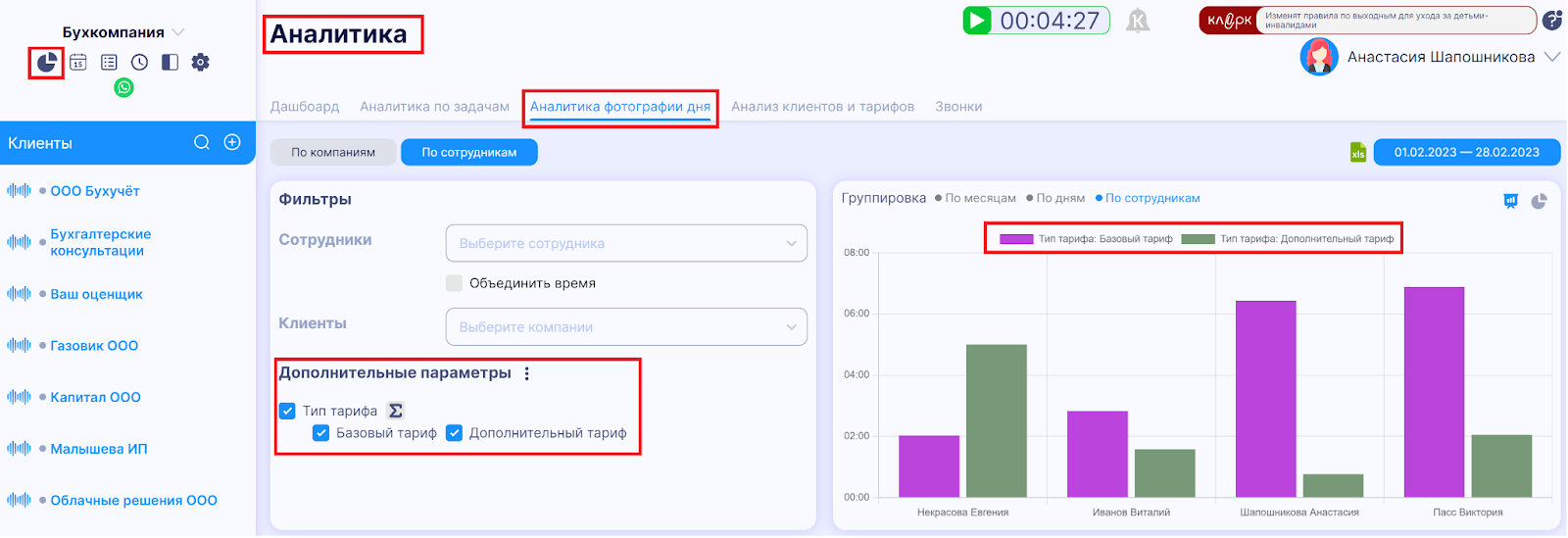Этот функционал поможет сотрудникам создавать более детальный отчёт по задачам, а руководителю поможет отслеживать каждый параметр, который потребуется для аналитики.
# Как вести учет времени на задачи
Мы добавили функцию учета времени, затрачиваемого на выполнение каждой задачи. Просто запустите таймер в окне задачи, и Finkoper запомнит время начала и окончания работы.
При необходимости таймер можно ставить на паузу и запускать снова.
При закрытии окна задачи с запущенным таймером отсчет времени продолжится в фоновом режиме.
Таймер можно остановить без открытия окна задачи – просто нажмите на счетчик в верхней части рабочего окна.
Если вы отметили задачу выполненной – таймер остановится автоматически.
# Как настроить тарифы
В Finkoper появился новый раздел для повышения эффективности бизнеса – анализ тарифов. Помогает контролировать рентабельность тарифа для каждого клиента. Сравнивайте установленный тариф с расчетным по объему оказанных услуг для своевременной корректировки ценового предложения вашим клиентам.
Для настройки тарифов пользователь должен обладать правами администратора. В левом верхнем меню нажимаем на иконку \[Настройки\].
В разделе настройки перейдите на вкладку \[Тарифы\] и нажмите на кнопку \[+\]. Откроется окно настройки тарифа. В верхней строке введите название, а затем настройте все нужные разделы.
В разделе «Форма собственности» построчно укажите все формы собственности клиентов, к которым вы будете применять этот тариф. Новые строки добавляются кнопкой \[+\].
Далее настройте раздел «Количество операций» - укажите количество операций и цену, выберите вариант расчета – применять цену к каждой операции, или это общая цена за все операции из указанного интервала.
Далее настройте раздел «Дополнительные услуги» и выберите системы налогообложения, к которым будет применяться этот тариф.
Затем настройте раздел «Сотрудники». Раздел заполняется аналогично разделу «Операции», но дополнительно указывается, применяется сумма к сотрудникам-резидентам РФ, или нерезидентам.
К каждому разделу можно установить скидку и надбавку. В поле «Название надбавки» указывается наименование надбавки, затем выбирается раздел тарифа, к которому будет применена надбавка. Раздел «Количество операций» относится к участку «Обработка первички», раздел «Сотрудники» - к участку «Зарплата и кадры», раздел «Система налогообложения» - к участку «Отчетность и налоги».
Скидки и надбавки можно устанавливать в процентах или в сумме.
В Finkoper можно настроить неограниченное количество тарифов.
После настройки всех применяемых тарифов перейдите на вкладку \[Назначить тариф\]
Выберите применяемый тариф и укажите сумму, указанную в договоре с клиентом.
Готово! Теперь можно переходить к [анализу клиентов](https://finkoper.com/ru/blog/%d1%80%d0%b5%d0%bd%d1%82%d0%b0%d0%b1%d0%b5%d0%bb%d1%8c%d0%bd%d0%be%d1%81%d1%82%d1%8c-%d0%ba%d0%bb%d0%b8%d0%b5%d0%bd%d1%82%d0%be%d0%b2-%d1%87%d0%b0%d1%81%d1%82%d1%8c-2-%d0%b0%d0%bd%d0%b0%d0%bb%d0%b8/).
# KPI сотрудников
В Finkoper реализован учет KPI сотрудников.
👉🏻 Как это работает:
1️⃣В разделе Задачи (у сотрудника или руководителя) появляется отдельная колонка "KPI"
2️⃣ Можно указать балл 0, 5, 10 каждой задаче
3️⃣Если задачу выполняли несколько сотрудников, то баллы будут учитываться для каждого в отдельности
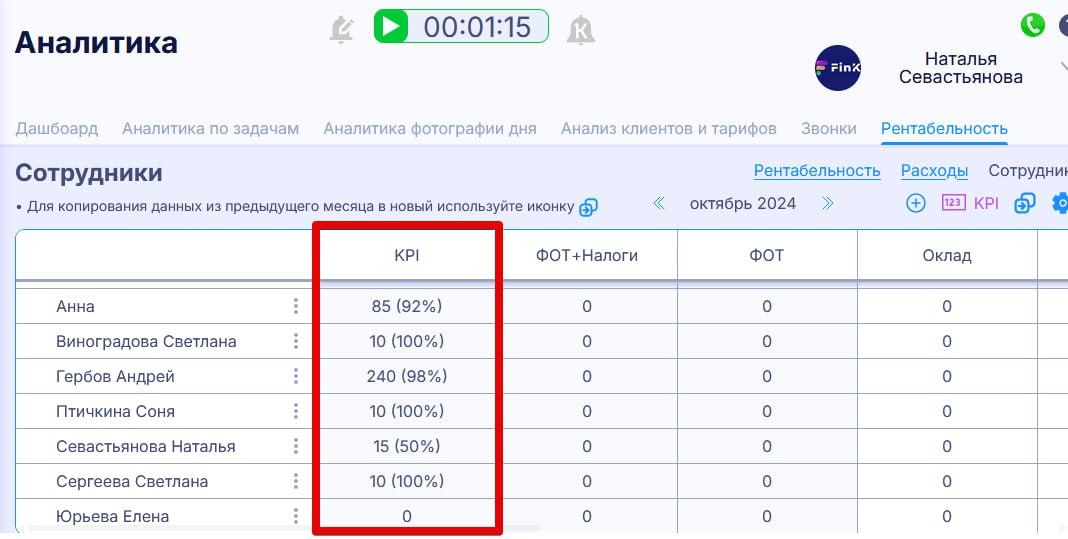
4️⃣ Для анализа эффективности📈 есть раздел Аналитика - Рентабельность - Сотрудники. Первоначально там нет колонки KPI и нужно ее добавить через иконку "Волшебная палочка"
[](https://chat.finkoper.com/uploads/images/gallery/2026-04/photo-2024-10-08-12-28-19.jpg)
5️⃣ ❗️В аналитике указываются только завершенные задачи
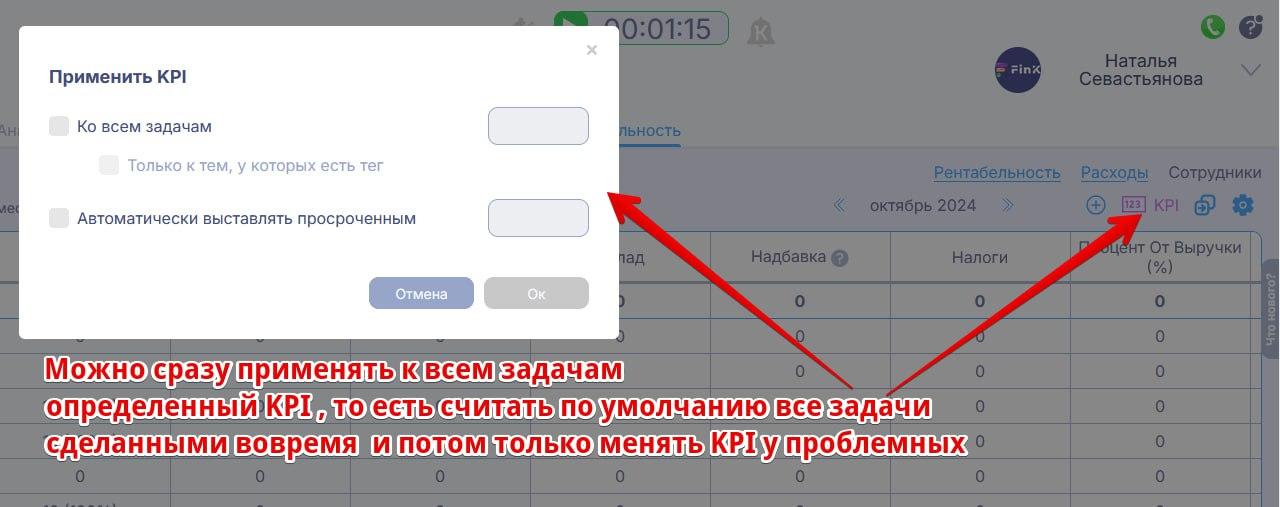
6️⃣ Вы можете проставить автоматически ко всем задачам высший KPI, например, 10. Это сократит время на заполнение, и нужно будет обработать только задачи, которые выполнены с ошибками или не в срок.
[](https://chat.finkoper.com/uploads/images/gallery/2026-04/photo-2024-10-08-12-28-19-2.jpg)
7️⃣ Также вы можете проставить балл, который будет автоматически выставляться, если задача была выполнена с опозданием.
👍Дорабатываем: отдельную функцию контролёра, который сможет управлять KPI (сейчас управление KPI доступно всем).
Подробнее смотрите на видео:
# Частые вопросы